Integração
O aplicativo Presença permite várias maneiras de registrar entrada e saída do trabalho. Gerentes ou funcionários de RH podem precisar treinar funcionários sobre os vários métodos disponíveis. O aplicativo Presença do Odoo possui um recurso de integração para auxiliar no treinamento de funcionários.
Para abrir a tela Integração, navegue até . A tela carrega um painel de integração com três opções para registrar entrada: manualmente <attendances/onboard-manual>, com um código de barras <attendances/onboard-barcode> ou com um token RFID <attendances/onboard-rfid>.
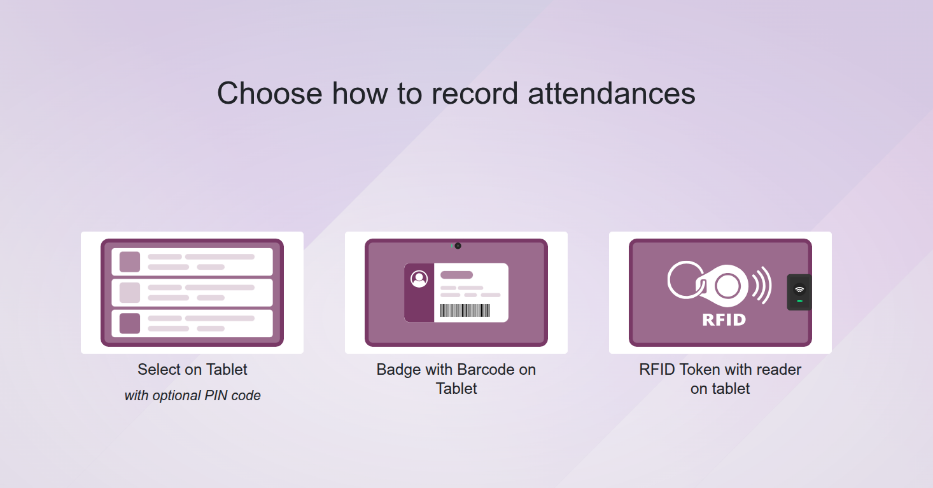
Se os gerentes quiserem usar o painel Integração apenas para treinamento, eles devem verificar os registros de presença e fazer as modificações necessárias, de modo que todos os registros de presença sejam precisos e reflitam as horas de trabalho corretas.
Seleção manual
Na tela Integração, clique ou toque na imagem acima do texto Selecionar no Tablet. Um painel carrega com todos os funcionários listados em uma visualização Kanban padrão. Todos os cartões Kanban indicam o status atual do funcionário com um texto Ausente em vermelho ou No Local em verde no canto superior direito do cartão.
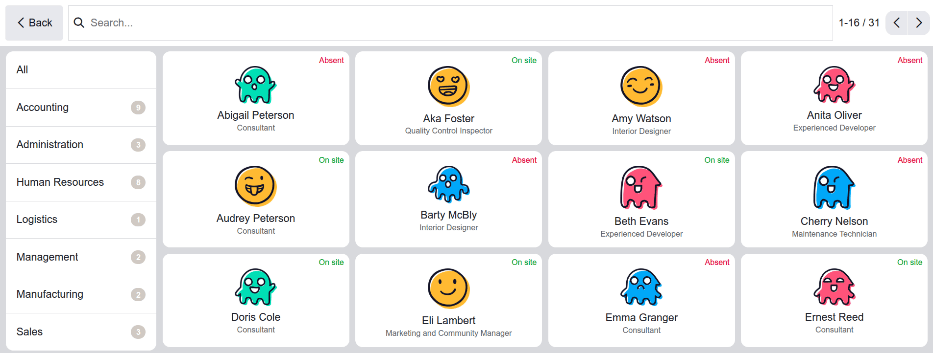
Navegue até o funcionário desejado e, em seguida, clique ou toque em seu cartão Kanban. O funcionário é automaticamente registrado como entrada ou saída dependendo de seu status no aplicativo Presença. A tela exibe brevemente uma tela Bem-vindo ou Até logo com a data e hora atual, juntamente com qualquer hora de presença registrada anteriormente.
Após o período especificado designado nas configurações de quiosque <attendances/kiosk-settings>, a tela reverte para o painel principal Integração. Para sair da tela mais cedo, clique no botão OK.
Crachá com código de barras
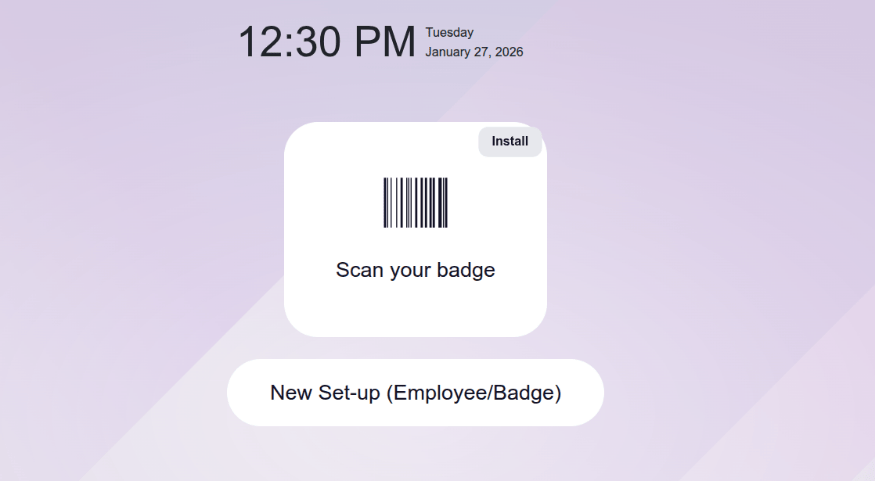
A segunda opção disponível para registrar entrada ou saída é usar um crachá de ID que possui um código de barras. Clique ou toque na imagem central acima do texto Crachá com Código de Barras no Tablet, e um painel carrega exibindo duas opções: Escanear seu crachá e Nova Configuração (Funcionário/Crachá).
Se o funcionário tiver um crachá de ID com código de barras, clique no botão Escanear seu crachá para escanear o código de barras usando a câmera do dispositivo ou um scanner de código de barras dedicado. Uma janela pop-up Scanner de Código de Barras carrega e exibe a área sendo escaneada. Escaneie o código de barras para registrar entrada ou saída do banco de dados.
Criar um novo código de barras
Se o funcionário não tiver um código de barras, clique no botão Nova Configuração (Funcionário/Crachá) para abrir a janela pop-up Configuração. Usando o menu suspenso abaixo do texto Selecionar Funcionário Sem Crachá, selecione o funcionário existente que não tem um código de barras. Em seguida, insira o novo código de barras no campo correspondente.
Após a conclusão, clique no botão Definir o Crachá. A janela pop-up Configuração fecha e uma notificação informando Crachá atribuído com sucesso! aparece no canto superior direito do painel Integração.
O novo número de crachá aparece no campo Número RFID/Crachá na aba Configurações no formulário do funcionário <employees/hr-attn-pos>.
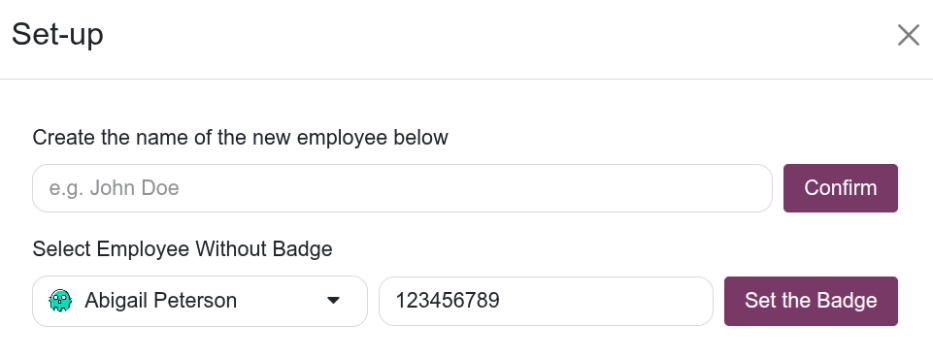
Se o funcionário já possui um código de barras em seu perfil, o código de barras atual é substituído pelo novo inserido.
Criar um novo funcionário
Se um funcionário não foi criado no sistema, um novo funcionário pode ser adicionado ao banco de dados a partir da janela pop-up Configuração. Digite o nome do funcionário no campo abaixo de Crie o nome do novo funcionário abaixo, e depois clique no botão Confirmar.
A janela pop-up Configuração fecha, e uma notificação informando Funcionário criado com sucesso! aparece no canto superior direito do painel Integração.
Token RFID
A terceira opção disponível para registrar presença no painel Integração é usar um token RFID. Clique no botão acima do texto Token RFID com leitor no tablet para abrir um painel com duas opções: Digitalize seu crachá, ou Nova Configuração (Funcionário/Crachá).
Se o funcionário possui um token RFID, clique no botão Digitalize seu crachá para digitalizar o token RFID usando um leitor RFID conectado.