Blog
Odoo Blog permite que você gerencie páginas e postagens de blog, e as personalize com o construtor de sites.
Postagens no blog
Para criar uma publicação de blog, clique em Novo no criador de sites e clique em Postagem no blog. Selecione um blog <blog/blog-pages>, defina um Título da postagem do blog e clique em Salvar. Escreva o conteúdo da publicação e personalize-o usando o criador de sites.
Para publicar uma postagem, alterne o botão Não publicado no canto superior direito da página.
Para excluir uma publicação de blog, vá para . Selecione a publicação de blog a ser excluída, clique em fa-cog Ações e fa-trash-o Excluir.
Personalizar postagens de blog
Para personalizar o layout de todas as postagens do blog, abra uma e clique em . Na seção Página do blog, diferentes opções podem ser usadas para personalizar as postagens:
Layout: display the title inside or above the cover.
Increase Readability: adjust or not the posts' formatting for better reading comfort.
Sidebar: display or hide a sidebar that can contain several elements:
Archive: allow visitors to view all posts from a specific month by selecting it.
Author: display the post author.
Blog List: display links to all blog pages <blog/blog-pages>.
Share Links: add clickable icons that link to your social network profiles and a subscription field for your newsletter.
Tags: create or select existing tags <blog/tags> and display them on the post.
Breadcrumb: display the breadcrumb trail.
Bottom: click the Next Article to hide or display the next post at the end of the page, and click Comments to enable or disable visitors' comments.
Para adicionar marcadores ou personalizar a capa de uma postagem específica, clique na capa e use as seguintes configurações na seção Capa da postagem no blog:
Tags
Background: add an image by clicking the os-camera (camera) icon, or use a background color by clicking the fa-ban (None) icon and selecting a color.
Size: select the size of the cover (Full screen, Half screen, or Fit text).
Filter Intensity: choose the cover filter's intensity (Low, Medium, High) or disable it by selecting No filter.
Após aplicar as alterações desejadas, clique em Salvar.
Marcadores
As tags permitem que os visitantes filtrem as postagens do blog que compartilham uma tag específica. Elas são exibidas na parte inferior de cada postagem.
Para criar um marcador, acesse e clique em Novo. Preencha o:
Name
Category <blog/tag-category>
Color
Used in: to apply tags to existing blog posts, click Add a line.
Adicione e crie marcadores diretamente das publicações clicando em e selecionando a capa da publicação. Em Marcadores, clique em Escolher um registro... e selecione ou crie um marcador escrevendo um novo nome.
Categoria de tag
As categorias de tag permitem que você organize as tags exibidas na barra lateral em grupos.
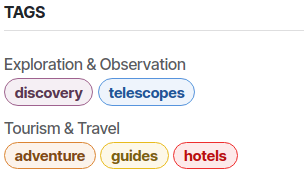
Para criar categorias de tag, vá para e clique em Novo.
Páginas de destino do blog
Para criar vários blogs, vá para e clique em Novo. Em seguida, digite o Nome do Blog e o Subtítulo do Blog.
O menu Blog reúne todos os blogs e seus posts.
Personalizar páginas de destino do blog
Para personalizar as páginas de destino do blog, acesse e use as opções disponíveis conforme desejado.
Top Banner: display or hide the page's banner:
Full-width: make the banner use the page's full-width or display a condensed banner.
Layout: display blog posts as a grid or as a list.
Cards: display blog posts with or without the card effect.
Increase Readability: enlarge or not the blog posts' size for better reading comfort .
Sidebar: display or hide a sidebar that contains an about us section, and, depending on the options selected:
Archives: allow visitors to view all posts from a specific month by selecting it.
Follow Us: add clickable icons that link to your social network profiles and a subscription field for your newsletter.
Tags List <blog/tags>: allow visitors to view all blog posts that share a specific tag by selecting it.
Posts List: select Cover to display the posts' covers or select No Cover to hide them.
Author: display the posts' authors.
Comments/Views Stats: display or hide the number of comments and views for each post.
Teaser & Tags: display the posts' first sentences and tags.
Após aplicar as alterações desejadas, clique em Salvar.