Relatórios
O recurso de relatório da aplicação Folga permite que gerentes visualizem a folga da equipe por funcionário, tipo ou saldos restantes. Isso permite que gerentes vejam quem está tirando folga, quanto já usou <time_off/by-employee>, quais tipos são mais comumente usados <time_off/by_type> e quanto cada funcionário ainda tem disponível <time_off/balance>.
Qualquer relatório pode ser adicionado a uma planilha, quando em fa-area-chart (Gráfico) ou oi-view-pivot (Dinâmico), por meio do botão Inserir em Planilha que aparece no canto superior esquerdo de um relatório.
Por funcionário
Visualizar folga por funcionário ajuda gerentes a rastrear padrões de uso, monitorar saldos restantes, garantir conformidade com políticas e planejar cobertura para ausências futuras. Para visualizar uma lista de solicitações de folga de funcionários, navegue até .
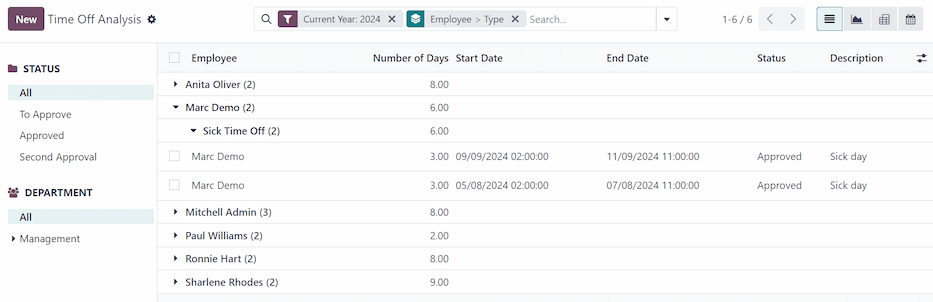
O relatório padrão apresenta os dados do ano atual em uma visualização de lista, exibindo todos os funcionários em ordem alfabética. A linha de cada funcionário é recolhida por padrão. Para expandir uma linha, clique em qualquer lugar da linha.
A visualização se expande e apresenta as solicitações de folga organizadas por tipo de folga. Clique em qualquer lugar em uma linha de tipo de folga para expandi-la e visualizar todas as solicitações de folga individuais que se enquadram nesse tipo.
As informações exibidas na lista incluem: o nome do funcionário, o número de dias de folga solicitados, a data de início, a data de término, o status e a descrição.
O relatório também pode ser exibido de outras formas. Clique na opção do botão correspondente no canto superior direito da página para visualizar os dados dessa forma específica. As várias opções são: oi-view-list (Lista), ou visualização padrão, fa-area-chart (Gráfico), tabela de oi-view-pivot (pivô) ou visualização de fa-calendar (Calendário).
Quando uma seleção é feita, opções adicionais aparecem para essa seleção específica. Para informações mais detalhadas sobre os relatórios e suas várias opções, consulte a documentação de relatórios.
Por tipo
Visualizar folgas da empresa por tipo pode ajudar gerentes a determinar se os funcionários estão usando suas folgas, quais tipos são mais usados que outros e podem identificar tendências. Totais altos em certos tipos de folga, como afastamento por doença, podem indicar preocupações com saúde ou moral.
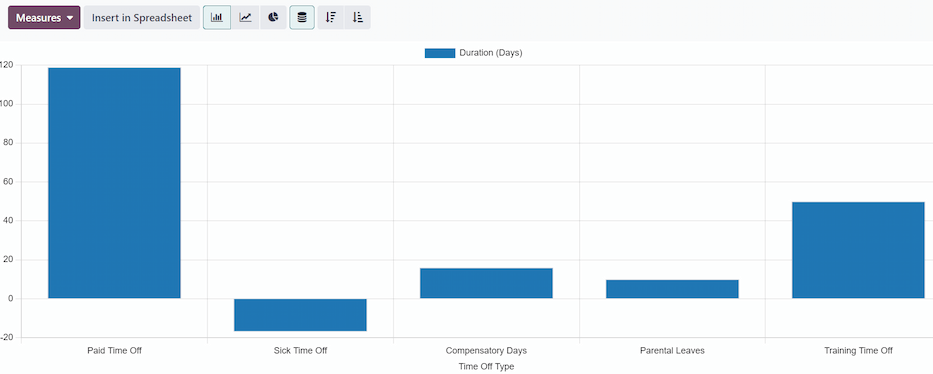
Para visualizar um gráfico de todas as folgas, organizadas por tipo de folga, navegue até . Isso mostra todas as solicitações de folga em um gráfico de barras padrão.
Passe o mouse sobre uma barra para visualizar a Duração (Dias) desse tipo específico de folga.
Clique em uma barra para acessar uma lista detalhada de todas as solicitações de folga para esse tipo de folga.
Cada solicitação é listada, com as seguintes informações exibidas: Funcionário, Número de dias, Tipo de solicitação, Data de início, Data final, Status e Descrição.
O relatório também pode ser exibido de outras formas. Clique na opção do botão correspondente no canto superior direito da página para visualizar os dados dessa forma. As várias opções são fa-area-chart (gráfico) (a visualização padrão), oi-view-list (lista) ou oi-view-pivot (pivô).
Quando uma seleção é feita, opções adicionais aparecem para essa seleção específica. Para informações mais detalhadas sobre os relatórios e suas várias opções, consulte a documentação de relatórios.
Saldo
Quando alguns tipos de folga têm restrições, como regras de acúmulo e limites de saldo, visualizar saldos de folga pode ajudar gerentes a ver uma visão geral de alto nível de folgas. Se certos funcionários têm muitas folgas que expirarão em breve, eles podem informar seus funcionários e ajustar a programação de forma correspondente para se prepararem para suas ausências.
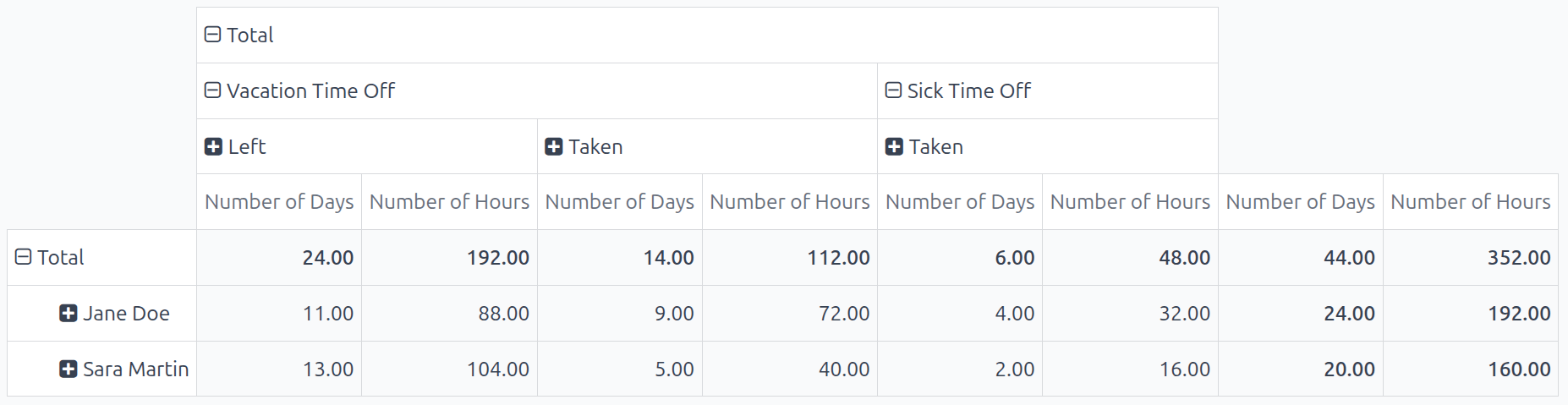
Para visualizar uma tabela dinâmica de todos os saldos de folga, organizados por tipo de folga e ainda organizados por quantos dias e horas estão Restantes e Planejados, navegue até .
Isso mostra todos os saldos de folga em uma tabela dinâmica padrão. Os funcionários populam as linhas, enquanto os vários tipos de folga e saldos populam as colunas.