Nova Zelândia
Módulos
Os seguintes módulos relacionados à localização da Nova Zelândia estão disponíveis:
Name |
Technical name |
Description |
|---|---|---|
New Zealand - Accounting |
l10n_nz |
Installed by default when the accounting fiscal localization package is set to New Zealand. This module also installs the remittance advice report module. |
Employment Hero NZ Payroll |
l10n_employment_hero |
This module synchronizes all pay runs from Employment Hero with Odoo's journal entries. |
EFT Batch Payment |
l10n_nz_eft |
This module allows businesses to streamline bulk payments like payroll and vendor payments. Each bank has its specific format for these transactions. |
Visão geral da localização
../accounting/get_started/chart_of_accounts: a predefined structure tailored to New Zealand accounting standards
../accounting/taxes/fiscal_positions: automated tax adjustments based on customer or supplier registration status
localizations/new_zealand/taxes-gst
localizations/new_zealand/reporting
Impostos e GST
Os impostos padrão afetam o relatório GST, que pode ser acessado através de
A taxa padrão de Imposto sobre Bens e Serviços (GST) é 15%, mas existem diferentes alíquotas e isenções para categorias específicas de bens e serviços.
Mapeamento de impostos
Dentro do pacote de localização da Nova Zelândia, os nomes dos impostos englobam a alíquota de imposto como parte integral de sua convenção de nomenclatura.
Estes são os impostos no Odoo.
GST name |
Description |
Label on invoices |
GST Type |
|---|---|---|---|
15% |
Sale (15%) |
GST Sales (15%) |
Sales |
15% |
Purch (15%) |
GST Purchases (15%) |
Purchases |
0% EX |
Zero/Export (0%) Sale |
Zero Rated (Export) Sales |
Sales |
0% F |
Zero/Import (0%) Purch |
GST Free Purchases |
Purchases |
0% TPS |
Purch (Imports Taxable) |
Purchase (Taxable Imports) - Tax Paid Separately |
Purchases |
100% ONLY |
GST Only - Imports |
GST Only on Imports |
Purchases |
Relatórios
relatório GST
O relatório do Imposto sobre Bens e Serviços (GST) é um requisito crítico de declaração de impostos para empresas registradas para GST. A declaração de GST é usada para relatar e remeter o GST ao Departamento de Receita Interna (IRD).
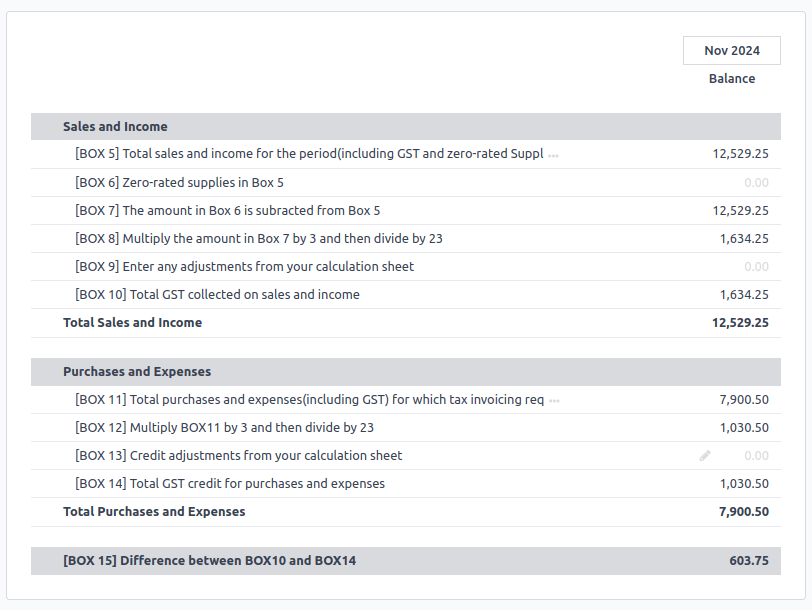
Os valores base e de impostos são coletados do GST, que é pré-configurado no Odoo para alinhar com os requisitos da Declaração de GST (Caixas 1-15). O GST também pode ser configurado manualmente para casos de uso especiais, como tratamentos específicos de GST (por exemplo, alíquota zero para bens agrícolas exportados). Após a conclusão da configuração do GST para cada conta, o Odoo categoriza automaticamente os itens do diário nas caixas apropriadas. Isso garante que a declaração de GST seja precisa e reflita totalmente as atividades financeiras da empresa.
Fechando o relatório de GST
A periodicidade da declaração de impostos <accounting/tax-returns/periodicity> deve ser configurada antes de enviar a declaração de impostos <accounting/tax-returns/report> (relatório GST) para o IRD.
Antes de fechar a entrada pela primeira vez, ative o modo de desenvolvedor e vá para para definir a conta de GST a pagar e a conta de GST a receber padrão.
Após a configuração das contas de GST a pagar e GST a receber, o relatório de Declaração de Impostos gera automaticamente uma entrada de fechamento de diário precisa, equilibrando o saldo de GST com a conta de compensação de GST.
O saldo entre GST a receber e a pagar é definido contra a conta de compensação de impostos definida no grupo de impostos. O valor a ser pago ou recebido do IRD pode então ser reconciliado com uma transação bancária.
Aviso de remessa
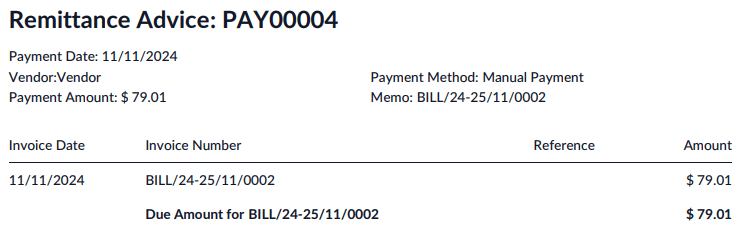
Um aviso de remessa é um documento usado como comprovante de pagamento para uma empresa. Para acessá-lo, vá para e selecione o(s) pagamento(s). Em seguida, clique em fa-print Imprimir e selecione Recibo de Pagamento.
Financeiro
Faturamento eletrônico
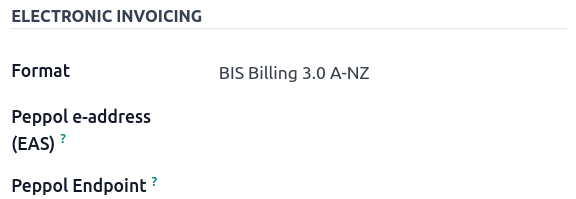
O Odoo permite que as configurações de faturamento eletrônico <accounting/e-invoicing/configuration> sejam configuradas por contato.
Pagamentos em lotes EFT
Um arquivo de lote EFT (transferência eletrônica de fundos) é um formato digital usado para facilitar o processamento de pagamentos em massa para empresas. Ele permite que as empresas consolidem múltiplos pagamentos de entrada e saída em um único arquivo eletrônico. Este processo é comumente usado por empresas que lidam com múltiplos pagamentos simultaneamente, como folha de pagamento ou pagamentos a múltiplos fornecedores.
Configuração
Install <general/install> the EFT Batch Payment module (l10n_nz_eft).
Go to . In the Customer Payments section, enable Batch Payments.
Diário bancário
Vá para para configurar o diário do banco. Na aba Entradas do Diário, insira o Número da Conta e clique em Criar e editar.... Na janela Criar Número da Conta, preencha o Banco e ative Enviar Dinheiro para definir a conta bancária como confiável. O campo Moeda é opcional.
Contas bancárias de contatos
Para adicionar informações bancárias de um contato, navegue até , , ou acesse o contato diretamente através do aplicativo Contatos. Selecione o contato relevante e abra a aba Contabilidade. Na seção Contas Bancárias, clique em Adicionar uma linha para inserir os detalhes necessários.
Account Number
Bank
Account Holder (it will automatically be selected for that contact)
Send Money must be enabled.
Gerar um arquivo EFT
Vá para ou . Selecione as faturas/contas a pagar a serem quitadas na lista e clique em Pagar. No campo Método de Pagamento, selecione EFT da Nova Zelândia e clique em Criar Pagamento.
Na janela de pagamentos, as informações de EFT necessárias para cada pagamento, como Detalhes e Código de Análise, podem ser inseridas conforme necessário.
Em seguida, retorne à visualização em lista de pagamentos, selecione os pagamentos que precisam ser agrupados e clique em Criar Lote.
Na janela de pagamento em lote, preencha os seguintes campos:
EFT file format
Payment Reference
Payment Particulars
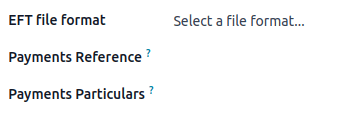
Em seguida, clique em Validar. O Odoo gerará o arquivo EFT no chatter. Clique no arquivo para visualizar ou baixá-lo.
Recursos específicos do setor
Envio com Starshipit
Starshipit é um operador de serviço de envio que facilita a integração de transportadoras de envio australasiáticas com o Odoo.
Soluções Compre Agora, Pague Depois
As soluções Compre Agora, Pague Depois são métodos de pagamento populares para e-shops. Algumas dessas soluções estão disponíveis através dos provedores de pagamento Stripe e AsiaPay.
Terminais de Ponto de Venda
Para ter uma conexão direta entre o Odoo e um terminal PoS, é necessário um terminal Stripe. O Odoo suporta a solução de pagamento EFTPOS.
Folha de pagamento
Integração com Employment Hero
Se sua empresa já está funcionando com Employment Hero, o conector pode ser usado como uma solução alternativa de folha de pagamento.
O módulo Employment Hero sincroniza automaticamente as entradas contábeis de contracheques (por exemplo, despesas, encargos sociais, passivos, impostos) de Employment Hero para o Odoo. A administração de folha de pagamento ainda é feita em Employment Hero; apenas os lançamentos contábeis são registrados no Odoo.