Gerenciar faturas de fornecedores
Uma Fatura de fornecedor é uma fatura recebida por produtos e/ou serviços comprados por uma empresa de um fornecedor. As faturas de fornecedores registram as contas a pagar à medida que são recebidas dos fornecedores e podem incluir débitos dos valores de produtos e/ou serviços comprados, impostos sobre vendas, taxas de frete e entrega, entre outros.
No Odoo, uma fatura de fornecedor pode ser criada em diferentes pontos do processo de compra, dependendo da política de controle de fatura selecionada nas configurações do produto.
Políticas de controle de faturas
Para configurar a política de controle de fatura de um produto, navegue até , e clique no produto desejado para abri-lo. Depois, clique na aba Compras. Na seção Faturas de Fornecedor, o campo Política de Controle lista duas opções de política:
On ordered quantities: creates a vendor bill as soon as a purchase order is confirmed. The products and quantities in the purchase order are used to generate a draft bill.
On received quantities: a bill is only created after all (or part) of the total order has been received. The products and quantities received are used to generate a draft bill.
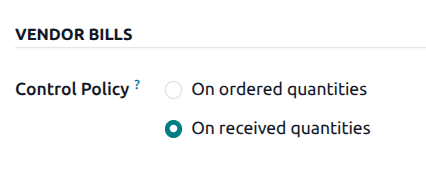
Depois que uma política for selecionada, clique em Salvar para salvar as alterações.
Correspondência de 3 vias
A política de correspondência de 3 vias garante que as faturas de fornecedor sejam pagas somente quando todos (ou alguns) produtos de um pedido de compra (PO) tiverem sido recebidos.
Para ativar a correspondência de 3 vias, navegue até e role até a seção Faturamento.
Marque a caixa de seleção ao lado de correspondência de 3 vias e clique em Salvar.
Gerenciar faturas de fornecedores no Financeiro
As faturas do fornecedor também podem ser criadas diretamente no aplicativo Financeiro, sem a necessidade de criar um pedido de compra primeiro.
Navegue até o e clique em Novo. Ao fazer isso, você verá um formulário Fatura do fornecedor em branco.
Adicione um fornecedor no campo Fornecedor. Em seguida, na aba Linhas de fatura, clique em Adicionar uma linha para adicionar produtos.
Selecione um produto no menu suspenso no campo Produto e digite a quantidade a solicitar no campo Quantidade.
Selecione uma Data da fatura e configure qualquer outra informação necessária. Por fim, clique em Confirmar para confirmar o boleto.
Após a confirmação, clique na guia Itens de periódicos para visualizar os diários da Conta. Esses diários são preenchidos com base na configuração dos formulários de Fornecedor e Produto correspondentes.
Se necessário, clique em Nota de crédito para adicionar uma nota de crédito à fatura. Além disso, é possível adicionar um número Referência da fatura.
Quando estiver concluído, clique em Registrar pagamento, seguido de Criar pagamento, para concluir a Fatura do fornecedor.
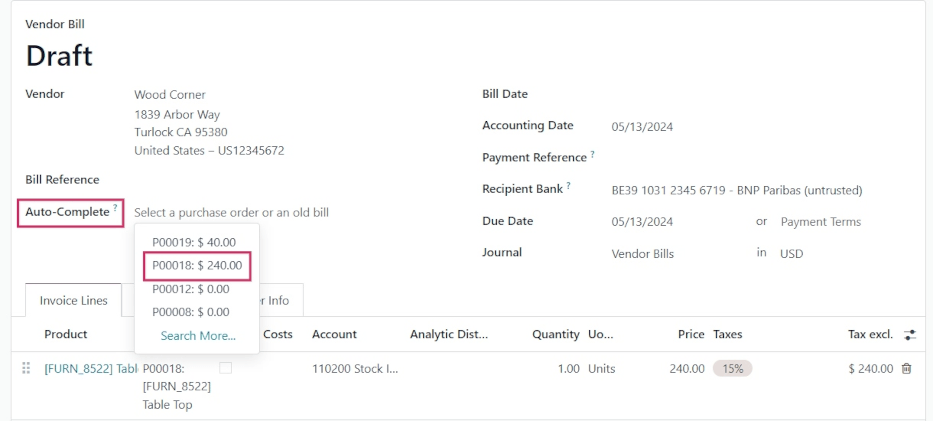
A fatura é preenchida automaticamente com as informações da PO (Purchase Order) escolhido.
Faturamento em lote
As faturas do fornecedor podem ser processadas e gerenciadas em lotes no aplicativo Financeiro.
Navegue até . Em seguida, clique na caixa de seleção no canto superior esquerdo, ao lado da coluna Número, abaixo do botão Novo.
Isso seleciona todas as faturas de fornecedores existentes com um Status Lançado ou Provisório.
Clique no botão fa-print Imprimir para imprimir as faturas ou contas selecionadas.
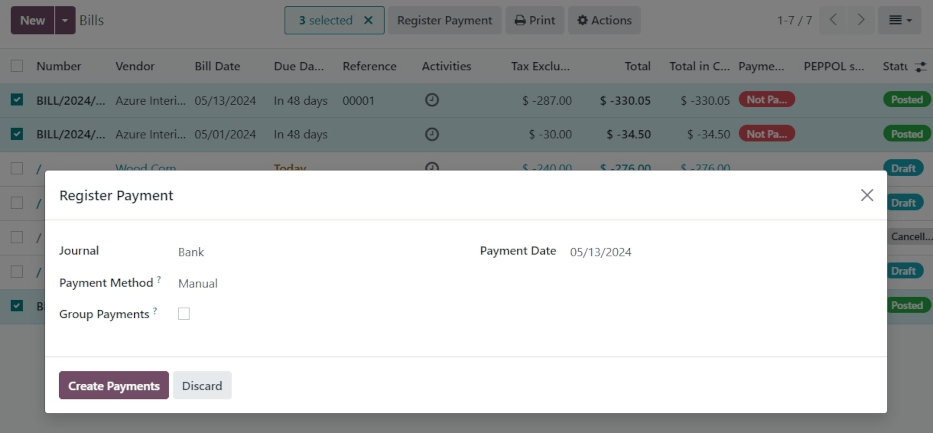
Clique em Registrar pagamento para criar e processar pagamentos para várias faturas de fornecedores de uma só vez.
Clicar em Registrar pagamento abre uma janela pop-up Registrar pagamento. Na janela pop-up, selecione o Diário no qual as faturas devem ser lançadas, escolha uma Data de pagamento e selecione um Forma de pagamento.
Há também a opção de Agrupar pagamentos nessa janela pop-up. Se essa caixa de seleção estiver marcada, será criado apenas um pagamento, em vez de um por fatura. Essa opção só aparece se o recurso Pagamentos em lote estiver ativado nas configurações do aplicativo .
Quando estiver pronto, clique no botão Criar pagamento. Isso cria uma lista de lançamentos de diário em uma página separada. Os lançamentos de diário manuais nessa lista estão todos vinculados às faturas de fornecedor correspondentes.