Espanha
Configuração
Instale o pacote de localização fiscal 🇪🇸 Espanhol para obter todos os recursos padrão de contabilidade da localização espanhola.
Existem três localizações Espanholas, cada uma com seus próprios gráficos de contas PGCE pré-configurados:
Spain - SMEs (2008);
Spain - Complete (2008);
Spain - Non-profit entities (2008).
Para selecionar qual usar, vá para e selecione um pacote na seção Localização Fiscal.
Plano de contas
Você pode acessar o Plano de Contas indo para .
Impostos
Os impostos específicos da Espanha são criados automaticamente quando o módulo Spanish - Accounting (PGCE 2008) (l10n_es) é instalado, e relatórios fiscais estão disponíveis ao instalar o módulo Spain - Accounting (PGCE 2008) (l10n_es_reports). Cada imposto impacta os relatórios fiscais específicos da Espanha (Modelo), disponíveis indo para .
Relatórios
Aqui está a lista de relatórios de declaração específicos da Espanha disponíveis:
Balance Sheet;
Profit & Loss;
EC Sales List;
Tax Report (Modelo 111);
Tax Report (Modelo 115);
Tax Report (Modelo 130);
Tax Report (Modelo 303);
Tax Report (Modelo 347);
Tax Report (Modelo 349);
Tax Report (Modelo 390).
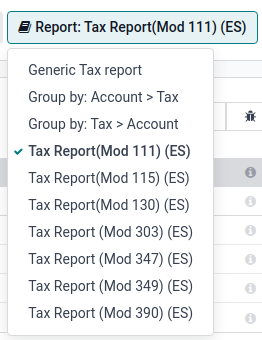
Você pode acessar os relatórios fiscais específicos da Espanha clicando no ícone de livro quando estiver em um relatório e selecionando sua versão específica da Espanha: (ES).
Modelo 130
Alterar a percentagem
Se deseja alterar o cálculo de percentagem da caixa [04] na seção I e/ou da caixa [09] na seção II:
Activate the developer mode <developer-mode>, go to , and select the report Tax report (Modelo 130).
Click the fa-cogs (cogs) icon to the right of Report: Tax Report (Mod 130) (ES).
Click the box you wish to change, and in the pop-up window, click on the percentage line. In the new pop-up window, change the value in the Formula field to the percentage you wish to apply. Repeat this action if you wish to modify the other box as well.
Relatar atividade agrícola
Se deseja ter qualquer valor inserido na seção II (das caixas [08] a [11]), deve alterar a indústria do contato correspondente para Agricultura:
Go to the contact form ( or , for example), and select a contact.
In the Sales & Purchase tab, set the Industry field to Agriculture.
Repita esta operação para todos os contatos relacionados à indústria de agricultura.
Veri*Factu
Veri*Factu é um sistema de Faturamento Eletrônico utilizado pela Agência Fiscal Espanhola. É obrigatório para a maioria dos contribuintes na Espanha, exceto para aqueles que usam o sistema SII ou estão sob um regime fiscal regional (ou seja, TicketBai).
O Odoo permite que faturas <localizations/spain/veri-factu-invoices> e pedidos <localizations/spain/veri-factu-orders> do Ponto de Venda sejam automaticamente enviados às autoridades fiscais.
Configuração
To enable Veri*Factu, follow these steps:
Open the Settings app to make sure your company's Country and Tax ID are correctly set in the Companies <general/companies/company> section.
Install <general/install> the Spain - Veri*Factu (l10n_es_edi_verifactu) module.
Go to , scroll to the Veri*Factu section, check the Enable Veri*Factu option, and click oi-arrow-right Manage certificates to add a certificate.
In the Certificates for Veri*Factu list view, click New.
Click Upload your file, then select a certificate file and enter the Password needed to open the certificate (if there is one).
Faturas
Após uma fatura ser confirmada, ela pode ser enviada <accounting/invoice/sending>. Na janela Enviar, a opção Veri*Factu estará disponível se Veri*Factu tiver sido ativado.
Clique em Enviar para gerar um arquivo JSON contendo os detalhes da fatura. Este arquivo é armazenado como um documento Veri*Factu. Na aba Veri*Factu, todos os documentos correspondentes são listados por data de criação e status atual.
Pedidos do ponto de venda
Após um pedido ser pago <pos/use/sell>, um arquivo JSON contendo os detalhes do pedido é gerado. Este arquivo é armazenado como um documento Veri*Factu.
Vá para . Na visualização de lista Pedidos, selecione o pedido relevante. Na aba Veri*Factu, todos os documentos correspondentes são listados por data de criação e status atual.
Se uma nota fiscal for gerada para um pedido durante o processo de pagamento, o documento Veri*Factu é criado e enviado para a nota fiscal <localizations/spain/veri-factu-invoices> em vez disso.
TicketBAI
Ticket BAI ou TBAI é um sistema de e-Faturamento utilizado pelo governo Basco e seus três conselhos provinciais (Álava, Biscaia e Gipuzcoa).
O Odoo suporta o formato de faturamento eletrônico TicketBAI (TBAI) para as três regiões do País Basco. Para ativar o TicketBAI, defina o País e CNPJ da sua empresa em na seção Empresas.
Em seguida, instale <general/install> o módulo Spain - TicketBAI (l10n_es_edi_TBAI), acesse e selecione uma região no campo Órgão Fiscal para TBAI da seção Localização da Espanha.
Após selecionar uma região, clique em Gerenciar certificados (SII/TicketBAI), depois clique em Novo, envie o certificado e digite a senha fornecida pela autoridade fiscal.
Caso de uso
Depois que uma nota fiscal for criada e confirmada, um banner TicketBAI aparece no topo.

O Odoo envia notas fiscais através do TicketBAI automaticamente a cada 24 horas. Porém, você pode clicar em Processar agora para enviar a nota fiscal imediatamente.
Quando a nota fiscal é enviada, o status do campo Nota Fiscal Eletrônica muda para Enviada, e o arquivo XML pode ser encontrado no chat. Na aba Documentos EDI, você pode ver a rastreabilidade de outros documentos gerados relacionados à nota fiscal (por exemplo, se a nota fiscal também deve ser enviada através do SII, ela aparecerá aqui).
FACe
FACe é a plataforma de e-Faturamento utilizada pelas administrações públicas da Espanha para enviar notas fiscais eletrônicas.
Antes de configurar o sistema FACe (Entrada General para Facturas Electrónicas), instale <general/install> o módulo Spain - Facturae EDI (l10n_es_edi_facturae) e outros módulos relacionados a Facturae EDI.
Para configurar o FACe, siga estas etapas:
Go to .
Click New to create a new certificate.
Complete the fields, including uploading the file of the Certificate provided by the tax agency and the provided Certificate Password.
Caso de uso
Após ter criado uma nota fiscal e confirmado-a, clique em Enviar. Certifique-se de que a opção Gerar arquivo edi Facturae está ativada e clique em Enviar novamente. Após a nota fiscal ser enviada, o arquivo XML gerado fica disponível no chat.
Centros administrativos
Para que o FACe funcione com centros administrativos, a nota fiscal deve incluir dados específicos sobre os centros.
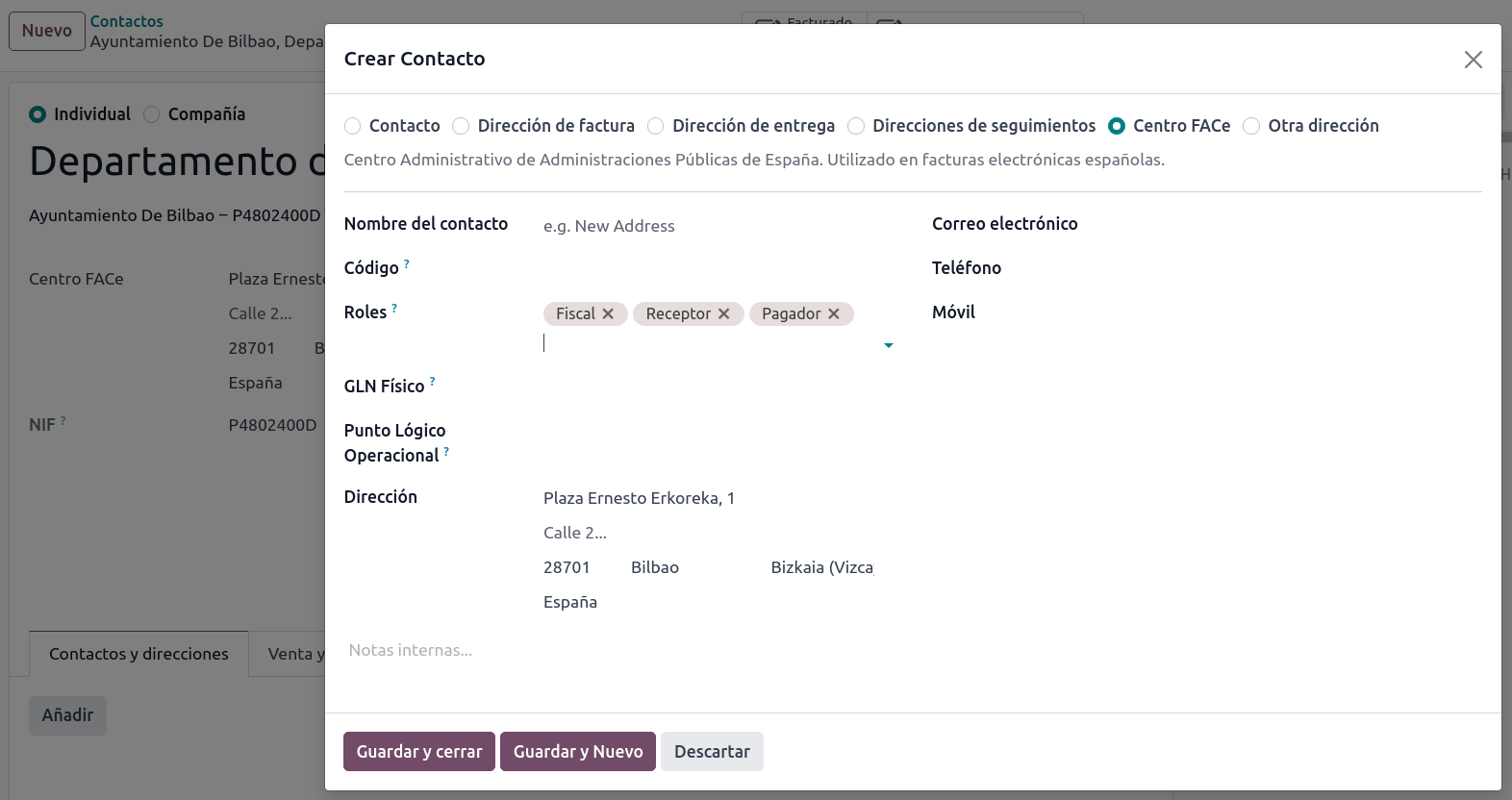
Para adicionar centros administrativos, crie um novo contato para adicionar à empresa parceira. Selecione Centro FACe como o tipo, atribua uma ou mais função(ões) a esse contato e clique em Salvar. As três funções geralmente necessárias são:
Órgano gestor: Receptor (Receiver);
Unidad tramitadora: Pagador (Payer);
Oficina contable: Fiscal (Fiscal).