Entradas de folga
O Odoo gera automaticamente entradas de planilha de horas em projetos e tarefas uma vez que uma solicitação de folga é aprovada. Isso simplifica a validação de planilhas de horas garantindo que a folga aprovada seja refletida com precisão nas planilhas de horas.
Configuração
Primeiro, ative o modo de desenvolvedor <developer-mode>, abra o app Planilhas de Horas e navegue até . Role até a seção Folga e ative a caixa de seleção Folga. Ativar essa opção cria entradas de planilha de horas para solicitações de folga validadas e feriados públicos.
Uma vez ativado, dois campos aparecem: Projeto e Tarefa. A seleção padrão para Projeto é Interno e a seleção padrão para Tarefa é Folga. Esses informam ao Odoo onde registrar as solicitações de folga, qual projeto e tarefa. Estes podem ser modificados, se desejado, usando o menu suspenso.
Para verificar se um tipo de ausência requer aprovação, verifique a seção Aprovações do formulário de tipo de ausência <time_off/time-off-requests>.
Fluxo de trabalho
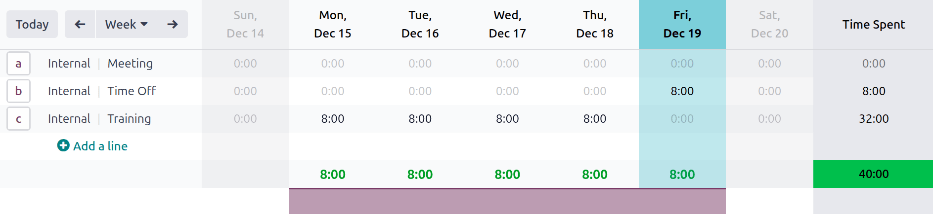
Após o funcionário ter solicitado ausência e a solicitação ter sido validada, se necessário, o tempo é automaticamente registrado no app Timesheets, sob o projeto e tarefa respectivos.
Para visualizar o registro registrado, abra o app Timesheets e navegue até o período relevante. A ausência aparece no campo correspondente, de acordo com a configuração <timesheets/config>.
Para visualizar os detalhes da entrada da planilha de horas, clique no ícone fa-search (lupa) que aparece ao passar o mouse sobre a entrada, e as informações detalhadas da planilha de horas aparecem.
O tipo de ausência que ele solicita é Licença por Doença, configurado para não exigir validação. A solicitação de ausência do funcionário é automaticamente aprovada e registrada no app Timesheets, sob o projeto Internal e a tarefa Time Off.