Plano mestre de produção
No aplicativo Fabricação do Odoo, o plano mestre de produção (PMP) é usado para planejar manualmente ordens de produção (OPs) e pedidos de compra (POs), com base em quantidades previstas de produtos e componentes.
Como considera o impacto de |OPs| e POs (purchase orders) confirmados, juntamente com as previsões de demanda ajustadas manualmente, o |PMP| pode ser usado para gerenciar o reabastecimento de produtos a longo prazo. Isso garante a disponibilidade contínua dos produtos e componentes necessários.
Como o |PMP| permite intervenções manuais, é útil para reposição de produtos cuja demanda nos pedidos de vendas (SOs) existentes não reflete a provável demanda futura.
Apesar do número de |OPs| confirmadas, o gerente de suprimentos sabe que a demanda por árvores de Natal em dezembro será muito maior, quando começar a temporada de festas. Como resultado, ele insere manualmente uma demanda maior no |PMP|, para que possa repor o produto a tempo de atender ao aumento da demanda dos clientes.
Por esse motivo, recomenda-se que o |PMP| NÃO seja usado juntamente com as regras de reposição para o mesmo produto. Como as regras de reposição são um fluxo de trabalho automatizado, elas entram em conflito com o método de reposição manual do |PMP|. O uso de ambos, em conjunto, pode levar a previsões imprecisas e à criação de pedidos de reposição desnecessários.
Ativar e configurar o |PMP|
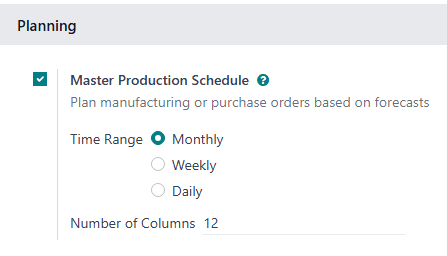
Para usar o recurso |PMP|, navegue até e marque a caixa de seleção Plano mestre de produção na seção Planejamento. Por fim, clique em Salvar.
Depois de ativar o recurso Plano mestre de produção, dois novos campos aparecem abaixo dele na página Definições: Intervalo de tempo e Número de colunas.
O campo Intervalo de tempo é usado para selecionar o período de tempo em que o planejamento ocorre e oferece três opções: Mensalmente, Semanalmente e Diariamente. Por exemplo, se a opção Mensalmente for selecionada, o |PMP| planejará as necessidades de produção de produtos e componentes mensalmente.
O campo Número de colunas é usado para especificar a quantidade de unidades selecionadas do Intervalo de tempo mostradas na página |PMP|. Por exemplo, se o campo Intervalo de tempo for definido como Mensalmente e 12 for inserido no campo Número de colunas, o |PMP| mostrará uma coluna para os próximos 12 meses, começando com o mês atual.
Se os valores dos campos Intervalo de tempo ou Número de colunas forem alterados, clique novamente em Salvar para salvar as alterações.
Painel |PMP|
Para abrir o |PMP|, navegue até . A visualização do |PMP| é exibida da seguinte forma:
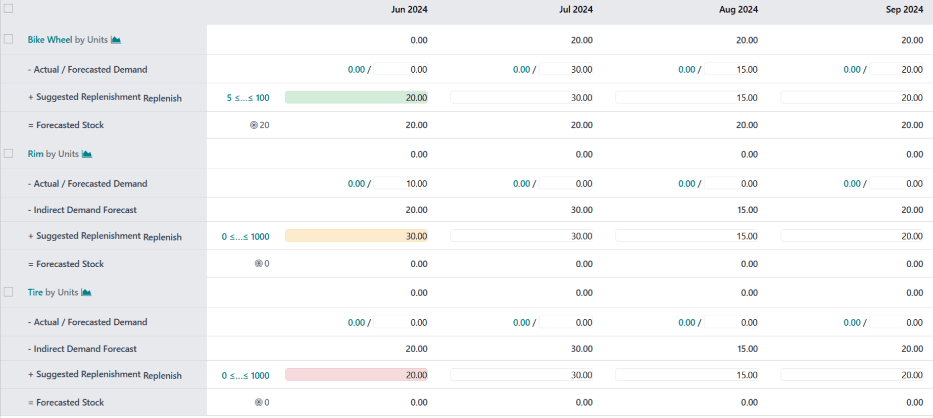
A coluna cinza no lado esquerdo da tela mostra uma seção para cada produto adicionado ao |PMP|, sendo que cada seção de produto é dividida em linhas menores. As informações mostradas nas linhas dependem dos filtros selecionados no menu suspenso da barra Pesquisar… na parte superior da página. As categorias padrão que aparecem nas linhas são:
[Product] by [unit] fa-area-chart: the forecasted stock quantity at the beginning of each time period. [Product] and fa-area-chart are selectable buttons which open the product's page, or the forecast report for the product, respectively.
- Forecasted Demand: the demand forecast, which is entered manually. This represents an estimate of the demand for the product during each time period.
- Indirect Demand Forecast: while this is a default category, it only appears for products that are components of other products. It represents the demand for the component from existing MOs.
+ Suggested Replenishment: the quantity of the product that is suggested to be replenished through MOs (manufacturing orders) or POs (purchase orders). To the right of the category title is a Replenish button, which is used to manually replenish the product, based on the quantity suggested to be replenished.
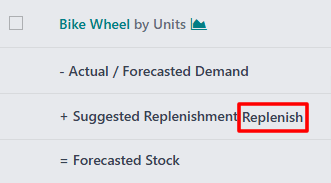
O botão "Reposição" na linha "+ Reposição sugerida"
= Forecasted Stock: the quantity of the product forecasted to be in stock at the end of each time period, assuming that suggested replenishment numbers are fulfilled.
Em conjunto, essas categorias padrão formam uma equação:
No caso dos componentes, a Previsão de demanda indireta também é levada em consideração.
É possível editar os campos - Demanda prevista e + Reposição sugerida em qualquer um dos períodos de tempo, à direita da coluna do produto. Isso altera a equação e atualiza o valor exibido no campo Estoque previsto.
Alterar o valor no campo + Reposição sugerida também faz com que um botão fa-times (redefinir) apareça à esquerda do campo. Clique no botão fa-times (redefinir) ao lado do campo para redefinir seu valor de volta ao valor calculado pelo |PMP|.
Com a opção Demanda real ativada, a categoria - Demanda prevista muda para a categoria - Demanda prevista/real. Além da demanda prevista inserida manualmente, essa categoria também exibe a demanda confirmada do produto, que se baseia em SOs (sales orders) confirmados.
Cada coluna à direita da coluna de produtos lista uma unidade do período de tempo selecionado no campo Intervalo de tempo na página Definições do aplicativo Fabricação (ex.: meses). O número de colunas de período de tempo corresponde ao valor inserido no campo Número de colunas.
A primeira coluna de período de tempo representa o período de tempo atual. Por exemplo, se o |PMP| estiver configurado para usar meses, a primeira coluna exibirá os dados do mês atual. Nessa primeira coluna, o campo + Reposição sugerida aparece em uma das cinco cores:
Green: a replenishment order must be generated to keep stock at the Safety Stock Target, based on the configured lead times.
Gray: a replenishment order has already been generated to keep stock at the Safety Stock Target.
Orange: a replenishment order has already been generated, but the quantity it was created for is not enough to keep stock at the Safety Stock Target.
Red: a replenishment order has already been generated, but the quantity it was created for puts the amount of stock above the Safety Stock Target.
O campo + Reposição sugerida aparecerá em branco se nenhum pedido de reposição tiver sido gerado e se não for necessário gerar um no momento.
Adicionar produto
Para usar o |PMP| para gerenciar a reposição de um produto, navegue até . Na parte superior da página do |PMP|, clique em Adicionar um produto para abrir a janela pop-up Adicionar um produto.
No caso de produtos manufaturados, a rota Fabricar deve ser selecionada na seção Rotas da aba Inventário, no formulário do produto.
No caso de produtos que são comprados, a rota Comprar deve ser selecionada na seção Rotas da aba Inventário, no formulário do produto. Além disso, um fornecedor e o preço pelo qual ele vende o produto também devem ser especificados na aba Compras.
Na janela pop-up, selecione o produto a adicionar no menu suspenso Produto. Se o produto for reposto por fabricação, selecione a |LM| do produto no campo Lista de materiais.
Se a base de dados estiver configurada com vários armazéns, um campo Armazém de produção será exibido na janela pop-up Adicionar um produto. Use esse campo para especificar em qual armazém o produto será reabastecido.
No campo Meta de estoque de segurança, especifique a quantidade mínima do produto que deve ser mantida sempre disponível para os pedidos. Por exemplo, se sempre deve haver 20 unidades do produto disponíveis para o atender pedidos, digite 20 no campo Meta de estoque de segurança.
No campo Reposição mínima, digite a quantidade mínima do produto nos pedidos criados para reabastecê-lo. Por exemplo, se 5 for inserido nesse campo, os pedidos de reposição do produto incluirão um mínimo de cinco unidades.
No campo Reposição mínima, digite a quantidade máxima do produto nos pedidos criados para reabastecê-lo. Por exemplo, se 100 for inserido nesse campo, os pedidos de reposição do produto incluirão um máximo de cem unidades.
Por fim, clique em Salvar para adicionar o produto ao |PMP|. O produto aparecerá na página do |PMP| toda vez que ela for aberta. Se uma |LM| tiver sido selecionada no campo Lista de materiais da janela pop-up Adicionar um produto, todos os componentes listados na |LM| também aparecerão na página.
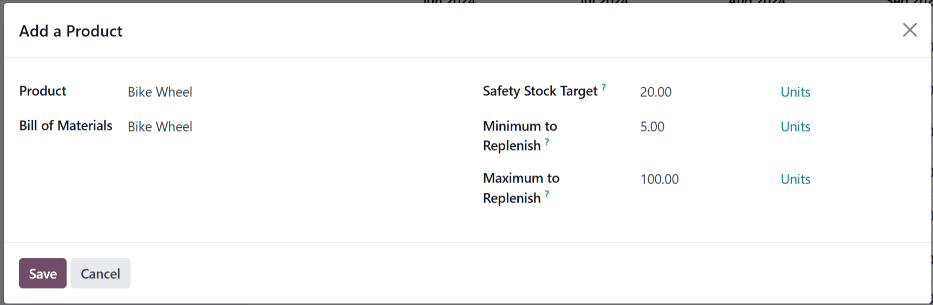
Editar um produto
Depois de adicionar um produto ao |PMP|, talvez seja necessário alterar os valores de reabastecimento inseridos na janela pop-up Adicionar um produto. Para isso, clique no botão # ≤...≤ # bem à direita do botão Reposiçãp, na linha + Reposição sugerida, abaixo do nome do produto.
Por exemplo, se 5 foi inserido no campo Reposição mínima e 100 foi inserido no campo Reposição máxima, o botão aparecerá como 5 ≤...≤ 100.
Clicar no botão # ≤...≤ # abre a janela pop-up Editar plano de produção. Essa janela pop-up é igual à janela pop-up Adicionar um produto, exceto pelo fato de que não é possível editar os campos Produto e Lista de materiais.
Na janela pop-up Editar plano de produção, digite os valores desejados nos campos Meta de estoque de segurança, Reposição mínima e Reposição máxima. Em seguida, clique em Salvar para salvar as alterações.
Remover um produto
Para remover um produto do |PMP|, marque a caixa de seleção à esquerda de seu nome. Em seguida, clique no botão fa-cog Ações na parte superior da tela e selecione Excluir no menu suspenso resultante. Por fim, clique em Ok na janela pop-up Confirmação.
Excluir um produto do |PMP| remove também todos os seus dados. Se o produto for adicionado novamente, os valores de reposição deverão ser reconfigurados.
Reposição do |PMP|
Há três maneiras de repor os produtos do |PMP|:
Click the Replenish button at the top of the screen to generate replenishment orders for every product below its Safety Stock Target for the current month.
Click the Replenish button on the right side of the + Suggested Replenishment row of a specific product, to generate a replenishment order for that specific product.
Tick the checkbox to the left of the product name of one or more products. Then, click the fa-cog Actions button at the top of the screen, and select Replenish from the resulting drop-down menu. Doing so generates a replenishment order for each selected product.
O tipo de pedido de reposição gerado corresponde à rota selecionada na aba Inventário do formulário do produto:
If the Buy route is selected, an RfQ (Request for Quotation) is generated to replenish the product. RfQs (Requests for Quotation) can be selected by navigating to the app. Any RfQ (Request for Quotation) generated by the MPS (Master Production Schedules) lists MPS in its Source Document field.
If the Manufacture route is selected, an MO (manufacturing order) is generated to replenish the product. MOs (manufacturing orders) can be selected by navigating to . Any MO (manufacturing order) generated by the MPS (Master Production Schedules) lists MPS in its Source Document field.