Limpeza de dados
O aplicativo Limpeza de dados do Odoo mantém a integridade e a consistência dos dados com os seguintes recursos:
Deduplicates <data_cleaning/deduplication>: merges or removes duplicate entries to ensure data is unique.
Recycles <data_cleaning/recycle>: identifies outdated records to either archive or delete them.
Formats <data_cleaning/field-cleaning>: standardizes text data by finding and replacing it according to specified needs.
Regras personalizáveis garantem que os dados de texto permaneçam atualizados, simplificados, formatados de forma consistente e alinhados com os requisitos de formatação específicos da empresa.
Instalar módulos
O aplicativo Limpeza de dados consiste em vários módulos. Instale <general/install> o seguinte para acessar todos os recursos disponíveis:
Name
Technical name
|
Description |
|---|---|
Data Recycle
data_recycle
|
Base module to enable the recycle feature, available on Odoo Community edition <install/editions>. |
Data Cleaning
data_cleaning
|
Enables field cleaning feature to format text data across multiple records, available only on Odoo Enterprise edition <install/editions>. |
Data Cleaning (merge)
data_merge
|
Enables the deduplication feature to find similar (or duplicate) records, and merge them, available only on Odoo Enterprise edition <install/editions>. |
Desduplicação
O painel Duplicatas agrupa registros semelhantes para que sejam mesclados <data_cleaning/merge-records>, correspondendo condições definidas pelas regras de duplicação <data_cleaning/deduplication-rules>.
Navegue até esse painel acessando .
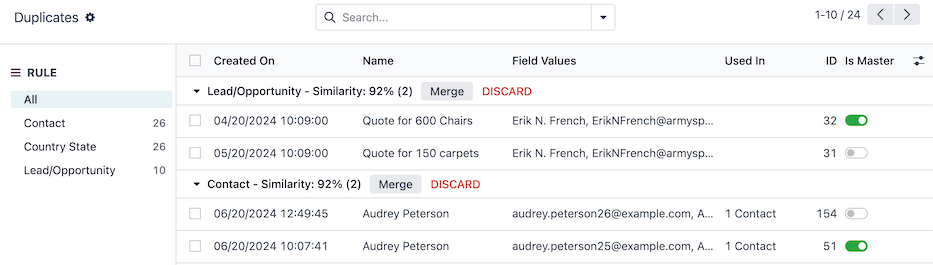
A barra lateral REGRA lista cada uma das regras de desduplicação ativas, apresentando o número total de duplicatas detectadas ao lado de cada regra.
Por padrão, a regra Todos é selecionada. Os registros são agrupados por sua regra, com uma classificação Similaridade (de 100%), com as seguintes colunas:
Created On: the date and time the original record was created.
Name: the name or title of the original record.
Field Values: the original record's values for the fields used to detect duplicates.
Used In: lists other models referencing the original record.
ID: the original record's unique ID.
Is Master: the duplicates are merged into the master record. There can only be one master record in a grouping of similar records.
Selecione uma regra específica na barra lateral REGRA para filtrar os registros duplicados.
Mesclar registros duplicados
Para mesclar registros, comece escolhendo um registro mestre dentro do grupo de registros semelhantes. O registro mestre funciona como uma base, na qual são mescladas informações adicionais de registros semelhantes.
Opcionalmente, não é definido nenhum registro mestre e o Odoo escolhe ao acaso um registro no qual ocorrerá a mesclagem.
Em seguida, clique no botão Mesclar no topo do agrupamento de registros semelhantes. Depois, clique em Ok para confirmar a mesclagem.
Quando um registro é mesclado, é registrada uma mensagem no chatter do registro principal, descrevendo a fusão. Certos registros, como as tarefas de Projeto, são registrados no chatter com uma link para o registro antigo para referência da mesclagem.
Visualize os agrupamentos descartados selecionando o filtro Descartado na barra de pesquisa <search/filters>.
Regras de desduplicação
As Regras de deduplicação definem as condições de como os registros são detectados como duplicados.
Essas regras podem ser configuradas para cada modelo na base de dados e com níveis variados de especificidade. Para começar, navegue até .
Modificar uma regra de desduplicação
Selecione uma regra padrão para editar ou crie uma nova regra clicando no botão Novo.
Primeiro, escolha um Modelo para esta regra. A seleção de um modelo atualiza o título da regra do modelo escolhido.
Opcionalmente, configure um Domínio para especificar os registros elegíveis para esta regra. O número de registros elegíveis é mostrado no link oi-seta-direita Nº registro(s).
Dependendo do Modelo selecionado, aparece o campo Remoção de Duplicados. Escolha se prefere Arquivar ou Apagar os registros mesclados.
Em seguida, selecione um Modo de mesclagem:
Manual: requires each duplicate grouping to be manually merged, also enables the Notify Users field.
Automatic: automatically merges duplicate groupings, without notifying users, based on the records with a similarity percentage above the threshold set in the Similarity Threshold field.
Habilite o botão de opção Ativo para capturar duplicatas com esta regra, assim que ela for salva.
Por fim, crie pelo menos uma regra de desduplicação no campo Regras de desduplicação, clicando em Adicionar uma linha, na coluna Campo de ID exclusivo.
Select a field in the model from the Unique ID Field drop-down menu. This field is referenced for similar records.
Select a matching condition in the Match If field to apply the deduplication rule, depending on the text in the Unique ID Field:
Exact Match: the characters in the text match exactly.
Case/Accent Insensitive Match: the characters in the text match, regardless of casing and language-specific accent differences.
Se estiver numa base de dados multi-empresa, o campo Entre empresas está disponível. Quando ativado, são sugeridas duplicações entre diferentes empresas.
Ative o developer-mode para exibilir o campo Limite da sugestão. Duplicatas com similaridade abaixo do limite definido neste campo são não sugeridas.
Com a configuração da regra concluída, feche o formulário da regra ou execute a regra manualmente <data_cleaning/run-deduplication-rule> para capturar instantaneamente registros duplicados.
Executar manualmente uma regra de desduplicação
Para executar manualmente uma regra de desduplicação específica em qualquer altura, navegue para :menuselection:`app Limpeza de dados --> Configuração --> Deduplicação" e selecione a regra a executar.
Depois, no formulário da regra, selecione o botão Desduplicar no canto superior esquerdo. Ao fazê-lo, o botão inteligente fa-clone Duplicatas apresenta o número de duplicatas capturadas.
Clique no botão inteligente fa-clone Duplicatas para gerenciar esses registros <data_cleaning/merge-records>.
Reciclar registros
Use o recurso Reciclar registros para limpar os registros antigos e desatualizados da base de dados.
O painel Registros de reciclagem de campo exibe os registros que podem ser arquivados ou excluídos, de acordo com as condições dos registros definidos pelas regras de reciclagem de registros <data_cleaning/recylce-rule>.
Navegue até esse painel acessando .
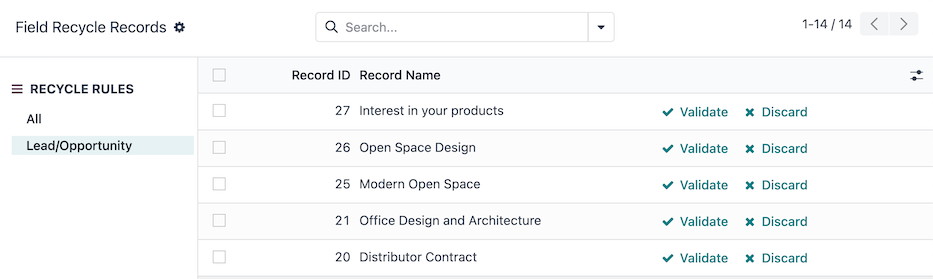
A barra lateral REGRAS DE RECICLAGEM lista cada uma das regras de registro de reciclagem ativas.
Por padrão, a opção Todos é selecionada. Os registros são exibidos com as seguintes colunas:
Record ID: the ID of the original record.
Record Name: the name or title of the original record.
Selecione uma regra específica na barra lateral REGRAS DE RECICLAGEM para filtrar os registros.
Para reciclar registros, clique no botão fa-check Validar na linha do registro.
Isso recicla o registro, dependendo de como a regra está configurada, para ser arquivado ou excluído da base de dados.
Visualize os registros descartados selecionando o filtro Descartado no menu suspenso barra de pesquisa <search/filters>.
Regras de reciclagem de registros
As Regras de reciclagem de registros definem as condições de como os registros são reciclados.
Essas regras podem ser configuradas para cada modelo na base de dados e com níveis variados de especificidade. Para começar, navegue até .
Por padrão, não existem regras de registro de reciclagem. Clique no botão Novo para criar uma nova regra.
No formulário de regra de registro de reciclagem, primeiro escolha um Modelo para que essa regra seja direcionada. A seleção de um modelo atualiza o título da regra para o modelo escolhido.
Opcionalmente, configure um Filtro para especificar os registros elegíveis para essa regra. O número de registros qualificados é exibido no link oi-arrow-right # registros(s).
Em seguida, configure o campo e o intervalo de tempo para que a regra detecte os registros a reciclar:
Time Field: select a field from the model to base the time (Delta).
Delta: type the length of time, which must be a whole number (e.g. 7).
Delta Unit: select the unit of time (Days, Weeks, Months, or Years).
Em seguida, selecione um Modo de reciclagem:
Manual: requires each detected record to be manually recycled, and enables the Notify Users field.
Automatic: automatically merges recycled groupings, without notifying users.
Por fim, selecione uma Ação de reciclagem para Arquivar ou Excluir registros. Se a opção Excluir for selecionada, escolha se deseja ou não Incluir registros arquivados na regra.
Com a configuração da regra concluída, feche o formulário da regra ou execute a regra manualmente <data-cleaning/run-recycle-rule> para capturar instantaneamente os registros a serem reciclados.
Executar manualmente uma regra de reciclagem
Para executar manualmente uma regra de reciclagem específica a qualquer momento, navegue até :menuselection:`app Limpeza de dados --> Configuração --> Reciclar registros" e selecione a regra a ser executada.
Em seguida, no formulário de regra, clique no botão Executar agora no canto superior esquerdo. Ao fazer isso, o botão inteligente fa-bars Registros exibe o número de registros capturados.
Clique no botão inteligente fa-bars Registros para gerenciar esses registros <data_cleaning/recycle>.
Limpeza de campos
Use o recurso de limpeza de campo para manter a formatação consistente de nomes, números de telefone, IDs e outros campos em uma base de dados.
O painel Registros de limpeza de campo exibe as alterações de formatação dos dados nos campos de um registro, para seguir uma convenção definida pelas regras de limpeza de campo.
Navegue até esse painel acessando .
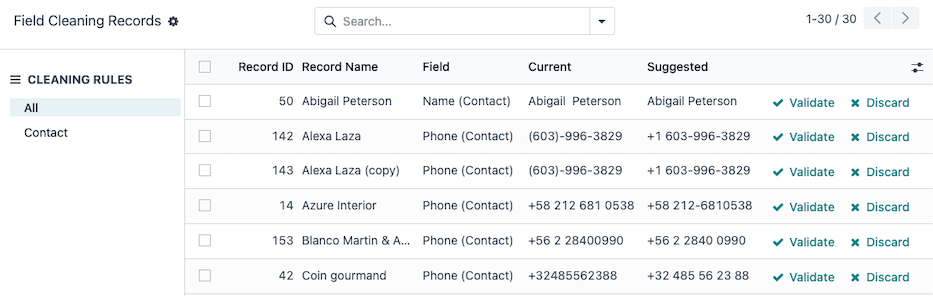
A barra lateral REGRAS DE RECICLAGEM lista cada uma das regras de registro de limpeza ativas.
Por padrão, a regra Todos é selecionada. Os registros são listados com as seguintes colunas:
Record ID: the ID of the original record.
Record Name: the name or title of the original record.
Field: the original record's field that contains the value to format.
Current: the current value in the field of the original record.
Suggested: the suggested formatted value in the field of the original record.
Para limpar e formatar registros, clique no botão fa-check Validar na linha do registro.
Ao fazer isso, o registro é formatado e/ou limpo.
Visualize os registros descartados selecionando o filtro Descartado na barra de pesquisa <search/filters>.
Regras de limpeza do campo
As Regras de limpeza de campo definem as condições para que os campos sejam limpos e/ou formatados.
Essas regras podem ser configuradas para cada modelo na base de dados e com níveis variados de especificidade. Para começar, navegue até .
Por padrão, existe uma regra Contato para formatar e limpar os registros do aplicativo Contatos. Selecione o registro Contato para fazer edições ou selecione o botão Novo para criar uma nova regra.
No formulário de regra de limpeza de campo, primeiro escolha um Modelo ao qual direcionar essa regra. A seleção de um modelo atualiza o título da regra para o modelo escolhido.
Em seguida, configure pelo menos uma regra clicando em Adicionar uma linha na seção Regras.
Ao fazer isso, será exibida uma janela popover Criar regras com os seguintes campos para configuração:
Select a Field To Clean from the model to assign to an action.
Choose one of the following Action options:
Trim Spaces reveals the Trim field to select the All Spaces or Superfluous Spaces option. Leading, trailing, and successive spaces are considered superfluous.
O nome de contato Dr. John Doe pode ser formatado com as seguintes opções de Cortar:
All Spaces: DR.JohnDoe
Superfluous Spaces: DR. John Doe
Set Type Case reveals the Case field to select either First Letters to Uppercase, All Uppercase, or All Lowercase.
O título do lead/oportunidade lumber inc, Lorraine douglas pode ser formatado com as seguintes opções Capitalização:
First Letters to Uppercase: Lumber Inc, Lorraine Douglas
All Uppercase: LUMBER INC, LORRAINE DOUGLAS
All Lowercase: lumber inc, lorraine douglas
Format Phone converts the phone number to an international country format.
Scrap HTML converts HTML (HyperText Markup Language) to plain text.
Depois que um campo e uma ação forem selecionados, clique em Salvar para fechar a janela popover Criar regras.
Em seguida, selecione um Modo de limpeza:
Manual: requires each detected field to be manually cleaned and enables the Notify Users field.
Automatic: automatically cleans fields without notifying users.
Com a configuração da regra concluída, feche o formulário da regra ou execute a regra manualmente <data-cleaning/run-field-cleaning-rule> para capturar instantaneamente os campos a limpar.
Executar manualmente uma regra de limpeza de campo
Para executar manualmente uma regra específica de limpeza de campo, navegue até e selecione a regra a executar.
Em seguida, no formulário de regras, selecione o botão Limpar no canto superior esquerdo. Com isso, o botão inteligente fa-bars Registros exibe o número de registros capturados.
Clique no botão inteligente fa-bars Registros para gerenciar esses registros <data_cleaning/field-cleaning>.
Gerenciador de ações de mesclagem
O Gerenciador de ações de mesclagem ativa ou desativa a ação Mesclar disponível no menu Ações de modelos da base de dados.
Ative o developer-mode e navegue até .
Os modelos são listados com as seguintes colunas:
Model: technical name of the model.
Model Description: display name of the model.
Type: whether the model is of the Base Object or Custom Object type.
Transient Model: the model handles temporary data that does not need to be stored long-term in the database.
Can Be Merged: enables the Merge action for the model.
Para visualizar quais modelos estão ativados por padrão, use a barra de pesquisa <search/filters> para filtrar modelos que Podem ser mesclados.