Integração
Quando um novo funcionário é contratado, é importante ter um procedimento de integração que possa ser seguido. Isso garante que informações, equipamentos e treinamento sejam fornecidos ao funcionário e que qualquer outra etapa necessária para o negócio seja atribuída aos indivíduos corretos.
Uma integração adequada garante que novos funcionários recebam todas as informações e ferramentas necessárias para terem sucesso em suas funções e tenham uma transição suave para seu novo trabalho.
Ver plano de integração
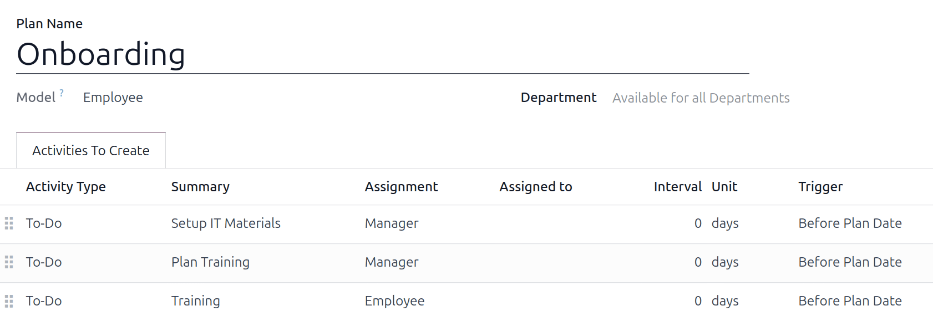
Antes de iniciar a integração, é recomendado verificar o plano de integração padrão que vem pré-configurado com o aplicativo Funcionários. Para visualizar o plano padrão atual, navegue até , e clique em Integração para visualizar o formulário de plano de integração detalhado.
O formulário de plano exibe as seguintes informações:
Plan Name: The specific name for the onboarding plan.
Model: Specifies where this plan can be used. In this case, in the Employees app. This field cannot be modified.
Department: If left blank (the default setting) this plan is available for all departments. Limit the use of the plan to a specific department by selecting the department using the drop-down menu.
Activities To Create: This tab lists all the onboarding steps. Each row displays:
Activity Type: The specific activity for the step. The default options are To-Do, Email, Call, Meeting, Document, and Certifications. If the Sign app is installed, a Signature option is available.
Summary: A one line description of the step.
Assignment: Chooses who completes the activity, relative to the new hire:
Ask at launch: Choose the user in the Assigned To field when launching the onboarding plan <employees/launch-plan>.
Default user: Choose a user who always handles this activity. Defined in the Assigned to field.
Coach: Assigns the employee's coach as defined on the employee record.
Manager: Assigns the employee's manager as defined on the employee record.
Employee: The new hire completes the activity.
Fleet Manager: Assigns the designated Fleet app manager. This option is only available if the Fleet app is installed.
Assigned to: This field remains blank, unless Default user is selected for the Assignment field. If Default user is selected, this field is populated with the selected user.
Interval: The time when the activity is active.
Unit: The set time interval, either days, weeks, or months.
Trigger: How scheduling is determined for the activity. Options are either Before Plan Date or After Plan Date.
Um laptop deve ser configurado e registrado para um novo funcionário no dia anterior ao seu início de trabalho. A pessoa que realiza esta etapa deve sempre ser o Gerente de TI, Abby Jones.
Para configurar esta atividade com estes parâmetros, o Tipo de Atividade é definido como Tarefa, com um resumo de Atribuir Laptop. O campo Atribuição é definido como Usuário padrão, e o campo Atribuído a é definido como Abby Jones. O Intervalo é 1, e a Unidade é definida como dias. O Gatilho é Antes da Data do Plano.

Etapas do plano de integração
O plano Integração padrão inclui três etapas padrão. Todas as etapas são atividades Tarefa, e são agendadas para o dia em que o plano de integração é iniciado (0 dias Antes da Data do Plano).
Setup IT Materials: The manager must gather and configure all IT materials.
Plan Training: The manager must plan the training for the new employee.
Training: The new employee must complete the training planned by the manager.
Modificar plano de integração
Um único plano de integração funciona apenas se o fluxo funciona para toda a empresa.
Para modificar o plano padrão, primeiro navegue até , depois clique em Integração.
Para modificar uma etapa, clique nela. Na janela pop-up Abrir: Atividades, faça as modificações desejadas na etapa e clique em Salvar.
Para adicionar uma nova etapa, clique em Adicionar uma linha na parte inferior das atividades listadas na aba Atividades a Criar, e uma janela pop-up em branco Criar Atividades aparece. Digite todas as informações na janela pop-up, depois clique em Salvar e Fechar se não houver outras etapas a adicionar, ou clique em Salvar e Novo se mais etapas forem necessárias.
Criar plano de integração
Algumas empresas exigem diferentes planos de integração, quando há procedimentos de integração específicos por departamento que não se aplicam à empresa toda. Para estes casos, um novo plano de integração específico por departamento deve ser criado.
Para criar um novo plano de onboarding, navegue para . Clique no botão Novo no canto superior esquerdo, e um formulário em branco Planos de Colaboradores é carregado.
Digite o Nome do Plano, e selecione o Departamento usando o menu suspenso. Isso cria um plano exclusivamente para esse departamento.
Adicione as várias atividades de integração clicando em Adicionar uma linha na aba Atividades a Criar, e configure cada atividade <onboarding/plan-form>.
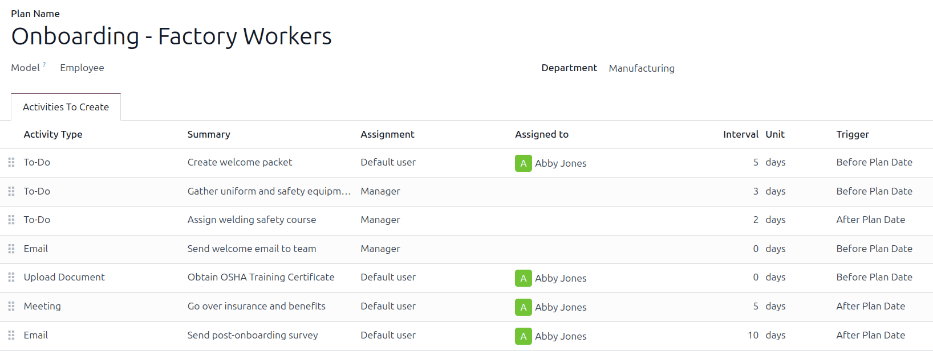
O plano de integração para os operários da fábrica está definido para o departamento Manufacturing, e inclui tarefas especializadas relacionadas a trabalhos de fábrica. Isso inclui recolher uniforme e equipamento de segurança dos novos funcionários, atribuir um curso de segurança, enviar e-mail para o time sobre a contratação, revisar benefícios e muito mais.
Lançar plano de integração
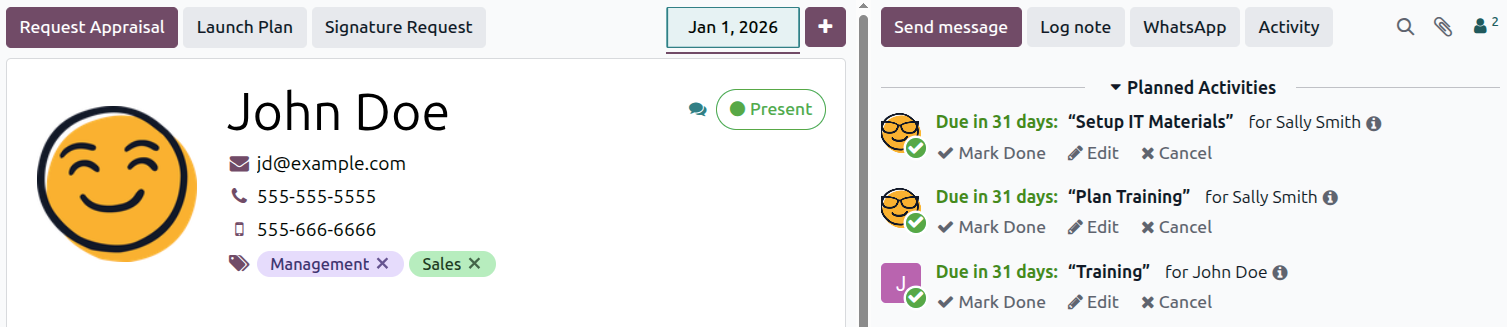
Após um funcionário ser contratado e seu perfil de funcionário ser criado <recruitment/new-employee>, navegue até o perfil do funcionário desejado clicando em seu cartão Kanban no painel do aplicativo Employees, depois clique no botão Launch Plan no perfil do funcionário, e uma janela pop-up Launch Plan em branco é carregada.
O topo da tela exibe um botão para cada plano disponível, bem como um botão para as diversas atividades disponíveis. Clique no plano de integração desejado para selecioná-lo. Depois, usando o seletor de calendário, defina uma data no campo Due Date. Isso é tipicamente o primeiro dia do funcionário, mas qualquer data pode ser selecionada.
A seção Resumo do Plano da janela pop-up Iniciar Plano exibe todas as etapas do plano selecionado, juntamente com o ícone de usuário da pessoa atribuída a cada atividade.
Clique no botão Schedule, e o Odoo agenda tudo no plano de acordo com suas respectivas datas de vencimento.
Todas as atividades agendadas aparecem tanto no chatter do perfil do funcionário quanto no chatter dos usuários com atribuições relacionadas ao plano.