Desligamento
Quando um funcionário sai da empresa, é importante ter um plano de desligamento <employees/offboarding> para garantir que todas as etapas necessárias sejam seguidas, como devolver equipamentos, revogar acesso aos sistemas comerciais, preencher formulários de RH, realizar entrevista de saída e muito mais. Dependendo da empresa, pode haver vários planos de desligamento diferentes, configurados para departamentos ou divisões específicas, que têm requisitos e etapas diferentes do plano de desligamento principal.
Além de um plano de desligamento, o registro do funcionário deve ser atualizado para refletir sua saída <employees/archive>, registrar o motivo pelo qual saiu e encerrar todas as atividades abertas associadas ao funcionário.
Visualizar plano de desligamento
Antes de começar o desligamento, é recomendado verificar o plano de desligamento padrão que vem pré-configurado com o aplicativo Funcionários. Para visualizar o plano padrão atual, navegue para . Clique em Desligamento para visualizar o formulário de plano de desligamento detalhado.
Etapas do plano de desligamento
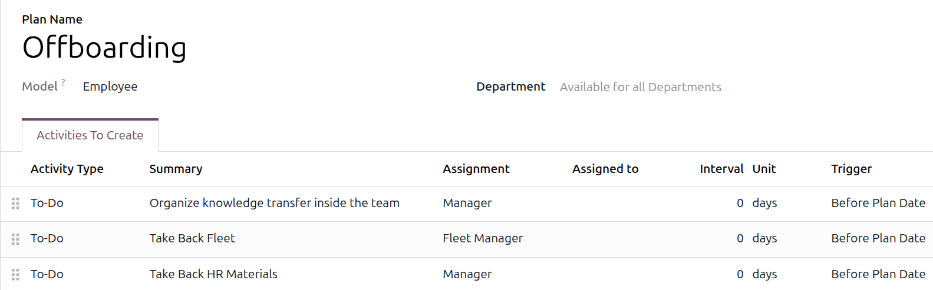
O plano Desligamento padrão é mínimo, com duas etapas padrão (três se o aplicativo Frota estiver instalado). Todas as etapas são atividades A Fazer, e são agendadas para o dia em que o plano de desligamento é iniciado (0 dias Antes da Data do Plano). As etapas padrão são:
Organize knowledge transfer inside the team: The manager must ensure all knowledge the employee has relating to their job position is either documented or shared with colleagues so there is no knowledge gap.
Take Back Fleet: The fleet manager ensures any vehicles assigned to the employee are either unassigned (available for other employees) or the next driver is assigned <fleet/new_vehicle/new-driver>. This step only appears if the Fleet app is installed.
Take Back HR Materials: The manager must obtain any documents and materials the HR department requires. It is recommended to check with the HR department to ensure everything required for this step is completed.
Modificar plano de offboarding
O plano de offboarding padrão é mínimo, para que modificações possam ser feitas para acomodar as necessidades de offboarding de qualquer empresa. Cada empresa tem requisitos diferentes, portanto é necessário adicionar os passos necessários ao plano de offboarding.
Se o plano de offboarding é universal, adicione ou modifique o plano de offboarding padrão. Se o plano de offboarding necessário é apenas para um departamento específico, então um novo plano deve ser criado <employees/new-offboarding>, especificamente para esse departamento.
Para modificar o plano padrão, primeiro navegue para , depois clique em Offboarding.
Para modificar um passo, clique no passo e uma janela pop-up Open: Atividades aparece. Faça as modificações desejadas no passo, depois clique em Salvar para aceitar as alterações e fechar a janela pop-up.
Para adicionar um novo passo, clique em Adicionar uma linha na parte inferior das atividades listadas na aba Atividades a Criar, e uma janela pop-up em branco Criar Atividades aparece. Digite todas as informações na janela pop-up, depois clique em Salvar e Fechar se não há outros passos a adicionar, ou clique em Salvar e Novo se mais passos forem necessários.
Configure todos os passos desejados para o plano de offboarding.
Criar plano de offboarding
Para algumas empresas, planos de offboarding específicos podem ser necessários para alguns departamentos. Para esses casos, um novo plano de offboarding específico do departamento pode ser necessário.
Para criar um novo plano de onboarding, navegue para . Clique no botão Novo no canto superior esquerdo, e um formulário em branco Planos de Colaboradores é carregado.
Digite o Nome do Plano, e selecione o Departamento usando o menu suspenso. Isso cria um plano exclusivamente para esse departamento.
Adicione as várias atividades de offboarding clicando em Adicionar uma linha na aba Atividades a Criar, e configure cada atividade <employees/offb-plan-form>.
Insira as seguintes informações no formulário:
Plan Name: The specific name for the plan.
Model: This field specifies where this plan can be used. In this case, in the Employees app. This field is not able to be modified.
Department: If left blank (the default setting) the plan is available for all departments. To make the plan department-specific, select a department using the drop-down menu.
Em seguida, adicione os vários passos do plano clicando em Adicionar uma linha na parte inferior das atividades listadas na aba Atividades a Criar, e uma janela pop-up em branco Criar Atividades aparece.
Digite as seguintes informações na janela pop-up:
Activity Type: Using the drop-down menu, select the specific activity to be scheduled. The default options are To-Do, Email, Call, Meeting, Document, or Certifications. If the Sign app is installed, a Signature option is available.
Summary: Enter a short description for the step.
Assignment: Using the drop-down menu, select the person assigned to perform the activity. The default options are: Ask at launch, Default user, Coach, Manager, and Employee. If the Fleet app is installed, a Fleet Manager option is available.
Se Usuário padrão é selecionado, um campo Atribuído a aparece. Usando o menu suspenso, selecione o usuário que será sempre atribuído a esta atividade.
Interval: Configure the fields in this line to determine the due date of the activity. Enter a number in the first field, then, using the drop-down menus in the following two fields, configure when the due date should be created; (#) of days, weeks, or months, either Before Plan Date or After Plan Date.
Quando o formulário Criar Atividades é concluído, clique em Salvar e Fechar se não há outros passos a adicionar, ou clique em Salvar e Novo para adicionar mais passos, conforme necessário.
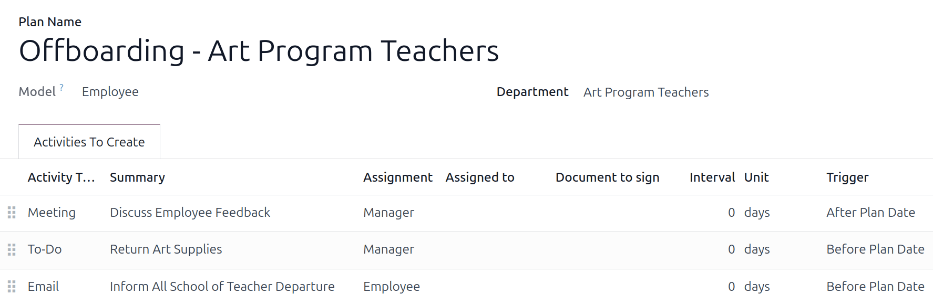
O plano de offboarding para os professores está definido para o departamento Professores do Programa de Arte, e inclui tarefas especializadas relacionadas a esses trabalhos. Estes incluem garantir que todos os materiais de arte sejam catalogados e devolvidos, todos os formulários de feedback dos alunos sejam entregues, e todos os crachás de acesso e chaves para os vários locais sejam devolvidos.
Iniciar plano de offboarding
Depois que um funcionário apresenta aviso prévio (normalmente duas semanas) ou quando a empresa decidiu encerrar a relação de trabalho com o funcionário, o plano de desligamento deve ser iniciado. Navegue até e clique no perfil do funcionário que está saindo. Clique no botão Iniciar Plano, e uma janela pop-up Iniciar Plano em branco será carregada.
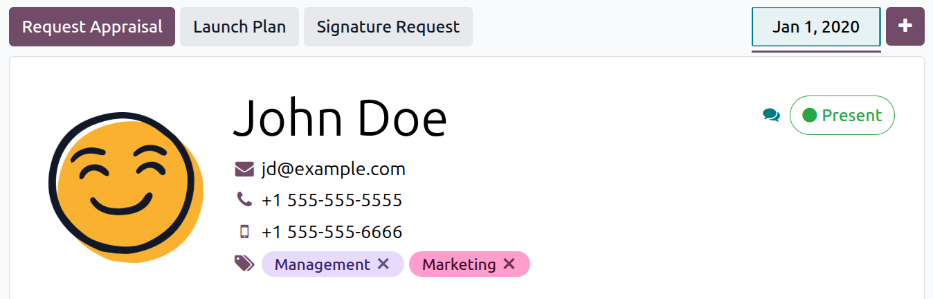
O topo da tela exibe um botão para cada plano disponível, bem como um botão para as várias atividades disponíveis. Clique no plano de desligamento desejado para selecioná-lo. Em seguida, usando o seletor de calendário, defina uma data no campo Data de Vencimento. Normalmente é o último dia do funcionário, mas qualquer data pode ser selecionada.
A seção Resumo do Plano da janela pop-up Iniciar Plano exibe todas as etapas do plano selecionado, juntamente com o ícone de usuário da pessoa atribuída a cada atividade.
Clique no botão Agendar, e o Odoo agenda tudo no plano, de acordo com suas respectivas datas de vencimento.
Arquivar um funcionário
No Odoo, quando um funcionário sai da empresa, ele deve ser arquivado. Esta etapa deve ser feita depois que o funcionário tenha sido totalmente desligado. Para arquivar um funcionário, primeiro navegue até . A partir daqui, localize o funcionário que está saindo da empresa e clique em seu cartão de funcionário.
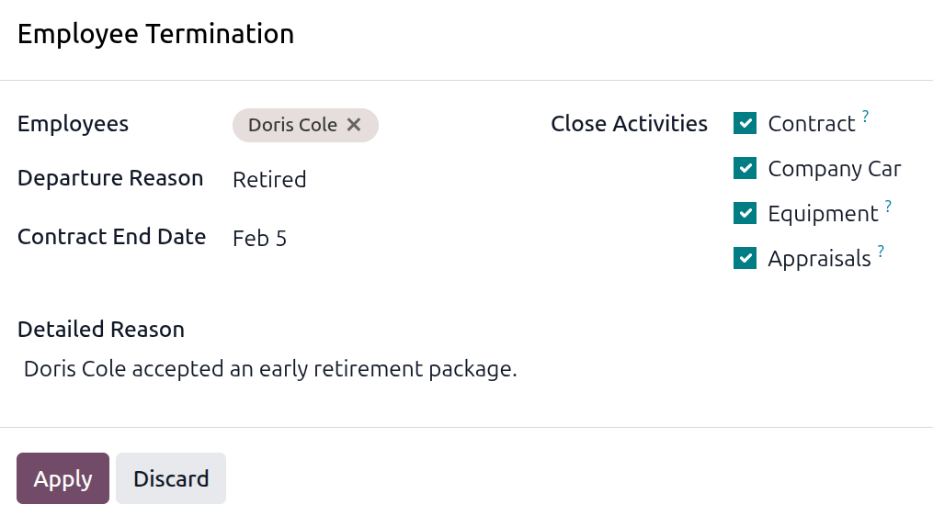
O formulário do funcionário é carregado, exibindo todas as suas informações. Clique no ícone fa-gear (engrenagem) no canto superior esquerdo, e um menu suspenso aparece. Clique em oi-archive Arquivar, e uma janela pop-up Encerramento de Funcionário aparece.
Preencha os seguintes campos no formulário:
Employees: The selected employee populates this field by default. Multiple employees can be archived at once by adding the additional employees to archive in this field.
Departure Reason: Select a reason the employee is leaving from the drop-down menu. The default options are:
Fired: Select this option when an employee is being let go, and the company has given notice.
Resigned: Select this option when the employee no longer wishes to be employed, and the employee has given notice.
Retired: Select this option when the employee is retiring.
Contract End Date: Using the calendar selector, select the last day the employee is working for the company.
Detailed Reason: Enter a short description for the employee's departure in this field.
Close Activities: Click the checkbox next to each type of activity to close or delete any open activities associated with it. It is recommended to click all checkboxes that are applicable. The available options are:
Contract: Applies an end date for the current contract.
Company Car: Removes the employee as the driver for their current company car, and assigns the next driver <fleet/new_vehicle/new-driver>, if applicable.
Equipment: Unassigns the employee from any assigned equipment.
Appraisals: Cancels all appraisals scheduled after the contract end date.
Quando o formulário está completo, clique em Aplicar. O registro do funcionário é arquivado, e um banner Arquivado em vermelho aparece no canto superior direito do formulário do funcionário. O bate-papo registra os vários detalhes, incluindo a Data de Saída, Motivo da Saída, Data de Término do Contrato, as datas das últimas entradas de trabalho e a versão do funcionário que foi arquivada.