Departamentos
Todos os funcionários no aplicativo Funcionários se enquadram em departamentos específicos dentro de uma empresa.
Criar novos departamentos
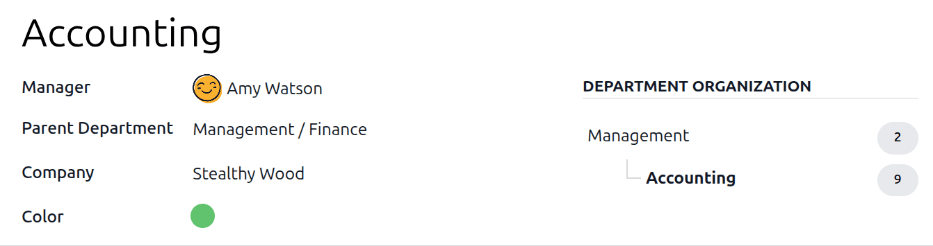
Para criar um novo departamento, navegue até , depois clique no botão Novo no canto superior esquerdo para revelar um formulário de departamento em branco. Preencha as seguintes informações no formulário do departamento:
Department Name: Enter a name for the department.
Manager: Select the department manager using the drop-down menu.
Parent Department: If the new department is housed within another department (has a parent department), select the parent department using the drop-down menu.
Company: Select the company the department is part of using the drop-down menu. This field only appears in a multi-company database.
Color: Select a color for the department. Click the colored box to display all the color options. Click on a color to select it.
Após o formulário ser preenchido, clique no ícone fa-cloud-upload (Salvar manualmente) para salvar manualmente as alterações. Quando salvo, um gráfico de ORGANIZAÇÃO DO DEPARTAMENTO aparece à direita do cartão do departamento, ilustrando onde o departamento se encontra na organização e quantos funcionários estão em cada departamento listado.
Painel de controle dos departamentos
Para visualizar os departamentos configurados no momento, navegue até . Todos os departamentos aparecem em uma visualização Kanban e são listados em ordem alfabética.
A visualização padrão do painel Departamentos é uma visualização Kanban <employees/department-kanban>. É possível visualizar os departamentos em duas outras formas: uma visualização em lista <employees/department-list> e uma visualização de hierarquia <employees/department-hierarchy>.
Visualização Kanban
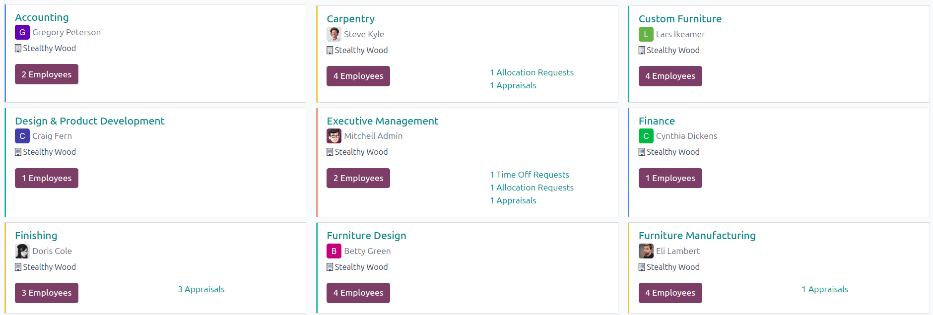
Cada departamento possui seu próprio cartão Kanban no painel principal Departamentos. Cada cartão de departamento exibe as seguintes informações, se disponíveis:
Name: The name of the department.
Manager: The name and image of the department manager.
Company: The company the department is part of, including the location icon.
Employees: The number of employees within the department.
Appraisals: The number of appraisals scheduled for employees in the department.
Time Off Requests: The number of unapproved time off requests for employees in the department awaiting approval <time_off/manage-time-off> . This only appears if there are requests to approve.
Allocation Requests: The number of unapproved allocation requests for employees in the department awaiting approval <time_off/manage-allocations>. This only appears if there are requests to approve.
New Applicants: The number of new applicants <recruitment/new> for a position within the department. This only appears if there are new applicants.
Expenses: The number of employees in the department with open expenses to approve. This only appears if there are any expenses waiting for approval.
Absence: The number of employees with approved time off for the current day.
Color bar: the selected color for the department appears as a vertical bar on the left side of the department card.
Visualização de lista
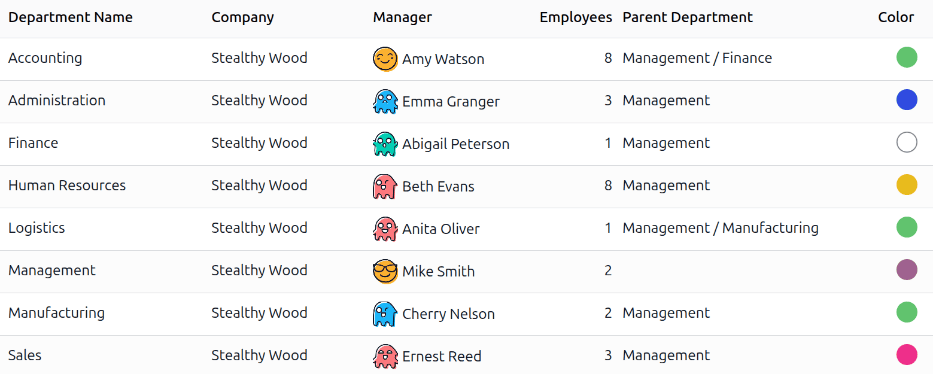
Para exibir os departamentos em uma visualização de lista, clique no ícone fa-align-justify (lista) no canto superior direito. Os departamentos aparecem em uma visualização de lista, que exibe o Nome do departamento, Empresa, Gerente, Funcionários, Departamento superior e Cor de cada departamento.
Os departamentos são classificados em ordem alfabética por Nome do departamento, por padrão.
Visualização de hierarquia
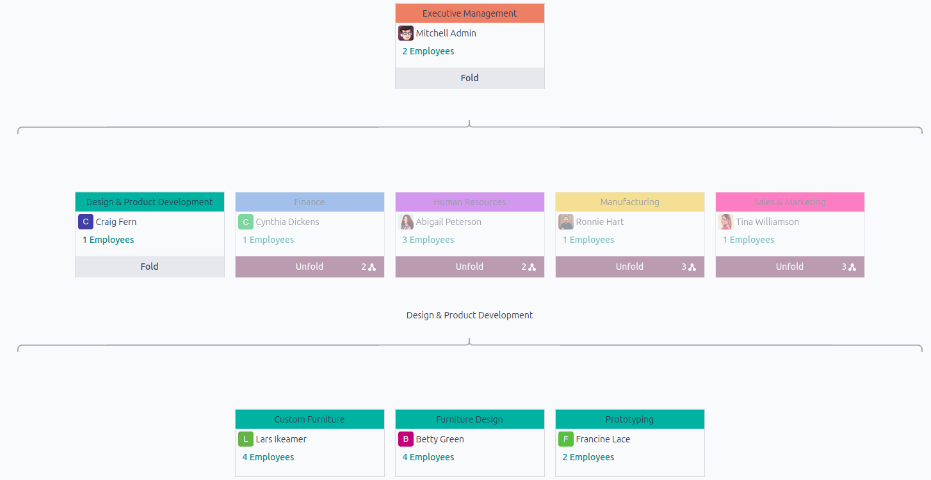
Para visualizar os departamentos em uma visualização de hierarquia, clique no ícone fa-share-alt fa-rotate-90 (Hierarquia) no canto superior direito. Os departamentos aparecem em um formato de organograma, com o departamento de nível mais alto no topo (tipicamente Gestão Executiva), e todos os outros departamentos abaixo dele. Todos os subdepartamentos dos departamentos filhos de primeiro nível estão recolhidos.
Cada cartão de departamento exibe o Nome do Departamento, o Gerente (e sua imagem de perfil), o Número de Funcionários no departamento e o número de qualquer subdepartamento.
Clique no botão Desdobrar em um cartão de departamento para expandi-lo. Uma vez expandido, o botão Desdobrar muda para um botão Dobrar. Para recolher o departamento, clique no botão Dobrar. Somente um departamento por linha pode ser desdobrado de cada vez.
Clique em qualquer lugar em um cartão de departamento para abrir o formulário do departamento. Clique no botão inteligente (#) Funcionários para visualizar uma lista de todos os funcionários desse departamento.