Ajustes salariais
Os ajustes salariais são porções de ganhos retirados diretamente de um holerite para um fim específico, seja voluntário ou obrigatório.
Quando a dedução é voluntária, geralmente são consideradas deduções. Quando a dedução é determinada por tribunal ou involuntária, às vezes é chamada de penhora salarial. No Odoo, todas essas são universalmente chamadas de ajustes salariais.
Observe que os ajustes salariais também podem ser usados para fornecer quantias recorrentes de dinheiro aos colaboradores, como um bônus dividido em vários pagamentos.
Tipos de ajuste salarial
Para visualizar os tipos de ajuste salarial configurados atualmente, navegue até . Isso exibe todos os outros inputs salariais, não apenas os vários ajustes salariais.
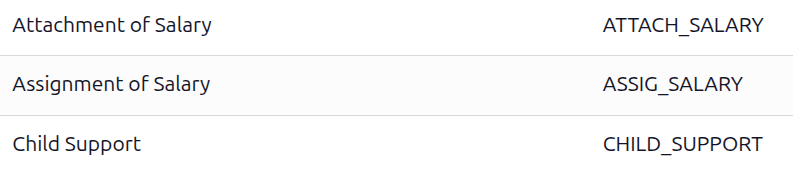
Os três tipos de ajuste salarial padrão que aparecem nesta lista são: Penhora de Salário, Cessão de Salário e Pensão Alimentícia.
Cada tipo de ajuste salarial exibe o Nome do tipo de ajuste e o Código usado no cálculo dos contracheques.
Criar novos tipos de ajuste salarial
Não é recomendado alterar ou modificar nenhum dos tipos de ajuste salarial pré-configurados, especialmente se foram usados anteriormente em contracheques no banco de dados. Fazer isso pode afetar várias regras salariais e pode impedir a criação de contracheques.
Um novo tipo de ajuste salarial pode ser criado, mas isso deve ser feito apenas quando absolutamente necessário. Um tipo de ajuste salarial deve estar vinculado a uma regra salarial para ser considerado no cálculo salarial.
Para criar um novo tipo de ajuste salarial, clique no botão Novo e um formulário em branco Tipos de Outras Entradas do Contracheque é carregado. Digite a Descrição para o novo tipo de ajuste salarial no campo correspondente. Em seguida, marque a caixa de seleção Disponível em ajustes, indicando que está disponível para ser usado como ajuste salarial. Digite o Código usado nas regras salariais para calcular contracheques. Por fim, se o tipo de ajuste salarial deve ser apenas usado em uma estrutura de folha de pagamento específica, use o menu suspenso no campo Disponível em Estrutura e selecione a estrutura específica.
Criar um ajuste salarial
Todos os ajustes salariais devem ser configurados separadamente para cada funcionário, para cada tipo de ajuste salarial. Para visualizar os ajustes salariais configurados atualmente, navegue até .
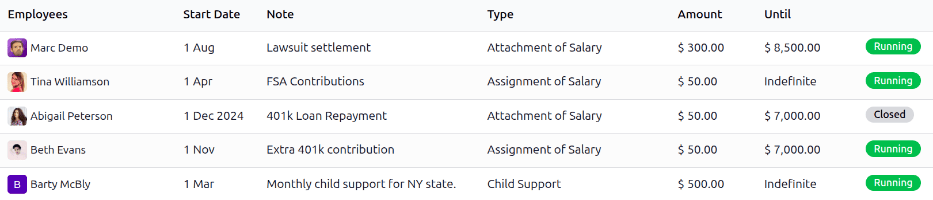
Todos os ajustes salariais aparecem em uma visualização de lista padrão e exibem o nome dos Funcionários, a Data de Início, uma Observação descritiva, o Tipo de ajuste salarial e o Valor. Uma coluna Até também aparece, que detalha quando o ajuste salarial termina, seja um valor monetário a ser atingido, ou Indefinido se o ajuste não tiver fim.
No final de cada linha há uma etiqueta de status, com uma etiqueta verde Ativo para ajustes ativos, ou Fechado para ajustes que terminaram.
Para criar um novo ajuste salarial, clique no botão Novo no canto superior esquerdo e um formulário em branco Ajuste Salarial é carregado. Digite as seguintes informações no formulário:
Employees: Using the drop-down menu, select the desired employees. Multiple employees can be listed in this field.
Type: Using the drop-down menu, select the specific salary adjustment type <payroll/salary-adjustment/types>.
Payslip Amount: Enter the amount taken out of each paycheck in this field.
Negative Amount: Tick this checkbox if the salary adjustment is taken into account as a negative value.
Duration: Select the length of time for the salary adjustment. The options are:
One Time: Only one payment is taken from the employee's paycheck.
Limited: The employee is paying a specific monetary amount in total, divided up among multiple paychecks.
Unlimited: The employee is making recurring payments towards something with no end point, such as contributions to a retirement fund, or a donation to a charity.
from: Using the calendar selector, select the date the salary adjustment goes into effect.
Note: Enter a short description of the salary adjustment.
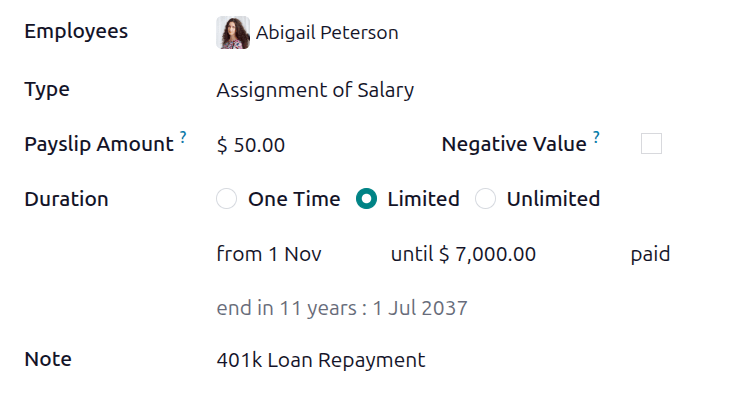
Como o formulário de ajuste salarial é salvo automaticamente conforme os campos são preenchidos, após fazer um ajuste salarial para um funcionário individual, nenhuma ação adicional é necessária.
Se estiver criando ajustes salariais para vários funcionários em um único formulário de ajuste salarial, após o formulário ser preenchido, clique no botão Criar Penhorias Individuais. Isso cria ajustes salariais separados para cada um dos funcionários listados no campo Funcionários.
Após os ajustes salariais separados terem sido criados, a tela retorna ao painel Ajuste Salarial, mas com um filtro Observação preenchido com as informações inseridas no campo Observação do formulário de ajuste salarial. Todos os ajustes salariais têm status Ativo, pois estão atualmente ativos. Limpe o filtro na caixa de pesquisa para visualizar o painel Ajuste Salarial padrão em sua totalidade.
Gerenciar ajustes salariais
Os ajustes salariais podem ter um dos dois status, Ativo ou Fechado. Para visualizar o status atual de todos os ajustes salariais, navegue até .
Todos os ajustes salariais aparecem em ordem cronológica, por Data de Início, com os mais recentes aparecendo no topo. Para visualizar os ajustes salariais por uma métrica específica, como o Status, ou Tipo, clique no título da coluna para classificar por essa coluna específica.
Ajustes salariais fechados
Quando um ajuste salarial é criado, ele tem um status de Ativo. Uma vez que o ajuste salarial é finalizado (o valor Até inserido no formulário de ajuste salarial <payroll/salary-adjustment/create> foi pago integralmente), o status muda automaticamente para Fechado, e o funcionário não terá mais dinheiro deduzido dos contracheques futuros.
Se um ajuste salarial foi cumprido, mas não mudou automaticamente para Fechado, o registro pode ser atualizado manualmente. Para alterar o status, abra o painel Ajuste Salarial navegando para .
Clique no registro para atualizar, e o formulário detalhado Ajuste Salarial é carregado. No registro individual Ajuste Salarial, clique no botão Marcar como Concluído no canto superior esquerdo, e o status muda para Fechado.
Rose Smith tem um ajuste salarial para um acordo de processo, onde ela é obrigada a pagar $3.000,00. Um ajuste salarial é criado que retira $250,00 por mês do contracheque de Rose, para ir em direção ao pagamento deste acordo.
Após seis meses, Rose pagou $1.500,00 de seu salário. Ela recebe uma restituição de imposto e usa o dinheiro para pagar o restante do acordo do processo. Depois de enviar a documentação relevante ao gerente de folha de pagamento, mostrando que o acordo foi pago integralmente, o gerente de folha de pagamento altera manualmente o status de seu ajuste salarial para Fechado.