Relatório de Participantes
O aplicativo Eventos do Odoo cria relatórios personalizados com base em dados e análises relacionadas a eventos.
A documentação a seguir se concentra em opções de relatório relacionadas a Participantes de evento.
Página de relatório de Participantes
Para acessar a página de relatório de Participantes, navegue até .
Visualizações de relatórios
Após aberta, a página Participantes oferece cinco opções de visualização diferentes.
Por padrão, a página Participantes abre na visualização fa-area-chart (Gráfico), permitindo que os usuários comparem visualmente dados de presença entre eventos.
A visualização de gráfico oferece três gráficos disponíveis para exibir diferentes insights sobre presença em eventos:
fa-bar-chart (Bar)/fa-line-chart (Line): Compare attendance trends across events.
fa-pie-chart (Pie): View attendance distribution across events.
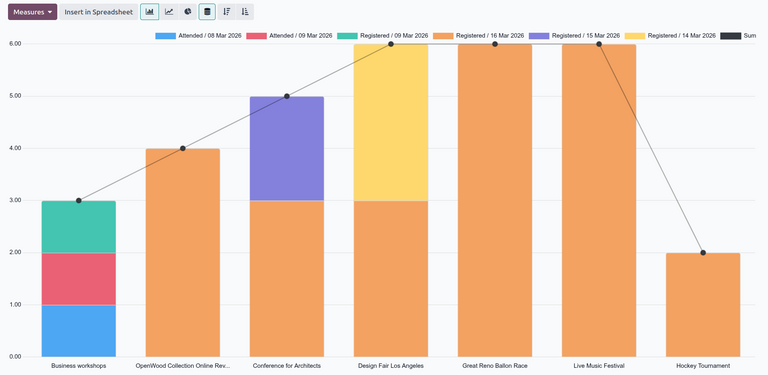
Para mais informações sobre personalização da visualização de gráfico, consulte a documentação de Relatórios.
Pivô
A visualização oi-view-pivot (tabela dinâmica) exibe uma tabela dinâmica, permitindo que os usuários dividam subconjuntos de dados relacionados a participantes em categorias ou grupos específicos para uma análise mais precisa.
Por exemplo, usando as opções de Agrupar por <events/attendees_report/groups>, os usuários podem organizar a contagem total de registros de um evento (subconjunto) pela contagem de cada tipo de ingresso (grupo) para obter insights mais granulares sobre a popularidade de cada tipo de ingresso entre eventos.
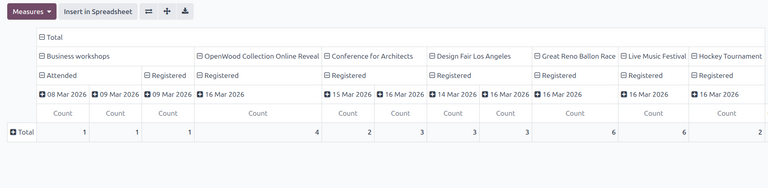
Para mais informações sobre como usar a visualização de tabela dinâmica, consulte a documentação de Relatórios.
Kanban
A visualização oi-view-kanban (Kanban) exibe um Kanban, fornecendo aos usuários uma visão geral rápida de todos os participantes registrados entre eventos, juntamente com seu tipo de ingresso e status de registro.
Ao aplicar opções específicas de Agrupar por <events/attendees_report/groups>, os usuários podem agrupar todos os participantes por critérios específicos (por exemplo, status de registro ou tipo de ingresso) em estágios verticais separados para obter uma visão geral rápida dos registros de seus participantes.
Em Relatório de participantes, apenas participantes sem um tipo de ingresso especificado podem ser arrastados entre estágios.
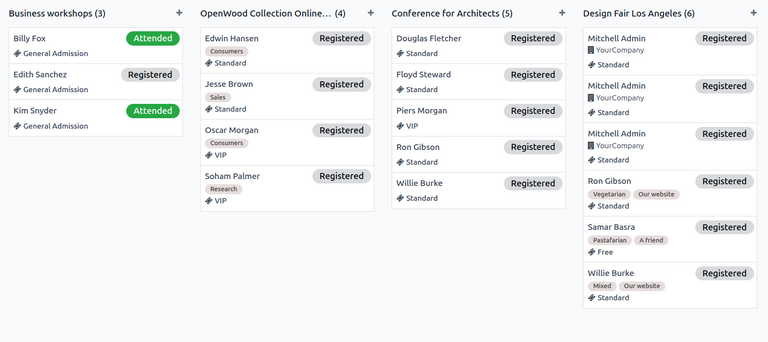
Para mais informações sobre como usar a visualização Kanban, consulte a documentação Kanban <studio/views/multiple-records/kanban>.
Lista
A visualização oi-view-list (lista) exibe uma lista de todos os participantes registrados, juntamente com informações adicionais como informações de contato e status de registro.
A visualização de lista fornece aos usuários a opção de visualizar registros detalhados de seus participantes em uma visualização centralizada. Ao aplicar as opções de Agrupar por <events/attendees_report/groups>, os usuários podem então recolher listas longas de registros em grupos menores por critérios específicos, como evento ou tipo de ingresso.

Para mais informações sobre como usar a visualização de Lista, consulte a documentação Lista <studio/views/multiple-records/list>.
Coorte
A visualização oi-view-cohort (coorte) exibe a porcentagem de registros de eventos por intervalo de tempo ao longo de um determinado período.
A visualização de coorte permite que os usuários visualizem padrões de registro mais amplos ao longo de um período de tempo personalizável. Por exemplo, os usuários podem rastrear a mudança na porcentagem de registros ao longo de dias, semanas, meses ou anos para identificar tendências em momentos específicos.
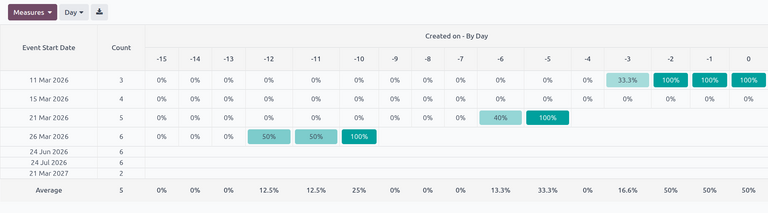
Para mais informações sobre como usar a visualização de Coorte, consulte a documentação de Coorte <studio/views/timeline/cohort>.
A opção de selecionar uma medida <reporting/choosing-measures> no menu suspenso de Medidas está disponível apenas nas visualizações Kanban, tabela dinâmica e coorte. Além disso, apenas a opção Contagem está disponível como uma medida para a página de relatório de Participantes.
Opções de filtro
A coluna Filtros no menu suspenso da barra de pesquisa classifica dados de participantes por critérios específicos em qualquer visualização. Múltiplos filtros podem ser selecionados simultaneamente.
A coluna Filtros tem as seguintes opções:
Ongoing Events: Filter by ongoing events.
Taken: Filter by events with sold tickets.
Unconfirmed: Filter by unconfirmed attendees.
Registered: Filter by registered attendees.
Registration Date: Filter by a specific registration date. Click the fa-caret-down (down) arrow to reveal a list of month, quarter, and year options.
Event Start Date: Filter by a specific event start date. Click the fa-caret-down (down) arrow to reveal a list of month, quarter, and year options.
Attended Date: Filter by a specific attendance date. Click the fa-caret-down (down) arrow to reveal a list of month, quarter, and year options.
Last 30 days: Filter by the last 30 days of attendee data.
Archived: Filter by archived attendee records.
Add Custom Filter: Create a custom filter <search/custom-filters> to analyze event-related attendee data.
Opções de Agrupar por
A coluna Agrupar Por no menu suspenso da barra de pesquisa classifica os dados de participantes por critérios específicos em qualquer visualização. Múltiplos critérios de agrupamento podem ser selecionados simultaneamente.
A coluna Agrupar por tem as seguintes opções:
Partner: Group data based on the partner of attendees' registered events.
Event: Group data based on attendees' registered events.
Ticket Type: Group data based on the type of event ticket purchased by attendees.
Status: Group data based on attendees' registration status.
Registration Date: Group data based on a specific registration date. Click the fa-caret-down (down) arrow to reveal a list of day, week, month, quarter, and year options.
Campaign: Group data based on marketing campaigns <marketing_automation/campaigns>.
Add Custom Group: Create a custom group <search/group> to organize data by additional fields. Click the fa-caret-down (down) arrow to reveal a drop-down of grouping options. Multiple selections can be made.
Para criar este relatório, use a visualização de gráfico padrão, com as opções fa-bar-chart (Barras) e fa-database (Empilhado) selecionadas. Remova os filtros padrão na barra de pesquisa.
Em seguida, clique na seta fa-caret-down (para baixo) à direita da barra de pesquisa para abrir o menu suspenso de opções de filtro e agrupamento.
Selecione o filtro Últimos 30 dias da coluna Filtros para filtrar os dados.
Em seguida, selecione as opções Evento e Tipo de Ingresso da coluna Agrupar Por nessa ordem sequencial. Isso agrupa os dados por evento e, em seguida, por tipo de ingresso.
A ordem em que as opções são selecionadas nas colunas Agrupar Por afeta diretamente como os dados são agrupados e exibidos no relatório.