Subprodutos
Ao fabricar determinados produtos, é comum que haja com materiais residuais, além do produto acabado. Esses materiais são conhecidos como subprodutos. Ao especificar na lista de materiais (LM) de um produto os subprodutos gerados durante a produção, a quantidade de subprodutos disponíveis é rastreada pelo Odoo.
Configuração
Para especificar os subprodutos de um produto, a configuração Subprodutos deve estar ativada. Para isso, navegue até e marque a caixa de seleção Subprodutos, localizada sob o título Operações. Em seguida, clique em Salvar para aplicar a alteração.
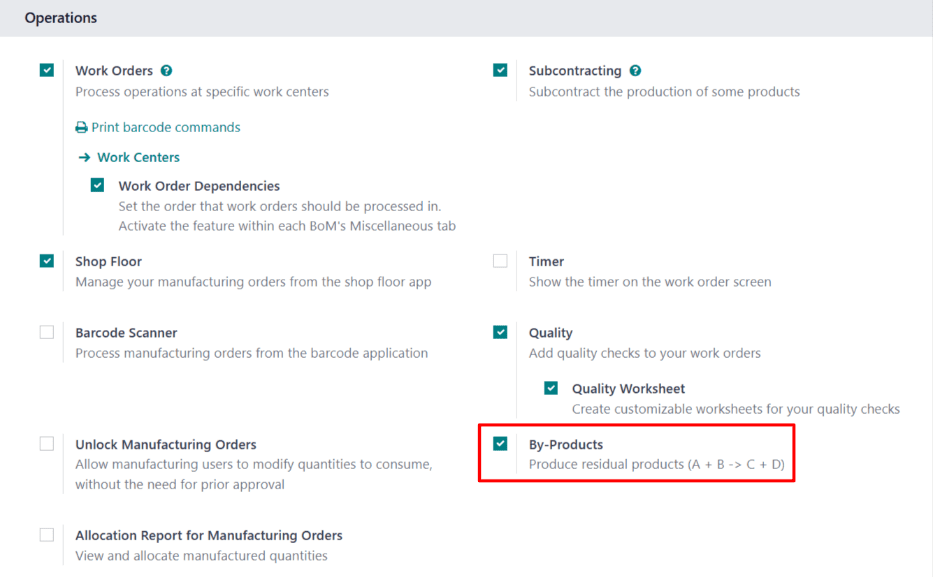
Com a configuração Subprodutos ativada, uma aba Subprodutos é exibida em |LMs| de produtos.
Adicionar subproduto à LM
Para adicionar subprodutos a uma |LM|, navegue até e selecione uma |LM|.
Na |LM|, selecione a aba Subprodutos. Clique em Adicionar uma linha e selecione o subproduto no campo suspenso Subproduto. No campo Quantidade, digite a quantidade do subproduto produzido durante a fabricação.
Se o subproduto for produzido durante uma operação específica de uma ordem de produção (MO), selecione a operação no campo Produzido na operação. Por exemplo, se um subproduto de sucata de madeira for produzido durante uma operação Montar, selecione essa operação no campo Produzido na operação.
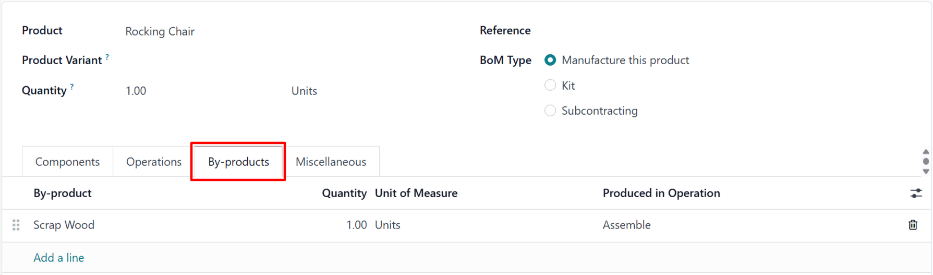
Subproduto de fabricação
Quando uma MO (manufacturing order) é concluída e marcada como Concluído, o Odoo registra a quantidade de subprodutos criados durante o processo de fabricação. Para criar uma nova MO (manufacturing order), navegue até e clique em Novo.
No campo Lista de materiais, selecione um |LM| no qual os subprodutos tenham sido especificados. Depois de fazer isso, o campo Produto é preenchido automaticamente com o produto correspondente. Clique em Confirmar para confirmar a MO (manufacturing order).
Quando a fabricação estiver concluída, clique no botão Produzir tudo na parte superior da MO (manufacturing order). Depois de fazer isso, as contagens de estoque serão atualizadas para refletir a quantidade de subproduto(s) produzido(s), bem como a quantidade do produto.
Clique no botão inteligente Movimentação de produtos na parte superior da página da MO (manufacturing order) para ver as movimentações de componentes e produtos. Cada subproduto é listado na página Movimentações de inventário resultante, com a coluna De exibindo o local de produção virtual e a coluna Para exibindo o local onde o subproduto está armazenado.
