Processar ordens de reparo
Às vezes, os produtos entregues aos clientes podem quebrar ou ser danificados durante o transporte e precisam ser devolvidos para reembolso, entrega de um produto substituto ou reparos.
No Odoo, os reparos de produtos devolvidos pelos clientes podem ser rastreados no aplicativo Repairs. Uma vez reparados, os produtos podem ser reenviados ao cliente.
O processo de devolução e reparo de produtos danificados normalmente segue as etapas abaixo:
Process return order for damaged product <repairs/repair_orders/return-order>
Create repair order for returned product <repairs/repair_orders/repair>
Return repaired product to customer <repairs/repair_orders/return-customer>
Pedido de devolução
As devoluções podem ser processadas no Odoo por meio de transferências reversas, criadas diretamente de um pedido de vendas (SO) depois que os produtos tiverem sido entregues a um cliente.
Para criar uma devolução, navegue até o e clique em um SO (Sales Order) cujo produto deve ser devolvido. Em seguida, no formulário SO (Sales Order), clique no botão inteligente Entrega. Isso abre o formulário de pedido de entrega (DO).
Nesse formulário, clique em Devolução. Isso abre uma janela pop-up Transferência reversa.
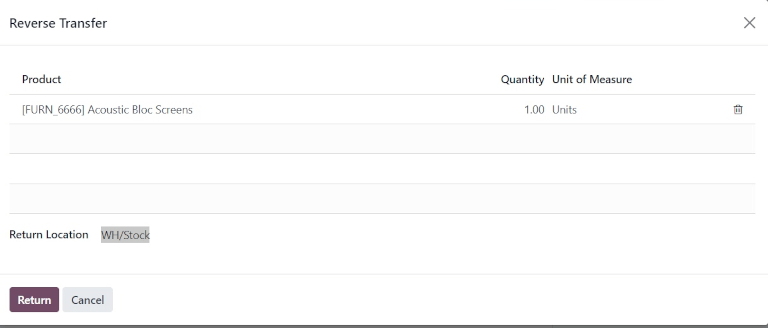
Esse pop-up lista o produto incluído no pedido, a quantidade entregue ao cliente e a unidade de medida em que o produto estava.
Clique no valor do campo Quantidade para alterar a quantidade do produto a ser devolvido, se necessário.
Clique no ícone 🗑️ (lixeira) na extremidade direita da linha do produto para removê-lo da devolução, se necessário.
Quando estiver pronto, clique em Devolução para confirmar a devolução. Isso cria um novo recebimento para os produtos devolvidos.
Depois que o produto tiver sido devolvido ao armazém, o recebimento da devolução poderá ser registrado na base de dados clicando em Validar no formulário de transferência reversa.
Criar pedido de reparo
Depois que os produtos são devolvidos, os reparos podem ser monitorados com a criação de um pedido de reparo (RO).
Configuração do formulário de reparo
Para criar um novo RO (Repair Order), navegue até e clique em Novo. Isso abre um formulário RO (Repair Order) em branco.
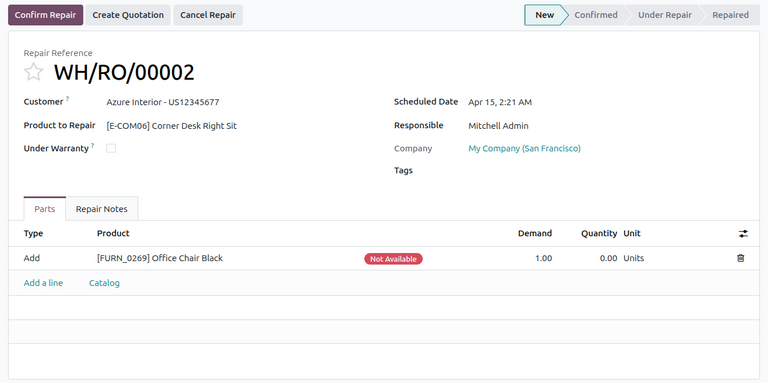
Neste formulário, comece selecionando um Cliente para quem a ordem deve ser faturada e entregue.
No campo Produto a Reparar, clique no menu suspenso para selecionar o produto que precisa de reparo. Se o produto escolhido é rastreado por lote ou número de série, um campo adicional Lote/Série aparece para o usuário especificar o lote ou número de série do produto a reparar.
Em seguida, marque a caixa de seleção Em Garantia, se o produto sendo reparado está coberto por uma garantia. Se marcada, o Cliente não é cobrado por todas as peças utilizadas na ordem de reparo.
Após especificar detalhes sobre o reparo do cliente, preencha os seguintes campos:
Scheduled Date: Specific date to start the repair.
Responsible: Specific user in the database responsible for the repair.
Company: Specific company this RO (Repair Order) belongs to, if in a multi-company environment. This field is automatically populated and non-modifiable.
Tags: Relevant tags to apply to this RO (Repair Order).
Aba Peças
A aba Peças permite que os usuários especifiquem peças a adicionar, remover ou reciclar durante o reparo. Para especificar uma peça, clique em Adicionar uma linha.
Na coluna Tipo, clique na caixa para revelar três opções para escolher:
Add: Add this component for use during the repair.
Remove: Remove this component from the product being repaired.
Recycle: Recycle this component during the repair, saving it for later use in the warehouse.
Em seguida, configure as informações sobre a peça nas colunas restantes:
Product: Select which part should be added, removed, or recycled.
Demand: Specify the quantity of this part to be used in the repair, if necessary.
Quantity: Automatically updated with the number of parts actually used. This field can be manually changed, if needed.
Unit: Select the UoM (Unit of Measure) for the part.
Aba Notas de Reparo
Clique na aba Notas de Reparo para adicionar notas internas sobre este RO (Repair Order) específico (por exemplo, qualquer coisa que o usuário que realiza o reparo possa precisar saber).
Iniciar reparo
Após todas as configurações desejadas terem sido feitas no formulário RO (Repair Order), clique em Confirmar Reparo. Isto move o RO (Repair Order) para o estágio Confirmado e reserva os componentes necessários para o reparo. Um Status do Componente também aparece no formulário RO (Repair Order), indicando se a ordem de reparo está Disponível ou Não Disponível com base na disponibilidade das peças.
Quando pronto, clique em Iniciar Reparo. Isto move o RO (Repair Order) para o estágio Em Reparo. Se o RO (Repair Order) deve ser cancelado, clique em Cancelar Reparo.
Quando todos os produtos tiverem sido reparados com êxito, o RO (Repair Order) estará concluído. Para registrar isso no banco de dados, clique em Finalizar reparo.
Para validar, clique em Ok. Caso contrário, clique em Cancelar.
Finalizar o reparo move o RO (Repair Order) para o estágio Reparado. Um botão inteligente Movimentações de Produtos também aparece acima do formulário.
Clique no botão inteligente Movimentações do produto para visualizar o histórico de movimentações do produto durante e após o processo de reparo.
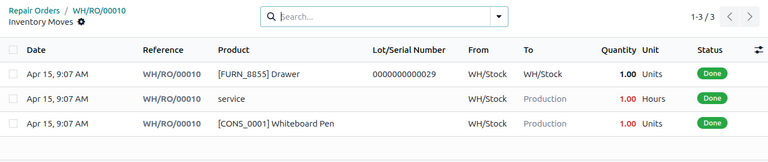
Devolver o produto ao cliente
Se o produto está em garantia, ele pode ser devolvido ao cliente após o reparo.
Porém, se o produto não está em garantia, clique em Criar Cotação. Isto abre um novo formulário SO (Sales Order), pré-preenchido com as peças utilizadas no RO (Repair Order), com o custo total do reparo calculado.
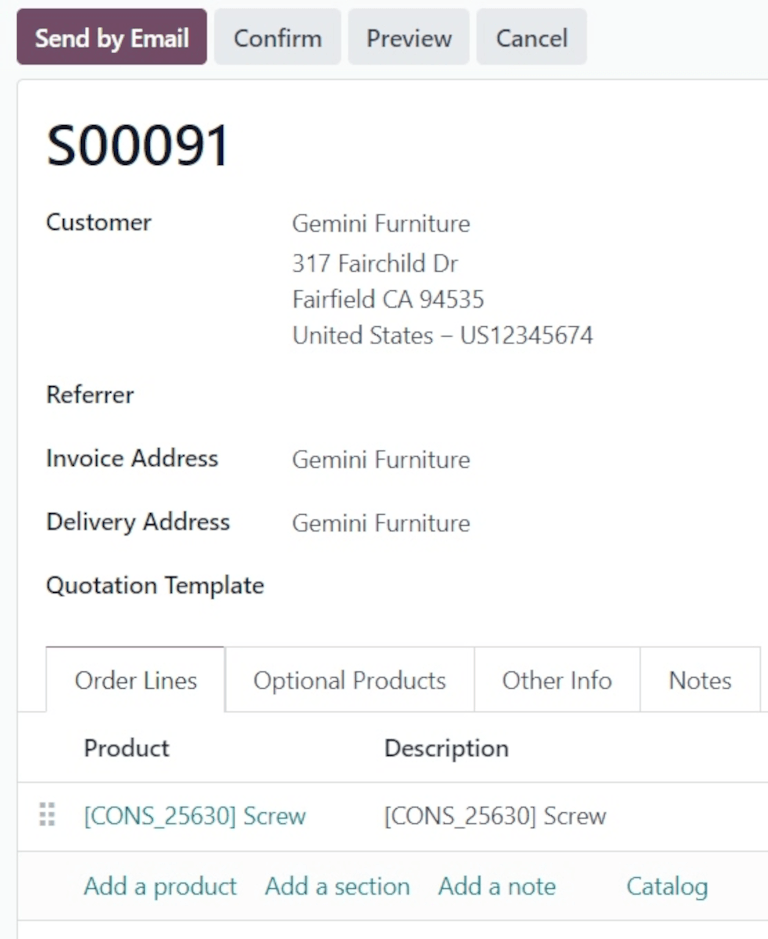
Se esse SO (Sales Order) tiver que ser enviada ao cliente, clique em Confirmar e prossiga com a fatura do reparo para o cliente.
Para devolver o produto ao cliente, navegue até o e selecione o SO (Sales Order) original a partir do qual a devolução inicial foi processada. Em seguida, clique no botão inteligente Entrega.
Na lista de operações resultante, clique na transferência reversa, indicada pelo Documento de origem, que deve ser lido como Devolução de WH/OUT/XXXXX.
Isso abre o formulário de devolução. Na parte superior desse formulário, um botão inteligente Pedidos de reparo é exibido, vinculando essa devolução ao RO (Repair Order) concluído.
Clique em Devolução na parte superior do formulário. Isso abre uma janela pop-up Transferência reversa.
Esse pop-up lista o produto incluído no pedido, a quantidade entregue ao cliente e a unidade de medida em que o produto estava.
Clique no valor do campo Quantidade para alterar a quantidade do produto a ser devolvido, se necessário.
Clique no ícone 🗑️ (lixeira) na extremidade direita da linha do produto para removê-lo da devolução, se necessário.
Quando estiver pronto, clique em Devolução para confirmar a devolução. Isso cria uma nova entrega para os produtos devolvidos.
Quando a entrega tiver sido processada e o produto tiver sido devolvido ao cliente, clique em Validar para validar a entrega.