Integração com o Bpost
Configure o conector de envio Bpost no Odoo para gerenciar entregas por Bpost diretamente no Odoo. Para configurá-lo, siga estas etapas:
Create a Bpost account.
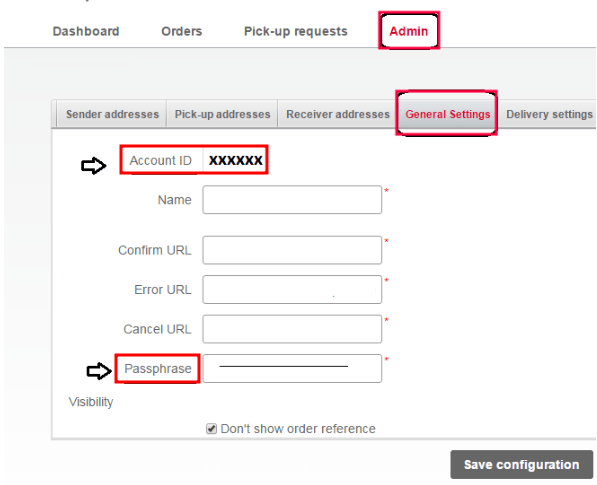
Get the Account ID and passphrase <inventory/shipping_receiving/bpost-account>.
Set up the shipping method in Odoo <inventory/shipping_receiving/bpost-method>.
Após a conclusão, é possível calcular o custo do envio com base no tamanho e no peso do pacote, aplicar as cobranças diretamente a uma conta comercial do Bpost e imprimir automaticamente etiquetas de rastreamento do Bpost pelo do Odoo.
Configuração da conta
Para começar, acesse o site do Bpost para criar ou fazer login na conta comercial da empresa. Ao criar a conta do Bpost, tenha em mãos o número do CNPJ e do telefone celular da empresa.
Siga as etapas do site para concluir o registro e se cadastrar nos serviços de entrega. Isso envia uma solicitação para estabelecer uma relação comercial contratual entre a empresa e a Bpost.
Depois de concluir a configuração, obtenha o ID e a senha da conta do Bpost navegando até o item de menu Gerente de expedição.
Na página Gerente de expedição, vá para a aba Admin e depois para a aba Configurações gerais para ver o ID da conta e a Senha necessários para configurar o método de envio do Odoo.
Configuração do método de envio
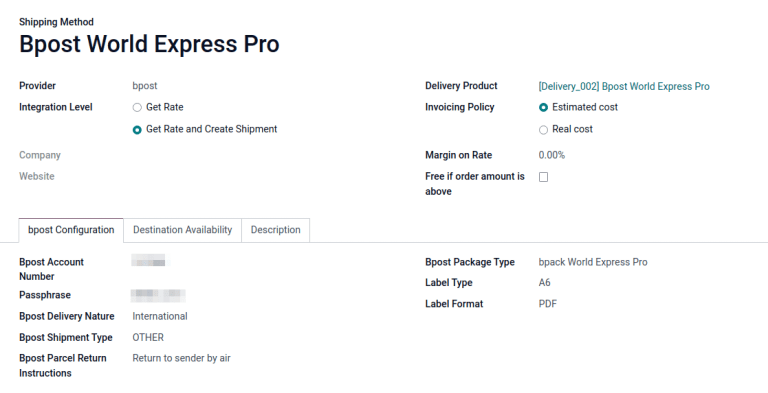
With those necessary credentials, configure the Bpost shipping method in Odoo by going to .
Na página Métodos de envio, clique em Criar.
No campo Fornecedor, selecione Bpost no menu suspenso. Isso revela a aba Configuração do Bpost na parte inferior do formulário, onde as credenciais do Bpost podem ser inseridas.
Para obter detalhes sobre a configuração de outros campos no método de envio, como Produto de entrega, consulte a documentação Configurar transportadora de terceiros.
Na aba Configuração do Bpost, preencha os seguintes campos:
Bpost Account Number (required field): enter the company's unique account ID <inventory/shipping_receiving/bpost-account> from the Bpost website.
Passphrase (required field): enter the passphrase <inventory/shipping_receiving/bpost-account> from the Bpost website.
Bpost Delivery Nature: select either Domestic or International shipping services. Choosing Domestic shows the Options section, while International enables the Bpost Shipment Type and Bpost Parcel Return Instructions fields.
Bpost Package Type: select the type of shipping service from the drop-down menu.
Para entrega doméstica, as opções são: bpack 24h Pro, bpack 24h business, ou bpack Bus.
For international delivery, the options are: bpack World Express Pro, bpack World Business, or bpack Europe Business.
Bpost Shipment Type (required field): for international deliveries, declare the type of goods in the package as SAMPLE, GIFT, GOODS, DOCUMENTS, or OTHER.
Bpost Parcel Return Address: return address when an international shipment fails to deliver. Select from the drop-down menu: Destroy, Return to sender by air, or Return to sender by road.
Label Type: choose A6 or A4 label sizes from the drop-down menu.
Label Format: choose PDF or PNG from the drop-down menu.
Para entregas domésticas, esses recursos estão disponíveis na seção Opções:
Enable the Delivery on Saturday feature to include Saturdays as possible delivery dates. Depending on the Bpost Package Type selected, this option might incur additional costs to the company.
Enable the Generate Return Label feature to automatically print a return label upon validating the delivery order.