Estágios
Estágios são usados para organizar o pipeline de um app e rastrear o progresso dos itens configurados, doravante denominados cartões.
Nesses apps, esses cartões representam itens específicos. Por exemplo, no app Helpdesk, os estágios rastreiam tíquetes. Os estágios são personalizáveis e podem ser renomeados para atender às necessidades de cada equipe.
Criar ou modificar estágios
Para visualizar ou modificar estágios, vá para o app desejado e acesse .
A exibição em lista padrão na página Estágios mostra os estágios disponíveis atualmente no app. Eles são listados na ordem em que aparecem no pipeline.
Para alterar a ordem dos estágios, clique no ícone oi-draggable (arrastar), à esquerda do nome do estágio, e arraste-o para o local desejado na lista.
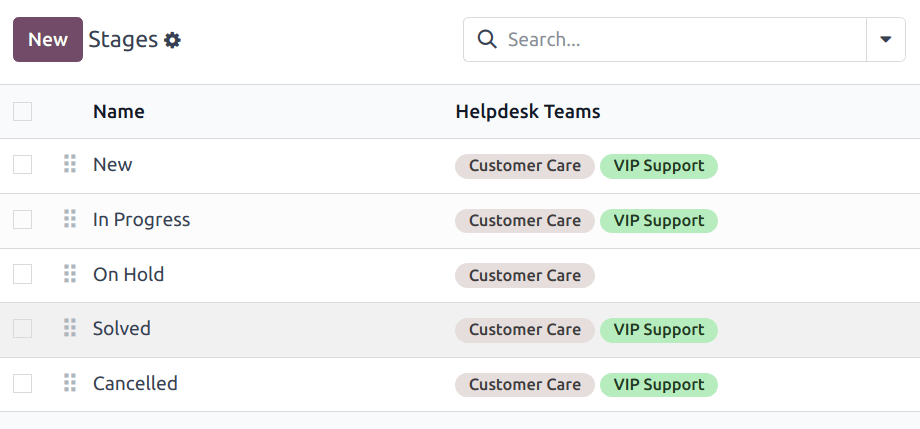
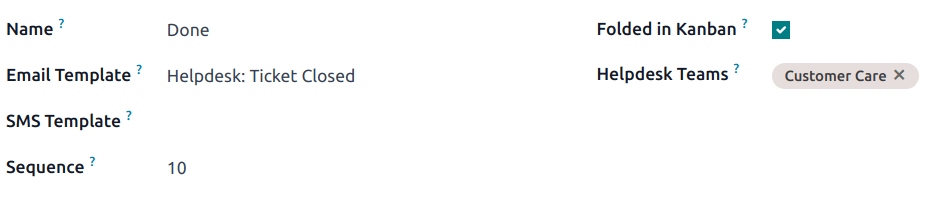
Para criar um novo estágio, clique no botão Novo na parte superior esquerda da lista de estágios. Isso revela um formulário de estágio em branco.
Escolha um Nome para o novo estágio.
Detecção de leads podres
O recurso Dias para apodrecimento fornece notificação proativa quando um cartão específico dentro desse estágio requer atenção. Quando um cartão passa do limite de apodrecimento definido, ele fica destacado em vermelho e o estágio exibe o número total de cartões atualmente apodrecendo.
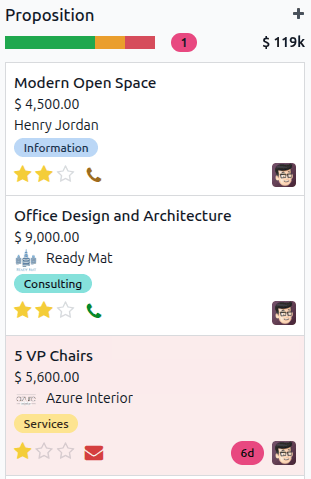
Para ativar este recurso, a exibição Kanban deve estar ativa. Navegue até o app desejado e clique no ícone oi-view-kanban (Kanban).
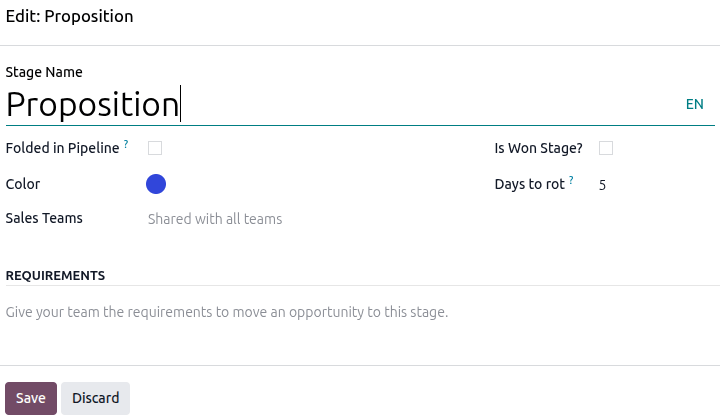
Para definir o limite para um estágio, clique no ícone fa-gear (Configurações) do estágio relevante e selecione Editar no menu suspenso. Uma janela de configuração aparecerá.
No campo Dias para apodrecimento, insira o número de dias que marca o limite antes da ação ser necessária. Clique em Salvar para aplicar a configuração.
Barra de progresso
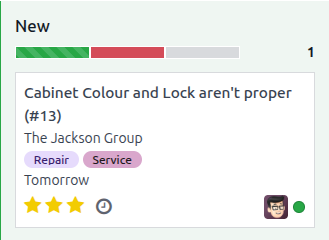
A barra de progresso é visível acima de cada estágio, exibindo a divisão percentual de cada tipo de status para todos os cartões dentro desse estágio. Cada tipo de status tem uma cor atribuída que aparece dentro da barra.
A definição específica desses status muda dependendo do app. Por exemplo, no app Helpdesk, a barra de progresso de um estágio consiste nos status Em progresso, Pronto e Bloqueado por padrão.
Para ver uma contagem detalhada, passe o mouse sobre uma cor representativa, o que ativa uma notificação detalhando o número de cartões no estágio com esse status específico.
Clicar em uma cor de status filtra o estágio para mostrar apenas cartões com esse status. A contagem de cartões do status selecionado aparece ao lado da barra de progresso.
Adicionar modelos de SMS e e-mail aos estágios
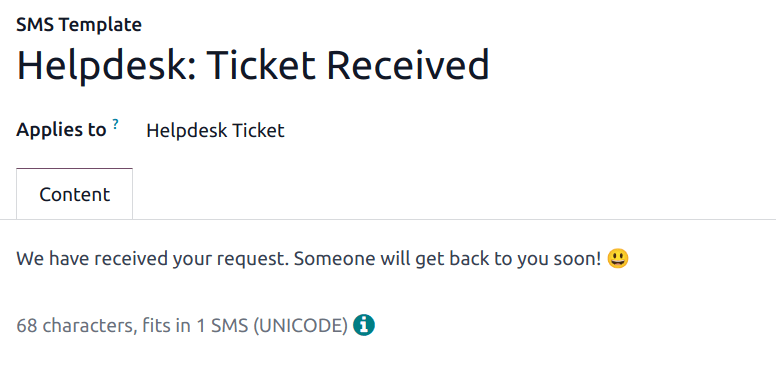
Quando um Modelo de e-mail é adicionado ao estágio, um e-mail pré-configurado é enviado automaticamente ao cliente quando o chamado chega àquele estágio específico no funil da central de ajuda. Similarmente, adicionar um Modelo de SMS resultará no envio de uma mensagem de texto pré-configurada por SMS ao cliente.
Para selecionar um modelo de e-mail existente, selecione-o no campo Modelo de e-mail. Após escolher um modeli, clique no ícone oi-arrow-right (seta para a direita) à direita do campo para editar o modelo escolhido.
Para criar um novo modelo a partir deste formulário, clique no campo e digite um título para o novo modelo. Em seguida, selecione Criar e editar no menu suspenso que aparece e preencha os detalhes do formulário.
Siga as mesmas etapas para selecionar, editar ou criar um Modelo de SMS.
Dobrar um estágio
Por padrão, os estágios são desdobrados na visualização Kanban. Se houver um estágio Won ou Closed, ele é dobrado por padrão.
Os cards em um estágio desdobrado são visíveis no pipeline sob o nome do estágio e são considerados abertos.
Os estágios podem ser configurados para serem dobrados na visualização Kanban da página do pipeline.
O nome dos estágios dobrados ainda é visível, mas os cards no estágio ficam ocultos.
Para dobrar um estágio, marque a caixa de seleção Dobrado no Kanban no formulário Estágios.
Dobrar temporariamente um estágio
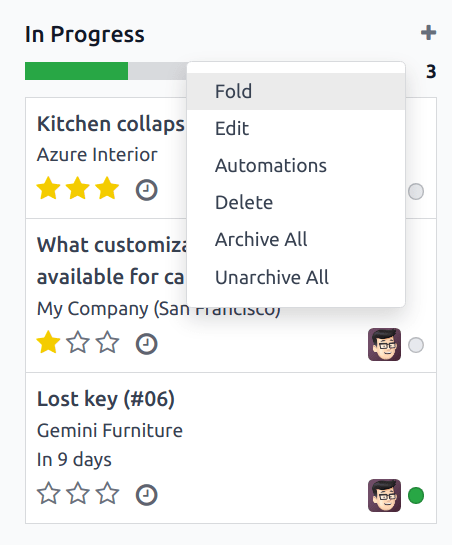
Os estágios podem ser temporariamente dobrados na visualização Kanban do pipeline.
Visualize o pipeline de um time específico navegando até o app desejado e clicando no card Kanban do time.
Passe o cursor na parte superior do estágio desejado para dobrar temporariamente e, em seguida, clique no ícone fa-gear (engrenagem) que aparece e selecione Dobrar no menu suspenso.
Atribuir estágios a uma equipe
Faça uma seleção no campo Times no formulário Estágios. Mais de um time pode ser selecionado, uma vez que o mesmo estágio pode ser atribuído a vários times.