Faturamento eletrônico (EDI (electronic data interchange))
EDI, ou troca eletrônica de dados, é a comunicação entre empresas de documentos comerciais, como pedidos de compra e faturas, em um formato padrão. Enviar documentos de acordo com um padrão EDI garante que o sistema que recebe a mensagem possa interpretar as informações corretamente. Vários formatos de arquivo EDI estão disponíveis dependendo do país da sua empresa.
O recurso EDI permite que as empresas automatizem processos administrativos. Também pode ser exigido por alguns governos para controle fiscal ou para apoiar procedimentos administrativos. O envio eletrônico de documentos como faturas de clientes, notas de crédito ou contas a pagar de fornecedores é uma aplicação do EDI.
O Odoo oferece suporte a faturamento eletrônico em muitos países. Consulte a página do país <accounting/e-invoicing/peppol-country-specific> para mais detalhes.
Configuração
Por padrão, o formato disponível na janela de envio <accounting/e-invoicing/generation> depende do país do cliente.
Para definir um formato específico de faturamento eletrônico para um cliente, vá para , acesse o formulário do cliente, vá para a aba Contabilidade e selecione o Formato apropriado na seção Faturas de clientes.
Geração de e-fatura
A partir de uma fatura confirmada, clique em Enviar. Na janela Imprimir & Enviar, ative a opção de formato de faturamento eletrônico relevante (por ex., por Peppol), em seguida clique em Enviar para gerar e anexar o arquivo XML de faturamento eletrônico correspondente.
Peppol
A rede Peppol garante a troca de documentos e informações entre empresas e autoridades governamentais. É usada principalmente para faturamento eletrônico, e seus pontos de acesso (conectores à rede Peppol) permitem que as empresas enviem documentos eletrônicos como faturas de clientes e notas de crédito e recebam documentos como contas a pagar de fornecedores e reembolsos.
Neste caso, o Odoo atua como um ponto de acesso e um SMP (Service Metadata Publisher) e permite transações de faturamento eletrônico sem a necessidade de enviar faturas ou contas por email ou correio.
Cadastro
Para se registrar no Peppol, acesse e role até a seção PEPPOL Electronic Invoicing. Em seguida, siga estas etapas:
Click Activate Electronic Invoicing and fill in the following fields:
Using the fa-caret-down (down arrow) icon, make sure the relevant country-specific Peppol endpoint identifier is selected in the dropdown list, then enter your Peppol endpoint (usually a Company Registry or VAT number).
Email
Phone, including the country code (e.g., +32 in Belgium)
Click Activate Peppol. The registration is then pending activation and should be automatically activated within a day.
Veja também:Peppol endpoint - OpenPeppol eDEC Code Lists (abra "Participant Identifier Schemes" como página HTML)
Define where documents should be received:
Receive in Journal: If necessary, select another purchase journal in the Incoming Invoices Journal field.
Receive in Documents: Select a folder in the Document Workspace field if multiple purchase journals are used.
Click Save.
Todas as faturas e contas a pagar podem então ser enviadas/recebidas diretamente usando Peppol.
Verificação de contato
Antes de enviar uma fatura para um contato usando Peppol, certifique-se de que o contato está registrado como um participante Peppol. Para fazer isso, siga estas etapas:
Go to and access the customer's form.
In the Accounting tab, check the following information in the Customer invoices section:
eInvoice format: Select the relevant format.
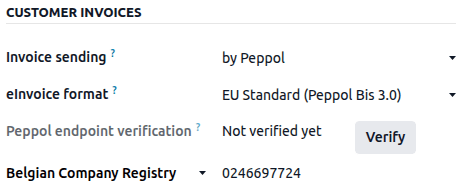
Using the fa-caret-down (down arrow) icon, make sure the relevant country-specific Peppol endpoint identifier is selected in the dropdown list, then enter the customer's endpoint identifier, usually a Company Registry or VAT number.
To verify the contact, enable developer mode <developer-mode> and click Verify. Its Peppol endpoint verification is marked as Valid if the contact is found on the Peppol network.
Enviar faturas
Todas as faturas lançadas que estão prontas para serem enviadas via Peppol podem ser visualizadas na visualização de lista Invoices das seguintes maneiras:
Use the oi-settings-adjust (adjust settings) button to add the Peppol status column.
Apply the Peppol Ready filter in the search bar.
Para enviar a fatura ao cliente via Peppol, clique em Send no formulário de fatura confirmada. Na janela Send, ative a opção by Peppol e clique em Send.
O status é atualizado para Concluído após as faturas serem entregues com sucesso ao ponto de acesso do contato.
Receber contas de fornecedores
Novos documentos recebidos via Peppol são verificados várias vezes ao dia. Dependendo das configurações de registro <accounting/e-invoicing/peppol-registration>, os documentos recebidos são automaticamente:
either imported into the purchase journal set in the PEPPOL Electronic Invoicing section, and corresponding vendor bills are created as drafts;
or received via the Documents app <accounting/e-invoicing/receive-vendor-bills-documents-app>.
Recepção de faturas de fornecedor em Documentos
Para receber faturas de fornecedor via aplicativo Documentos, siga estas etapas:
In the Documents app, create a specific folder <documents/folders> or enable file centralization <documents/file-centralization> for Accounting documents.
Open the Accounting app, go to , and scroll to the PEPPOL Electronic Invoicing section.
In the Document Workspace field, choose the relevant folder.
Use the Document Tags field to add tags to incoming Peppol documents for easy identification.
Click Save.
Em seguida, abra o aplicativo Documentos, navegue até a pasta apropriada, selecione as faturas de fornecedor relevantes e clique em Criar Fatura de Fornecedor. A fatura de fornecedor correspondente é então criada.
Adicionar campos extras
O Odoo suporta os campos Peppol mais comuns por padrão, mas dados adicionais do Peppol podem ser incluídos ao enviar faturas eletrônicas via Peppol adicionando campos extras <studio/fields/add> à fatura usando Studio.
A tabela abaixo mostra:
the extra Peppol fields that can be added. Fields in the:
Main invoice section are added to the form view <studio/views/general/form> of the invoice
Invoice lines section are added to the list view <studio/views/multiple-records/list> of the invoice line
the data type, which must match the field type <studio/fields/field-types> when adding the field using Studio
the exact field label that must be entered when adding the field using Studio
Peppol technical name (XML) |
Data type |
Studio field label |
|
|---|---|---|---|
Main invoice |
TaxPointDate |
Date |
Peppol tax point date |
ContractDocumentReference.ID |
Text |
Peppol contract document reference ID |
|
DespatchDocumentReference.ID |
Text |
Peppol despatch document reference ID |
|
AccountingCost |
Text |
Peppol accounting cost |
|
ProjectReference.ID |
Text |
Peppol project reference ID |
|
InvoicePeriodStartDate |
Date |
Peppol Invoice period Start Date |
|
InvoicePeriodEndDate |
Date |
Peppol Invoice period End Date |
|
OrderReference.ID |
Text |
Peppol Order Reference ID |
|
Invoice lines |
OrderLineReference/LineID |
Text |
Peppol order line reference ID |
item.buyersItemIdentification |
Text |
Peppol buyers item ID |
Para adicionar um novo campo à visualização do formulário de fatura ou à visualização de lista de linhas de fatura, conforme relevante, siga estas etapas:
Activate developer mode <developer-mode>.
Navigate to (or for Invoicing users).
Open an existing invoice, or click New.
Open Studio by clicking the oi-studio (Toggle Studio) icon.
If adding a field to invoice line list view, click in the Invoice Lines tab and click Edit List view.
Click and drag a Text or Date field from the panel on the left to the desired location in the view on the right.
Enter the Label exactly as it appears in the Studio field label column in the table above, then click outside the field label to see the Technical Name update automatically.
Click Close to save all changes.
Descadastramento Peppol do Odoo
Apenas um registro de receptor Peppol pode estar ativo para cada identificador de endpoint Peppol por vez. Para parar de usar o Odoo como ponto de acesso Peppol, por exemplo, para mudar para outro provedor ou reconfigurar o registro para um novo banco de dados, você deve primeiro se descadastrar do Peppol. Para fazer isso, vá para , role para baixo até a seção Faturamento Eletrônico PEPPOL, e clique em oi-arrow-right Configuração Avançada. Em seguida, clique em Remover do Peppol e confirme.
Uma vez removido, o registro do Peppol é excluído do banco de dados, e os documentos não podem mais ser enviados ou recebidos via Peppol no Odoo.
Detalhes de faturamento eletrônico específicos por país
Consulte as seguintes páginas para obter informações detalhadas específicas por país: