Solução de problemas do dispositivo de código de barras
O Código de barras do Odoo é compatível com três tipos principais de leitores de código de barras: leitores USB, leitores bluetooth e leitores de computador móvel. Durante a configuração dos tipos de leitores, podem surgir problemas comuns, nos quais os aparelhos não funcionam como pretendido e o Odoo gera erros para o dispositivo.
Leia as seções abaixo para identificar problemas gerais e exclusivos do dispositivo, relacionados a tipos específicos e populares de leitores.
Problemas gerais
Consulte as seções a seguir para obter informações sobre problemas comuns envolvendo dispositivos populares de leitores de código de barras.
Para problemas relacionados a dispositivos específicos, consulte a seção Leitores para Android <barcode/setup/android-scanners> para leitores de computadores móveis, ou a seção Leitores sem tela <barcode/setup/screenless-scanners> para leitores USB e bluetooth.
Não foi possível ler o código de barras
Um problema comum encontrado ao usar leitores de código de barras é um erro resultante de códigos de barras que não foi possível ler.
Isso pode ocorrer devido a qualquer um dos seguintes motivos:
The barcode is damaged.
The device cannot read the required barcode type (some scanners can only read 2D barcodes).
The barcode being scanned is on a screen. Some scanners don't support this, and the barcodes must be printed out to be scanned. This is most common with 1D barcodes.
The device has no battery, or is broken. To rule this out, follow the troubleshooting instructions in the following sections.
Odoo gera erro de código de barras
Todos os tipos de leitores de código de barras têm sua própria "linguagem" de dispositivo, que afeta a forma como eles enviam dados de código de barras para o aplicativo Odoo Código de barras. Às vezes, isso pode fazer com que o Odoo Código de barras retorne um erro de código de barras após a digitalização. Isso pode ser devido a qualquer um dos seguintes motivos:
The computer is configured with a different keyboard layout than the barcode scanner. To rule this out, ensure that the device is configured with the same keyboard layout.
Por exemplo, se o computador estiver configurado para usar um teclado FR-BE, configure o leitor para enviar pressionamentos de tecla FR-BE. A mesma lógica se aplica se estiver usando um tablet em vez de um computador.
For more information on configuring keystrokes, refer to the Configuração do leitor de código de barras documentation.
For mobile computer scanners (such as Zebra devices, for example), the scanner might interpret the barcode differently than intended. To rule this out, scan a test barcode to see how the scanner interprets the barcode.
Leitores para Android
Os modelos mais recentes de leitores de código de barras que usam Android e Google Chrome devem funcionar com o Odoo. No entanto, devido à variedade de modelos e configurações, recomenda-se testar primeiro a compatibilidade de um leitor com o Odoo.
A linha de produtos da Zebra é recomendada; especificamente, o Zebra TC21 (somente Wi-Fi) e o Zebra TC26 (WiFi/celular).
O aplicativo de código de barras não dá feedback
Por padrão, os leitores de código de barras do Android pré-processam o código de barras e, em seguida, enviam um texto completo. Como o Código de barras do Odoo não lê esse tipo de saída, as configurações para cada tipo de leitor devem ser definidas corretamente.
O Odoo Código de barras espera que o leitor funcione como um teclado analógico e, portanto, detecta apenas teclagens. Consulte as seções a seguir para obter as definições de configuração dos dispositivos mais populares.
Zebra TC21/TC26
Ao usar leitores da Zebra, verifique se as seguintes configurações de pressionamento de tecla estão definidas para evitar erros.
Comece na tela inicial do leitor Zebra e selecione o aplicativo DataWedge (o aplicativo é representado por um ícone (código de barras azul claro)).
Na página Perfis do DataWedge, selecione a opção de perfil para acessar as configurações do leitor Zebra.
Depois que o perfil for selecionado, role para baixo até a opção Saída do teclado e verifique se a opção Ativar/desativar saída de pressionamento de teclas está ativada.
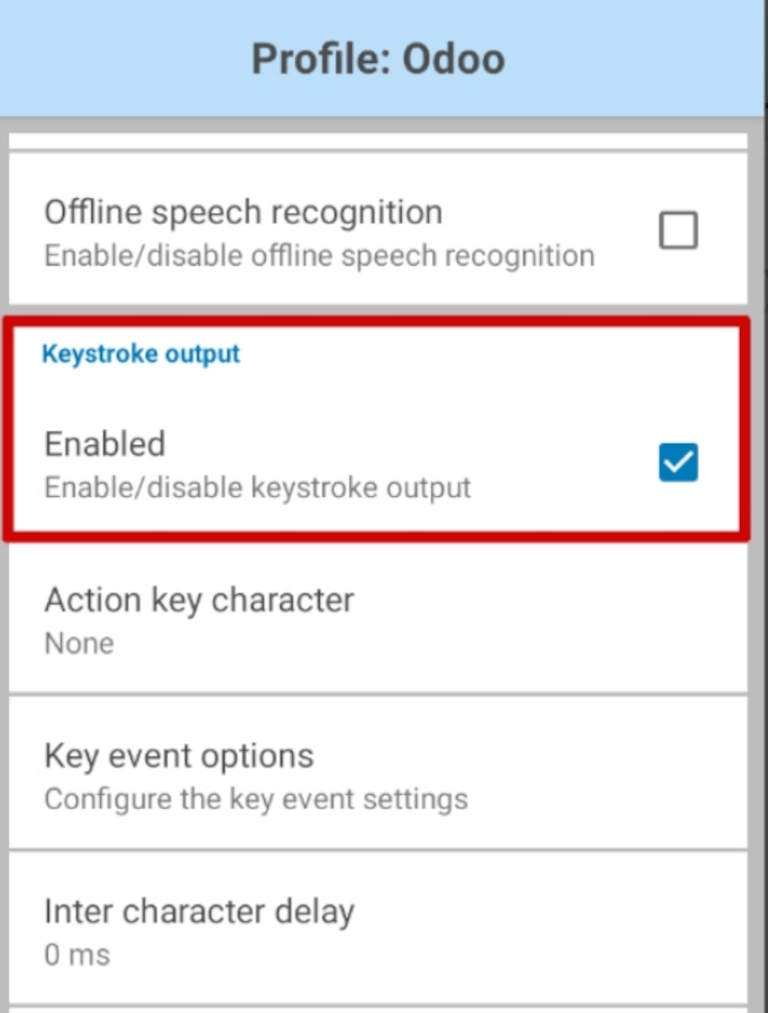
Quando essa opção estiver ativada, volte para a página de opções do Perfil e vá para a seção Saída de pressionemento de teclas. Em seguida, abra o submenu Opções de evento de teclas. Em Caracteres, verifique se a opção Enviar caracteres como eventos está marcada.
Depois que as etapas acima forem executadas, faça uma varredura de teste para garantir que o leitor da Zebra esteja funcionando como esperado.
Dispositivos Android MUNBYN
Ao usar os leitores MUNBYN para Android, verifique se as seguintes configurações estão definidas para evitar erros.
Na tela inicial do dispositivo, clique em . Na página resultante, localize a seção Modo de processo e selecione Entrada do teclado.
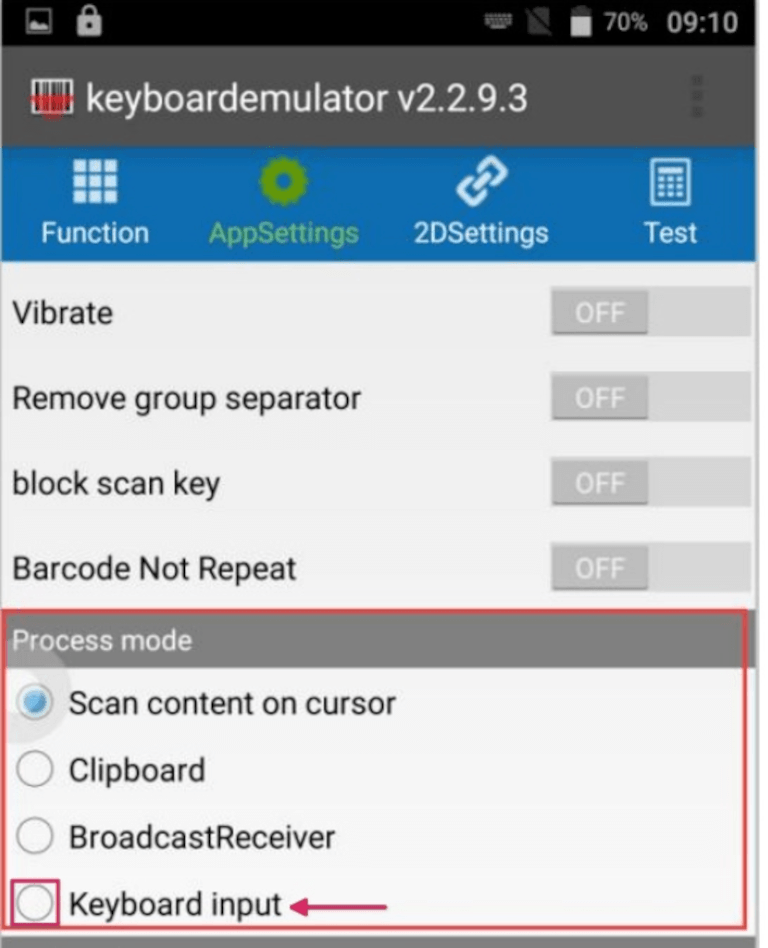
A entrada do teclado insere dados de leitura na posição do cursor, da mesma forma que os dados de entrada em um teclado analógico.
Após as etapas acima, faça uma varredura de teste para garantir que o leitor MUNBYN para Android esteja funcionando como pretendido.
Ao digitalizar um código de barras, o leitor pode emitir um bipe, indicando uma digitalização bem-sucedida, mas não há saída de dados no aplicativo.
Para corrigir esse problema, ajuste o método de saída para teclado analógico no aplicativo Leitor do dispositivo.
Na tela inicial do dispositivo, clique em . Na página Definições, clique em Modo de saída. A janela pop-up resultante apresenta as diferentes opções de saída disponíveis para os usuários. Selecione Modo teclado e, em seguida, clique em OK.
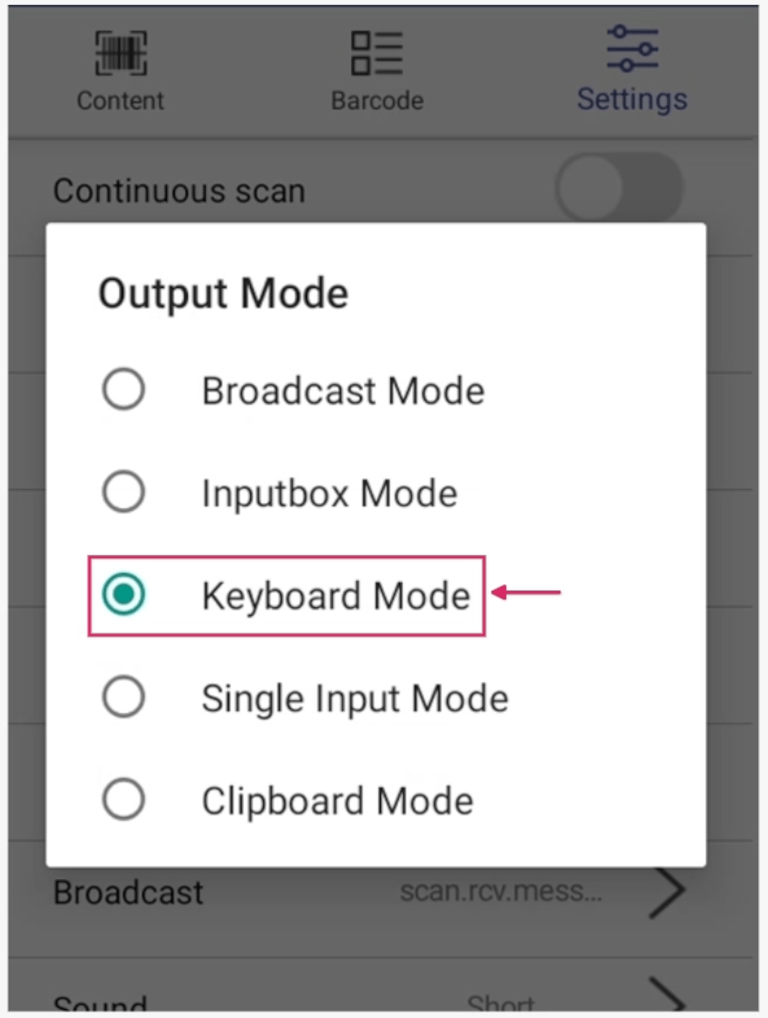
Volte para o aplicativo que precisa ser lido e clique na caixa de diálogo de entrada antes de escanear. Por fim, faça uma varredura de teste para garantir que o leitor MUNBYN para Android esteja funcionando como pretendido.
Dispositivos Android da Datalogic
Ao usar os scanners Android da Datalogic, verifique se as seguintes configurações estão definidas para evitar erros.
Para visualizar e definir todas as configurações do leitor, use o aplicativo Definições no dispositivo Android da Datalogic. No menu de aplicativos, selecione .
Na lista de configurações resultante, selecione Decodificador. Nesse menu, na seção Decodificador de teclado, certifique-se de que o recurso Ativar decodificador de teclado esteja ativado.
Em seguida, também na seção Decodificador de teclado, localize a opção Modo de entrada do decodificador do teclado. Por padrão, o modo de entrada é definido como Inserção de texto.
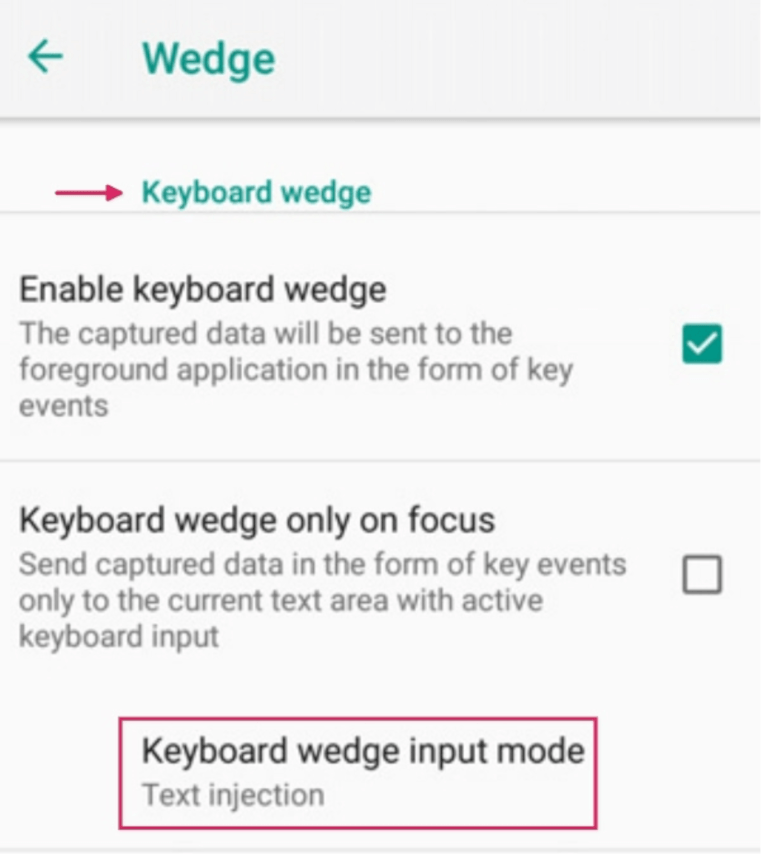
Clique em Modo de entrada do decodificador do teclado e altere a configuração para Pressionamento de tecla. Isso garante que os códigos de barras digitalizados sejam traduzidos em toques no teclado, em vez de serem inseridos na área de texto.
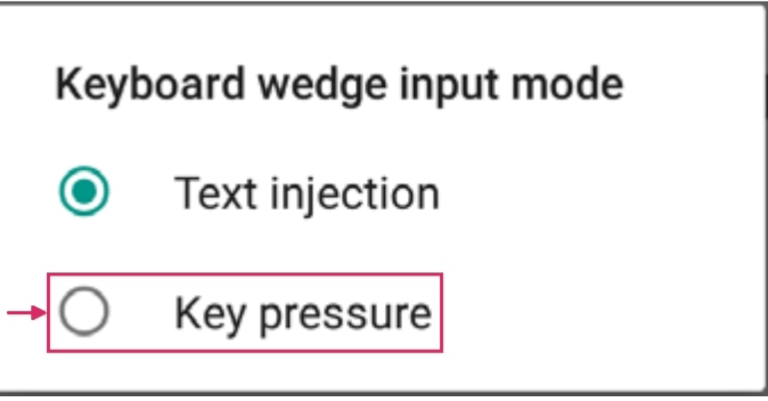
Depois que todas essas etapas tiverem sido realizadas, faça uma varredura de teste para garantir que o leitor Datalogic para Android esteja funcionando como pretendido.
Leitores sem tela
Os leitores sem tela são dispositivos de leitura de código de barras que não têm telas. Eles incluem leitores USB e leitores bluetooth.
Dispositivos NETUM
Por padrão, o manual do usuário do leitor de código de barras NETUM mostra apenas a configuração do teclado francês. Para usar o teclado belga, leia o código abaixo:
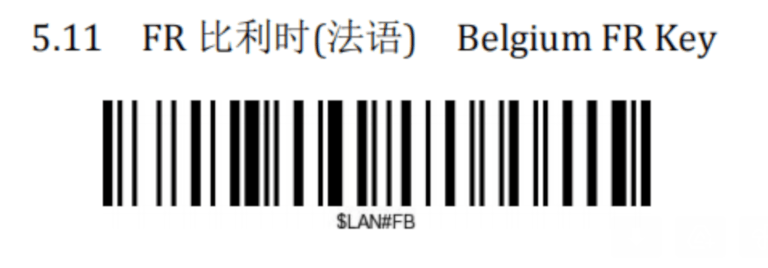
Depois que esse código tiver sido escaneado, verifique se o leitor NETUM tem a configuração de teclado correta e se está funcionando como pretendido.