Recursos da loja
Cotações e pedidos de venda
Ao trabalhar no varejo, você pode precisar acessar cotações ou pedidos de venda criados no aplicativo de Vendas no registro do PDV para finalizar uma venda.
Selecione um pedido de venda ou cotação
No registro do PDV, clique no ícone oi-ellipsis-v (elipse vertical) e fa-link Cotação/Pedido para abrir a lista de cotações e pedidos de venda criados a partir do aplicativo de vendas. Quando importado, o número de referência do pedido de venda é exibido sob os produtos pedidos, próximo ao ícone fa-shopping-basket (carrinho de compras).
Aplicar um pagamento de entrada no pedido
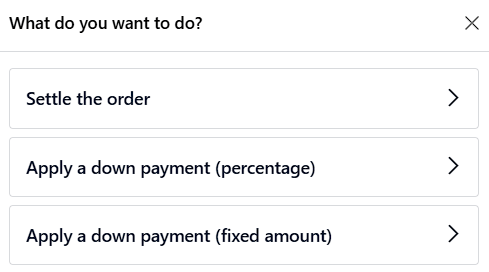
Selecione uma cotação ou pedido de venda e, na janela pop-up que abre, escolha o método de liquidação desejado. O cliente pode:
Settle the order completely: Click Settle the order to pay for the total of the quotation or sales order.
Settle the order partially:
Select Apply a down payment (percentage) or Apply a down payment (fixed amount) to make a down payment for the selected quotation or sales order.
Enter the percentage or fixed amount the customer is paying, and click Apply to add the down payment to the cart.
Enviar mais tarde
O recurso Enviar Depois permite vender produtos e agendar a entrega para uma data posterior. É útil, por exemplo, quando um produto está fora de estoque ou é tão volumoso que requer envio, ou quando, por qualquer motivo, o cliente precisa que seu pedido seja enviado mais tarde, etc.
Configuração
Acesse as configurações do PDV <pos/use/settings>, role para baixo até a seção Inventário e ative Permitir Enviar Depois.
Uma vez ativado, você pode:
Choose the location from where the products are shipped by selecting a Warehouse.
Define a Specific route, or leave this field empty to use the default route.
Define the Shipping Policy; select As soon as possible if the products can be delivered separately, or When all products are ready to ship all the products at once.
Aplicação prática
Access the POS register <pos/use/open-register> and make a sale.
On the payment screen, set a customer and select Ship Later.
In the pop-up window, set a shipping date and click Confirm to proceed to payment.
O sistema cria instantaneamente uma ordem de entrega do armazém para o endereço de entrega.
Códigos de barras
Usar um leitor de código de barras melhora a eficiência e oferece atendimento ao cliente mais rápido. No Point of Sale, os scanners são usados para adicionar produtos a um carrinho, aplicar descontos ou fazer login dos funcionários no registro do PDV.
Uma vez ativado no app Inventário, você pode usar o recurso de código de barras com qualquer produto que tenha um código de barras atribuído.
Atribuir códigos de barras
Para usar este recurso, atribua um código de barras aos seus produtos <inventory/barcode/set-barcodes> seguindo a nomenclatura padrão de código de barras. Você também pode atribuir códigos de barras automaticamente usando o recurso de pesquisa de código de barras e banco de dados.
Etiquetas de desconto
Etiquetas de desconto são códigos de barras específicos usados para aplicar um desconto percentual a um produto. Eles seguem uma nomenclatura de desconto específica que permite que o POS reconheça o código de barras como uma redução de preço em vez de um novo produto. Estes são comumente usados para itens próximos ao vencimento.
Nomenclatura de código de barras
Nomenclaturas de código de barras explicam como os códigos de barras são identificados e classificados. Quando um código de barras é escaneado, ele é vinculado à primeira regra que corresponde ao seu padrão. Esta sintaxe de padrão segue um método padronizado de correspondência de prefixo; um código de barras é considerado uma correspondência se seu prefixo se alinhar com o padrão.
Os padrões também definem como valores numéricos — como peso, preço ou percentual — são codificados no código de barras. Estes são indicados por {NNN}, onde os `N`s definem a posição dos dígitos.
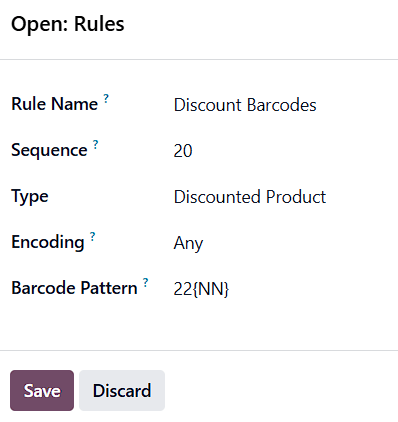
Para visualizar ou editar essas regras, vá para as configurações do POS <pos/use/settings>, role até a seção Inventário e clique no ícone oi-arrow-right (Link Interno) ao lado de Nomenclatura de Código de Barras.
Para etiquetas de desconto, use a regra Códigos de Barras de Desconto. O padrão padrão é 22{NN}, o que significa que o código de barras deve começar com 22, seguido por dois dígitos representando a percentagem de desconto.
Usar ---
Para usar etiquetas de desconto, escaneie o código de barras do produto ou adicione-o manualmente ao carrinho. Em seguida, escaneie a etiqueta de desconto. O desconto é automaticamente aplicado ao último produto adicionado ao carrinho.