Separação em lote
A separação em lote permite que um único selecionador processe vários pedidos de uma só vez, reduzindo o número de vezes necessário para navegar até um local do armazém. Na separação em lotes, os pedidos são agrupados e consolidados em uma lista de separação. Após a separação, o lote é levado para um local de saída, onde os produtos são organizados em suas respectivas embalagens de entrega.
Como os pedidos devem ser organizados no local de saída após serem separados, esse método de coleta é adequado para empresas com poucos produtos que são solicitados com frequência. O armazenamento de itens de alta demanda em locais de fácil acesso pode aumentar o número de pedidos que são atendidos com eficiência.
A separação de lotes é ideal para setores ou armazéns que lidam com grandes volumes de pedidos com uma demanda estável. Esse método aumenta a eficiência ao permitir que os funcionários retirem itens para vários pedidos em uma única viagem pelo armazém, reduzindo o tempo de deslocamento e aumentando a produtividade.
Configuração
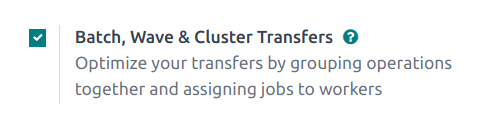
Para ativar a opção de separação em lote, comece acessando . Na seção Operações, marque a caixa Transferências em lote, em onda e em cluster.
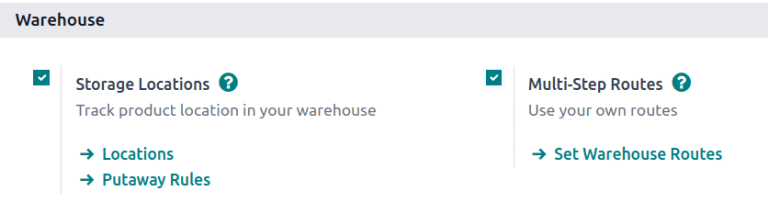
Como o picking em lote é um método para otimizar a operação de separação no Odoo, as opções Locais de armazenamento e Rotas de várias etapas sob o título Armazém também devem ser verificadas nessa página de configurações. Quando terminar, clique em Salvar.
Criar transferências em lote
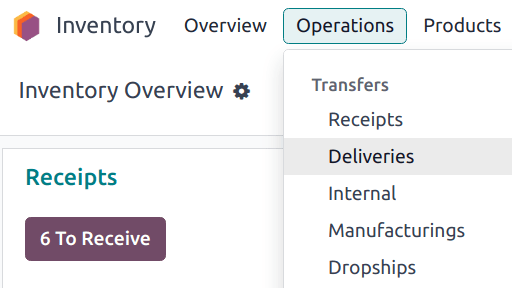
Para agrupar manualmente as transferências diretamente do , passe o mouse sobre o tipo de operação desejada no menu Visão geral de Inventário (ex.: o cartão Kanban Recebimentos), clique no ícone fa-ellipsis-v (reticências verticais) e selecione Preparar lote.

No formulário de transferência de lote, preencha os seguintes campos adequadamente:
Responsible: employee assigned to the picking. Leave this field blank if any worker can fulfill this picking.
Operation Type: from the drop-down menu, select the operation type under which the picking is categorized.
Scheduled Date: specifies the date by which the Responsible person should complete the transfer to the output location.
Para saber mais sobre os campos Local de doca, Veículo e Categoria de veículo, consulte sistema de gerenciamento de despacho.
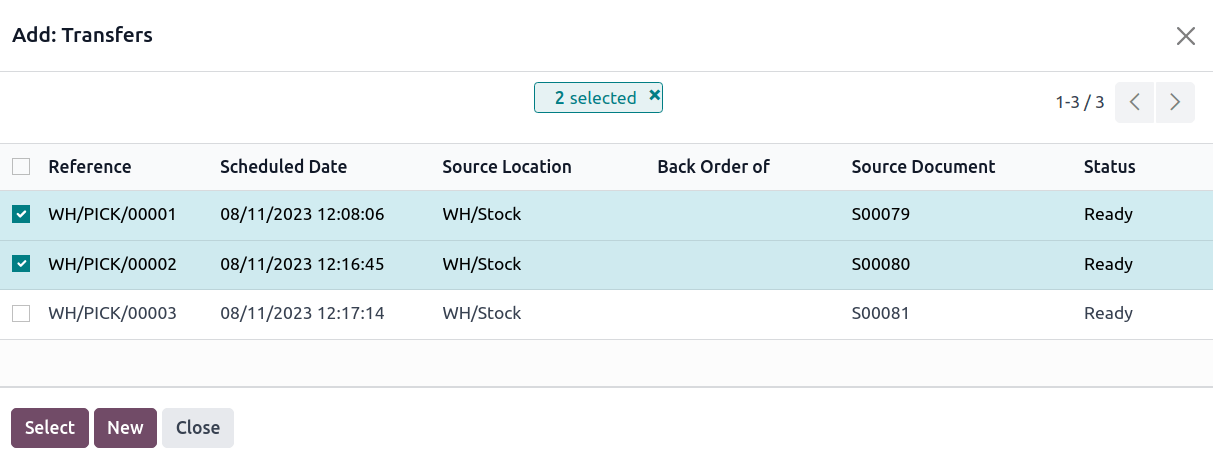
Em seguida, na lista Transferências, clique em Adicionar uma linha para abrir a janela Adicionar: Transferências.
Se o campo Tipo de operação tiver sido preenchido, a lista filtrará os registros de transferência que correspondem ao Tipo de operação selecionado.
Clique no botão Novo para criar uma nova transferência.
Depois que os registros de transferência forem selecionados, clique em Confirmar para confirmar a separação em lote.
Ao clicar no botão Adicionar uma linha, é aberta a janela Adicionar:Transferências, exibindo apenas separações. Isso ocorre porque o Tipo de operação foi definido como Separação no formulário de transferência em lote.
Clique na caixa de seleção à esquerda das transferências, WH/PICK/00001 e WH/PICK/00002, para incluí-las na nova transferência. Em seguida, clique no botão Selecionar para fechar a janela Adicionar:Transferências.
Adicionar lote da lista de transferências
Outro método de criar transferências em lote está disponível usando a opção Adicionar ao lote em uma lista. Navegue até o menu suspenso e selecione qualquer uma das Transferências para abrir uma lista filtrada de transferências.
Na lista de transferências, marque a caixa de seleção à esquerda das transferências selecionadas para adicionar em um lote. Em seguida, navegue até o botão fa-cog Ações e clique em Adicionar ao lote no menu suspenso resultante.
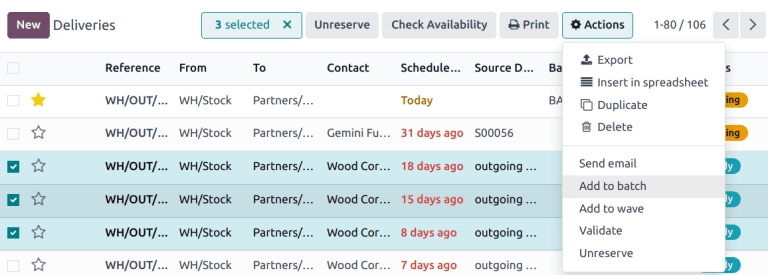
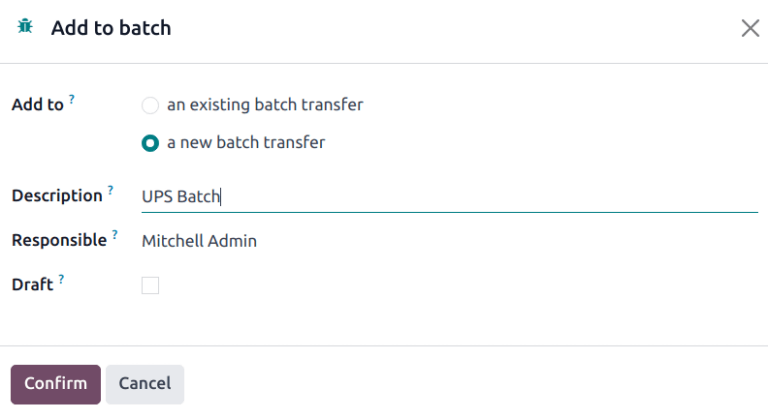
Isso abre uma janela pop-up Adicionar ao lote, na qual o funcionário Responsável pela separação pode ser atribuído.
Escolha entre as duas opções para adicionar a uma transferência em lote existente ou criar uma nova transferência em lote.
Adicione um Descrição para esse lote.
Para criar um lote a ser processado posteriormente, marque a caixa de seleção Rascunho.
Conclua o processo clicando em Confirmar.
Lotes automáticos
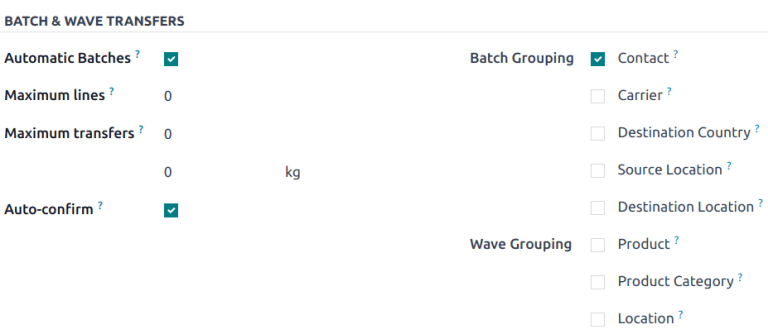
Os lotes podem ser criados e atribuídos automaticamente com base em vários critérios. A opção Lotes automáticos é definida no nível do tipo de operação.
Para ativar os Lotes automáticos, navegue até e selecione o tipo de operação desejado (ex.: Entrega, Separar, etc). Em seguida, selecione um ou mais critérios de Agrupamento de lotes marcando a caixa de seleção em questão. Mesmo que mais de uma opção de agrupamento seja selecionada, apenas um lote será criado.
Os lotes podem ser gerados automaticamente com base nos seguintes critérios:
Contact
Carrier
Destination Country
Source Location
Destination Location
Processar transferência em lote
Lidar com transferências em lote na página .
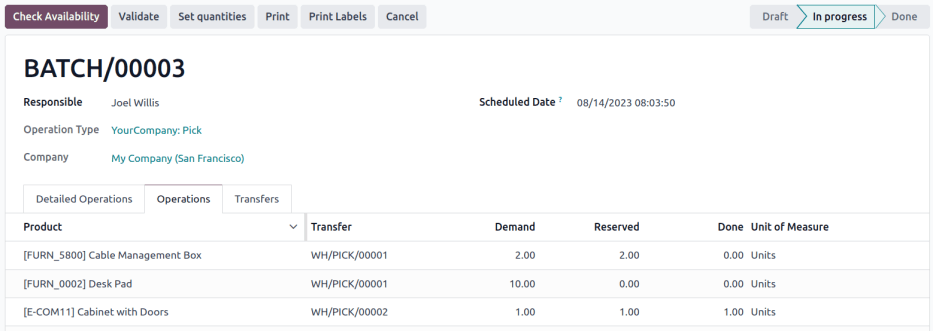
A partir daí, selecione a transferência em questão na lista. Em seguida, no formulário de transferência de lote, insira as quantidades concluídas para cada produto, na aba Operações detalhadas. Por fim, selecione Validar para concluir a separação.
Somente os produtos em estoque são visíveis na aba Operações detalhadas.
Para visualizar a lista completa de produtos, vá para a aba Operações. Nessa lista, a coluna Demanda indica a quantidade necessária para o pedido. A coluna Reservado mostra o estoque disponível para atender ao pedido. Por fim, a coluna Concluído especifica os produtos que foram separados e estão prontos para a próxima etapa.
Clique no botão Verificar disponibilidade para pesquisar novamente os produtos disponíveis no estoque.
Criar pedido em espera
No formulário de transferência de lote, se a quantidade concluída do produto for menor do que a quantidade reservada, uma janela pop-up será exibida.
Essa janela pop-up oferece a opção: Criar pedido em espera?.
Clicar no botão Criar pedido em espera cria automaticamente uma nova transferência de lote.
Clique em Sem pedido em espera para concluir a separação sem criar outra separação em lote.
Clique em Descartar para cancelar a validação e retornar ao formulário de transferência em lote.
