Plug-in do Outlook
O Outlook permite que aplicativos de terceiros se conectem para executar ações da base de dados a partir de e-mails. O Odoo tem um plug-in para o Outlook que permite a criação de uma oportunidade a partir do painel de e-mail.
Configuração
O plug-in de e-mail do Outlook precisa ser configurado no Odoo e no Outlook.
Para versões de banco de dados 19.2 e posteriores, consulte a documentação mais recente para instruções de instalação.
Ativar o plug-in de e-mai
Primeiro, ative o módulo Plugin de correio no banco de dados. Vá para , ative Plugin de correio e Salve a configuração.
Instalar o plug-in do Outlook
Faça o download () do seguinte arquivo XML para carregar posteriormente: https://download.odoocdn.com/plugins/outlook/manifest.xml.
Em seguida, abra a caixa de correio do Outlook e selecione qualquer email. Após concluir isso, clique no botão Aplicativos no canto superior direito e clique em Obter suplementos.
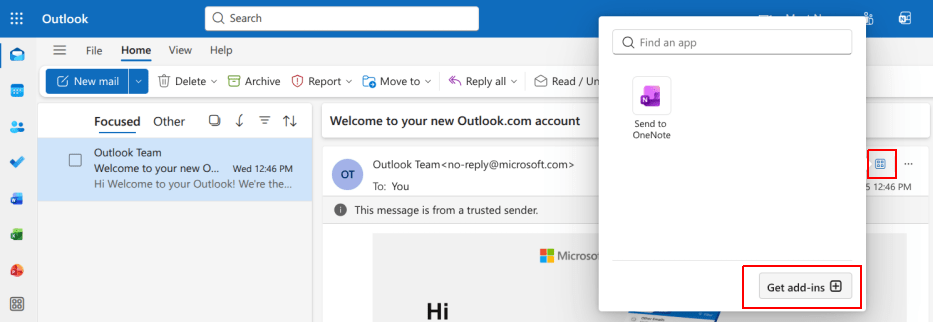
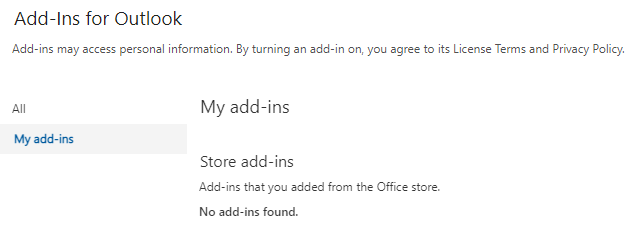
Após essa etapa, selecione a aba Meus add-ins no lado esquerdo.
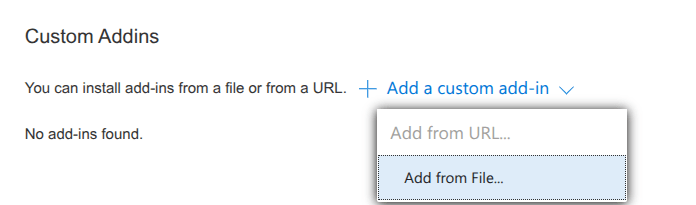
Em Suplementos personalizados próximo ao final, clique em + Adicionar um suplemento personalizado e selecione Adicionar do arquivo...
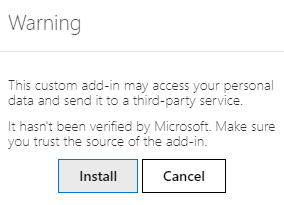
Para a próxima etapa, anexe o arquivo manifest.xml baixado e pressione OK. Em seguida, leia o aviso e clique em Instalar.
Conectar a base de dados
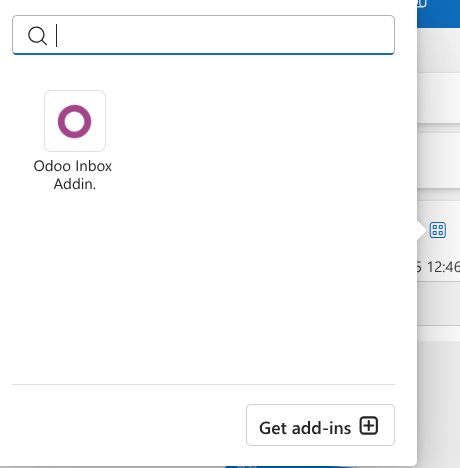
Agora, o Outlook será conectado ao banco de dados Odoo. Primeiro, abra qualquer email na caixa de correio do Outlook, clique no botão Aplicativos no canto superior direito e selecione Suplemento da caixa de entrada do Odoo.
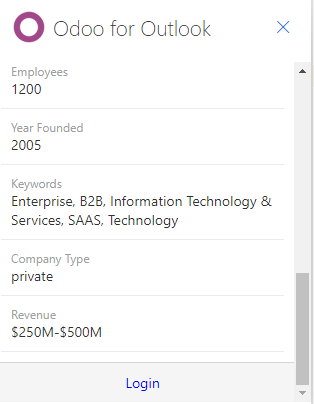
O painel do lado direito agora pode exibir Insights de empresa. Na parte inferior, clique em Login.
Para corrigir esse problema, configure o navegador para sempre permitir cookies na página do plug-in do Odoo.
Para o Google Chrome, altere as configurações de cookies do navegador seguindo o guia: https://support.google.com/chrome/answer/95647 e adicionando download.odoo.com à lista de Sites que sempre podem usar cookies.
Quando isso for concluído, o painel do Outlook precisará ser aberto novamente.
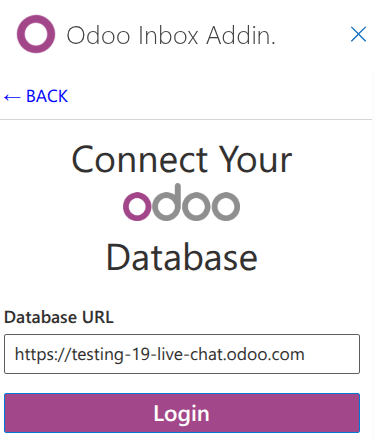
Agora, insira o URL da base de dados do Odoo e clique em Login.
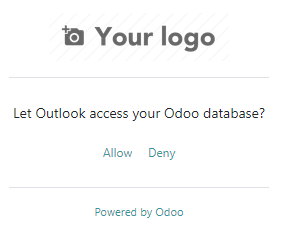
Em seguida, clique em Permitir para abrir a janela pop-up.
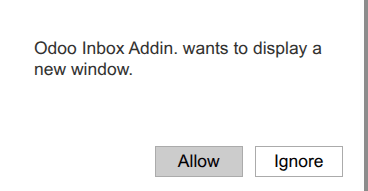
Se o usuário não estiver conectado à base de dados, insira as credenciais. Clique em Permitir para permitir que o plug-in do Outlook se conecte à base de dados.
Usando o plugin da caixa de entrada
Para usar o plugin, abra qualquer email na caixa de correio do Outlook, clique no botão Aplicativos no canto superior direito e selecione Suplemento da caixa de entrada do Odoo para abrir o painel.
Criar um contato
Para criar um registro de contato no Odoo a partir de um email, clique no ícone fa-plus-circle (círculo mais).
Criar uma oportunidade
Para criar uma oportunidade a partir de um email, clique no ícone fa-plus (mais) ao lado de Oportunidades. Fazendo isso, abre um novo registro de oportunidade no Odoo em uma nova aba. O assunto do email é usado como título da oportunidade e o conteúdo do email é adicionado à aba Notas da oportunidade.
Criar uma tarefa
Para criar uma tarefa a partir de um email, clique no ícone fa-plus (mais) ao lado de Tarefas. Em seguida, insira o título do projeto onde a tarefa deve ser criada no campo resultante e selecione o projeto apropriado da lista resultante. Isso abre um novo registro de tarefa no Odoo em uma nova aba. O assunto do email é usado como título da tarefa e o conteúdo do email é adicionado à aba Descrição.
Criar um ticket
Para criar uma tarefa a partir de um email, clique no ícone fa-plus (mais) ao lado de Tickets. Ao fazer isso, abre um novo registro de ticket no Odoo em uma nova aba. O assunto do email é usado como o título do ticket, e o conteúdo do email é adicionado à aba Descrição do ticket.