Conectar o Gmail ao Odoo usando o Google OAuth
O Odoo é compatível com o OAuth for Gmail do Google. Para enviar e-mails seguros de um domínio personalizado, basta definir algumas configurações na plataforma Workspace do Google, bem como no back-end da base de dados do Odoo. Essa configuração funciona usando um endereço de e-mail pessoal ou um endereço criado por um domínio personalizado.
Configuração no Google
Criar um novo projeto
Para começar, acesse o Google API Console. Faça login com sua conta Google Workspace, se tiver uma, caso contrário, faça login com sua conta pessoal do Gmail (que corresponda ao endereço de e-mail que você pretende configurar no Odoo).
Depois disso, clique em Criar projeto, localizado na extremidade direita da Tela de consentimento de autenticação. Se um projeto já tiver sido criado nessa conta, a opção Novo projeto estará localizada no canto superior direito, no menu suspenso Selecionar um projeto.
Na tela , renomeie o Nome do projeto para Odoo e procure o Local. Defina o Local como a organização do Google Workspace. Se você estiver usando uma conta pessoal do Gmail, deixe o Local como Sem organização.
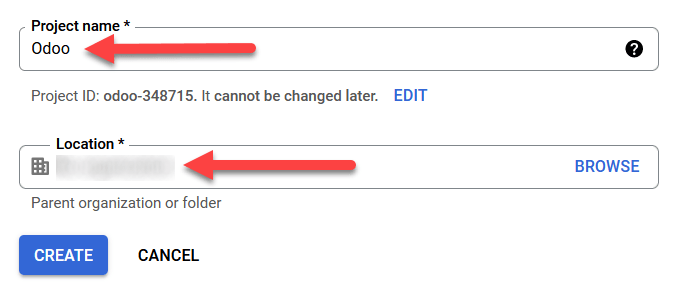
Clique em Criar para concluir esta etapa.
Tela de consentimento OAuth
Se a página não redirecionar para as opções de , clique em Tela de consentimento do OAuth no menu à esquerda.
Nas opções de Tipo de usuário, selecione o Tipo de usuário adequado e, em seguida, clique em Criar novamente, o que finalmente levará à página .
Observe também que, enquanto a conexão da API estiver no modo de teste Externo, não será necessária a aprovação do Google. O limite de usuários nesse modo de teste é definido como 100 usuários.
Editar registro do aplicativo
Agora vamos configurar o registro do aplicativo do projeto.
Na etapa Tela de consentimento do OAuth, na seção Informações do aplicativo, digite Odoo no campo Nome do aplicativo. Selecione o endereço de e-mail da organização no campo de e-mail Usuário de suporte.
Em seguida, em , clique em Adicionar domínio e digite odoo.com.
Depois disso, na seção Informações de contato do desenvolvedor, insira o endereço de e-mail da organização. O Google usa esse endereço de e-mail para notificar a organização sobre alterações em seu projeto.
Em seguida, clique no botão Salvar e Continuar. Em seguida, pule a página rolando a tela até o final e clicando em Salvar e Continuar.
Se continuar no modo de teste (Externo), adicione os endereços de e-mail que estão sendo configurados na etapa Testar usuários, clicando em Adicionar usuários e, em seguida, no botão Salvar e Continuar. É exibido um resumo do registro do aplicativo.
Por fim, role até a parte inferior e clique em Voltar ao painel para terminar a configuração do projeto.
Criar credenciais
Agora que o projeto está configurado, as credenciais devem ser criadas, o que inclui o ID do cliente e o Segredo do cliente. Primeiro, clique em Credenciais no menu da barra lateral esquerda.
Em seguida, clique em Criar credenciais no menu superior e selecione ID de cliente OAuth no menu suspenso.
Under Application Type, select Web Application from the dropdown menu.
In the Name field, enter Odoo.
Under the Authorized redirect URIs label, click the button ADD URI, and then input https://yourdbname.odoo.com/google_gmail/confirm in the URIs 1 field. Be sure to replace the yourdbname part of the URL with the actual Odoo database name.
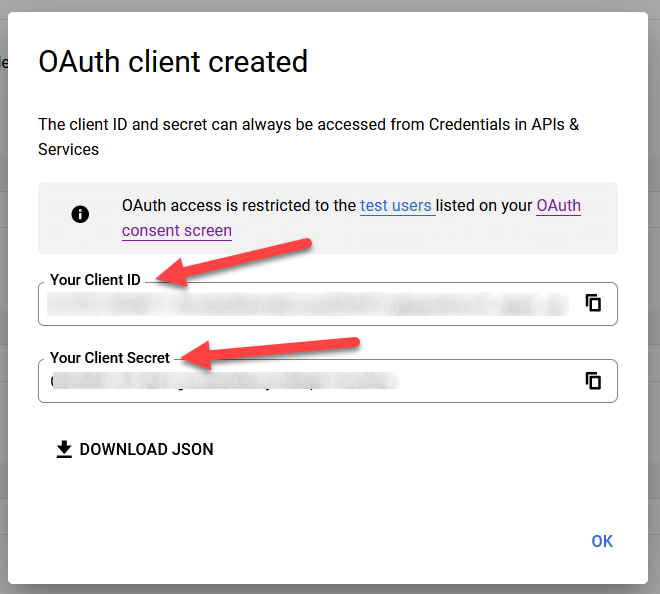
Next, click on Create to generate an OAuth Client ID and Client Secret. Finally, copy each generated value for later use when configuring in Odoo, and then navigate to the Odoo database.
Configuração no Odoo
Inserir as credenciais do Google
Primeiro, abra o Odoo e navegue até o módulo Aplicativos. Em seguida, remova o filtro Aplicarivos da barra de pesquisa e digite Google. Instale o módulo chamado Google Gmail.
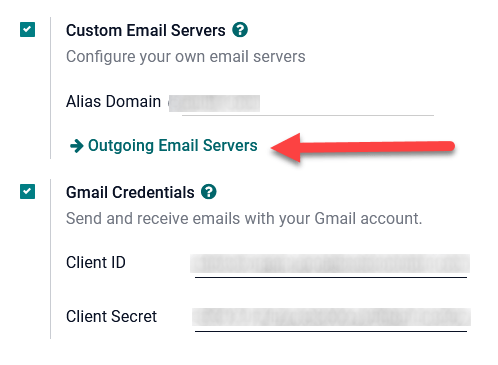
Em seguida, navegue até e, na seção Mensagens, verifique se a caixa de seleção de Servidores de e-mail personalizados ou Servidores de e-mail externos está marcada. Isso revela uma nova opção de Credenciais do Gmail ou Usar um servidor Gmail. Então, copie e cole os respectivos valores nos campos ID do cliente e Segredo do cliente e Salve as configurações.
Configurar o servidor de envio de e-mail
Para configurar a conta externa do Gmail, volte à parte superior da configuração Servidores de e-mail personalizados e clique no link Servidores de envio de e-mail.
Clique em Novo ou Criar para criar um novo servidor de e-mail e preencha os campos Nome, Descrição e o e-mail Nome de usuário (se necessário).
Em seguida, clique em Autenticação OAuth do Gmail ou Gmail (na seção Autenticar com ou Conexão). Por fim, clique em Conectar sua conta do Gmail.
Uma nova janela chamada Google será aberta para concluir o processo de autorização. Selecione o endereço de e-mail que está sendo configurado no Odoo.
Se o endereço de e-mail for uma conta pessoal, será exibida uma etapa extra, portanto, clique em Continuar para permitir a verificação e conectar a conta do Gmail ao Odoo.
Em seguida, permita que o Odoo acesse a conta do Google clicando em Continuar ou Permitir. Depois disso, a página volta para o servidor de envio de e-mails recém-configurado no Odoo. A configuração carrega automaticamente o token no Odoo, e um marcador informando Token válido do Gmail aparece em verde.
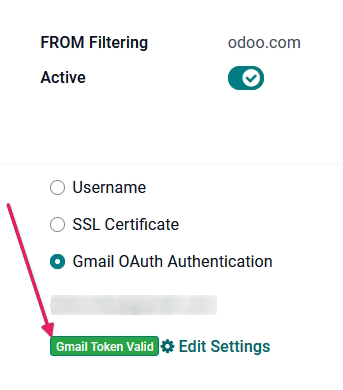
Por fim, Teste a conexão. Uma mensagem de confirmação deve aparecer. A base de dados do Odoo pode então enviar e-mails seguros e protegidos pelo Google usando a autenticação OAuth.
Perguntas frequentes sobre o Google OAuth
Status de publicação Produção vs. Teste
A escolha de Produção como o Status de publicação (em vez de Teste) exibirá a seguinte mensagem de aviso:
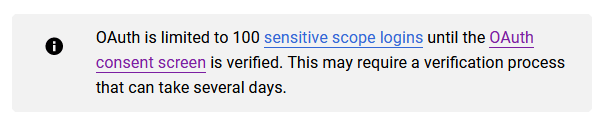
Para corrigir esse aviso, navegue até a Plataforma da API do Google. Se o Status de publicação for Em produção, clique em Voltar ao teste para corrigir o problema.
Nenhum usuário de teste foi adicionado
Se nenhum usuário de teste for adicionado à tela de consentimento do OAuth, será exibido um erro 403 de acesso negado.
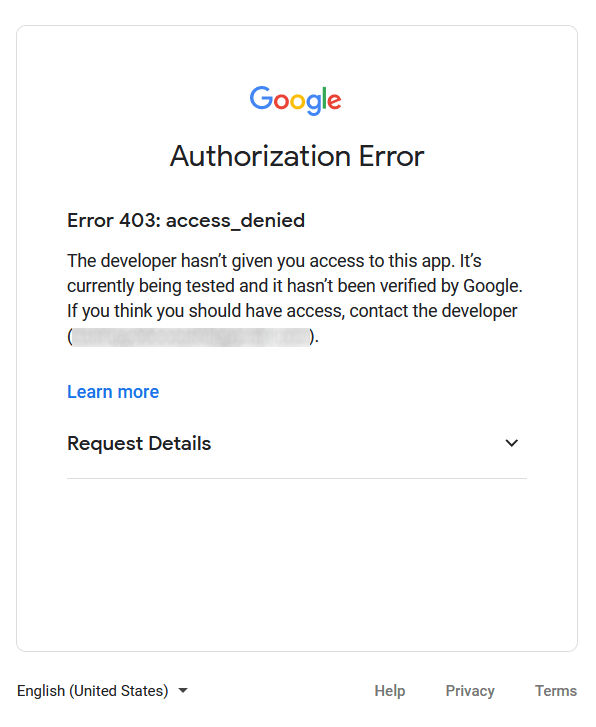
Para corrigir esse erro, retorne à Tela de consentimento do OAuth em APIs e Serviços e adicione usuário(s) de teste ao aplicativo. Adicione o e-mail que você está configurando no Odoo.
Módulo do Gmail não atualizado
Se o módulo Google Gmail no Odoo não tiver sido atualizado para a versão mais recente, será exibida uma mensagem de erro Proibido.
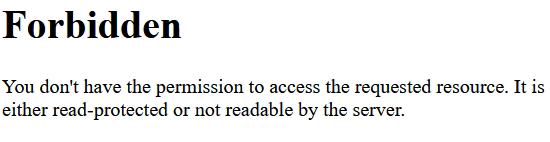
Para corrigir esse erro, vá até o módulo e limpe os termos de pesquisa. Em seguida, pesquise por Gmail ou Google e atualize o módulo Google Gmail. Por fim, clique nos três pontos no canto superior direito do módulo e selecione Upgrade.
Tipo de aplicativo
Ao criar as credenciais (ID do cliente e Segredo do cliente OAuth), se Aplicativo da área de trabalho for selecionado como Tipo de aplicativo, será exibido um Erro de autorização.
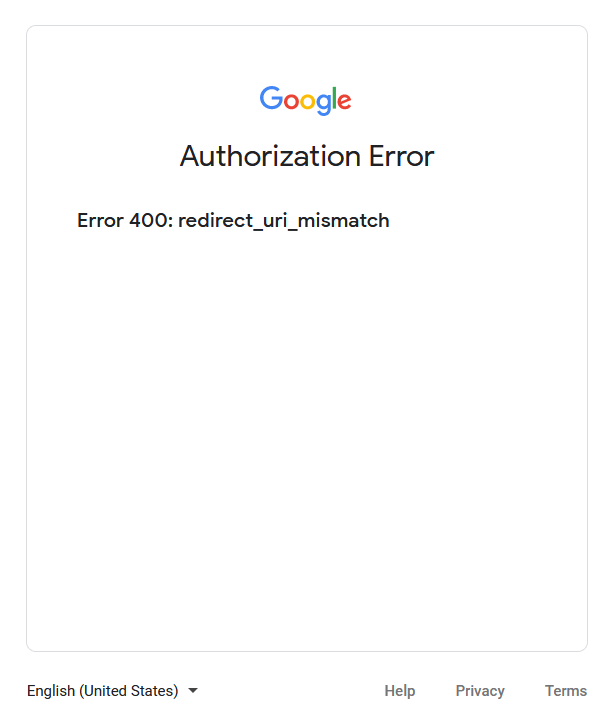
Para corrigir esse erro, exclua as credenciais já criadas e crie novas credenciais, selecionando Aplicativo web como Tipo de aplicativo. Em seguida, em URIs de redirecionamento autorizadas, clique em Adicionar URI e digite: https://yourdbname.odoo.com/google_gmail/confirm no campo, certificando-se de substituir yourdbname no URL pelo nome da base de dados do Odoo.