Criar pesquisas
Para criar uma pesquisa no aplicativo Odoo Pesquisas, navegue até para abrir um formulário de pesquisa em branco.
Formulário de pesquisa
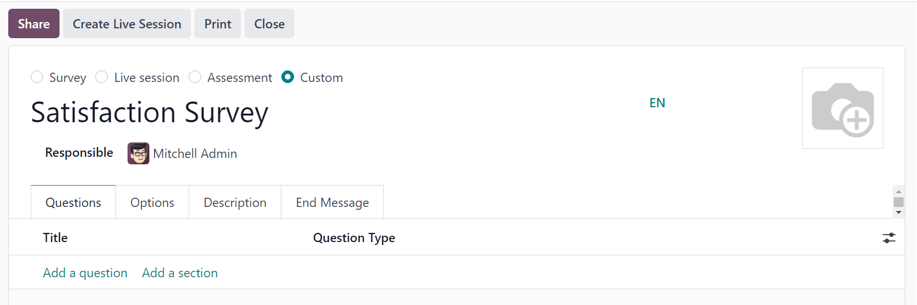
Na parte superior do formulário de pesquisa, há quatro botões de opção, cada um representando um estilo de pesquisa. As opções do botão de opção são:
Survey
Live Session
Assessment
Custom (selected by default)
Essas opções foram criadas para simplificar o processo de criação de pesquisas, fornecendo aos usuários configurações e opções automatizadas que são idealmente específicas para esses tipos de pesquisas. Cada uma dessas opções de tipo de pesquisa vem equipada com sua própria seleção específica de opções.
A opção Personalizado, selecionada por padrão, oferece todas as opções de cada tipo de pesquisa em potencial (localizada na aba Opções).
Abaixo dessas opções de tipo de pesquisa, há um campo em branco no qual deve ser inserido um nome para a pesquisa.
O campo de nome da pesquisa vem seguido do campo Responsável. Escolha um usuário no menu suspenso para ser o responsável pela pesquisa. Por padrão, o usuário que criou inicialmente a pesquisa é selecionado como o Responsável padrão.
À direita desses campos, e acima das abas, há a opção de adicionar uma imagem de fundo, representada por um ícone 📷 (câmera). Quando clicado, a opção de carregar uma imagem fica disponível. Essa imagem será usada como imagem de fundo para todo o questionário. Isso não é uma opção obrigatória.
Abaixo desses campos e opções, há quatro abas: Perguntas, Opções, Descrição e Mensagem final.
Aba Perguntas
Visualize, acesse, adicione e/ou exclua perguntas e seções do questionário na aba Perguntas.
Por padrão, duas colunas estão presentes na aba Perguntas: Título (ou seja, a pergunta) e Tipo de pergunta.
Se a opção Randomizado por seção estiver ativada na aba Opções do formulário do questionário, uma coluna intitulada Nº de perguntas escolhidas aleatoriamente aparecerá na aba Perguntas.
Indique se as perguntas exigem uma resposta obrigatória clicando no ícone (colunas opcionais) na extremidade direita dos títulos das colunas. Em seguida, selecione Resposta obrigatória no menu suspenso para revelar a coluna Resposta obrigatória na aba Perguntas.

Adicionar uma pergunta
Para adicionar uma pergunta a um questionário, clique em Adicionar uma pergunta na aba Perguntas e preencha a janela pop-up Criar seções e perguntas exibida.
Para saber como criar e personalizar perguntas, consulte a documentação criar perguntas.
Adicionar uma seção
Uma seção divide o questionário em partes organizadas, a fim de agrupar visualmente perguntas semelhantes. Para criar uma seção, clique em Adicionar uma seção na parte inferior da aba Perguntas, digite o nome da seção e pressione Enter ou clique em sair.
A linha da seção aparece em cinza escuro na aba Perguntas.
Em seguida, arraste e solte as perguntas em questão abaixo de uma seção ou arraste e solte um título de seção sobre (ou seja, antes) das perguntas do questionário. Isso preenche a seção com perguntas que se alinham ao seu tema.
Se a opção Randomizado por seção estiver ativada na aba Opções do formulário do questionário, o número 1 aparecerá, por padrão, na linha da seção, abaixo da coluna Nº de perguntas escolhidas aleatoriamente.
Isso indica que 1 pergunta dessa seção será escolhida aleatoriamente para cada participante da pesquisa, ignorando todas as outras perguntas não escolhidas dessa seção. Para alterar esse número, selecione a figura e digite o número desejado em seu lugar. Em seguida, pressione Enter ou clique em sair.
Aba Opções
Na aba Opções do formulário de pesquisa, há muitas opções para escolher, separadas em quatro seções diferentes: Perguntas, Tempo e pontuação, Participantes e Sessão ao vivo.
As opções disponíveis nessa aba variam de acordo com o tipo de pesquisa escolhido nos botões de opção na parte superior do formulário de pesquisa: Pesquisa, Sessão ao vivo, Avaliação ou Personalizado.
O tipo de questionário Personalizado mostra todas as opções possíveis na aba Opções. Portanto, se alguma das seguintes opções não aparecer na aba Opções, é provável que o tipo de questionário selecionado não a ofereça.
Seção de perguntas
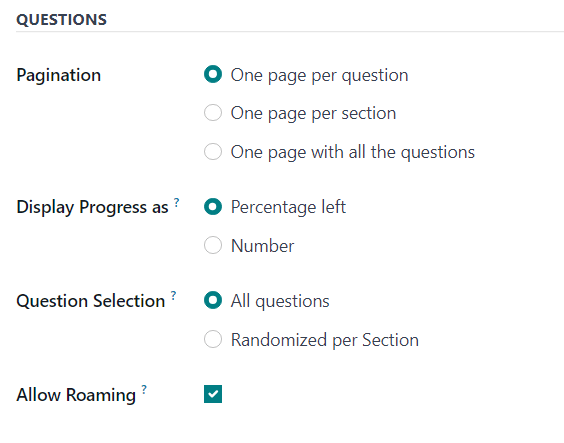
O primeiro campo da seção Perguntas gira em torno da Paginação, ou layout geral, do questionário.
Escolha entre Uma página por pergunta, Uma página por seção ou Uma página com todas as perguntas no campo Paginação.
Em seguida, selecione uma das seguintes opções no campo Exibir progresso como:
Percentage left: displays the percentage of the survey remaining to participants.
Number: display the number of questions answered along with the total number of questions to answer.
No campo Seleção de perguntas, escolha se o questionário deve mostrar Todas as perguntas ou Randomizado por seção. Se for Randomizado por seção, uma nova coluna aparecerá na aba Perguntas, intitulada: Nº de perguntas escolhidas aleatoriamente.
Na coluna Nº de perguntas escolhidas aleatoriamente, indique quantas perguntas, nessa seção específica, devem ser escolhidas aleatoriamente para o participante.
Por fim, há a opção Permitir voltar. Quando ativada, os participantes podem navegar de volta para as páginas anteriores do questionário.
Seção Tempo e Pontuação
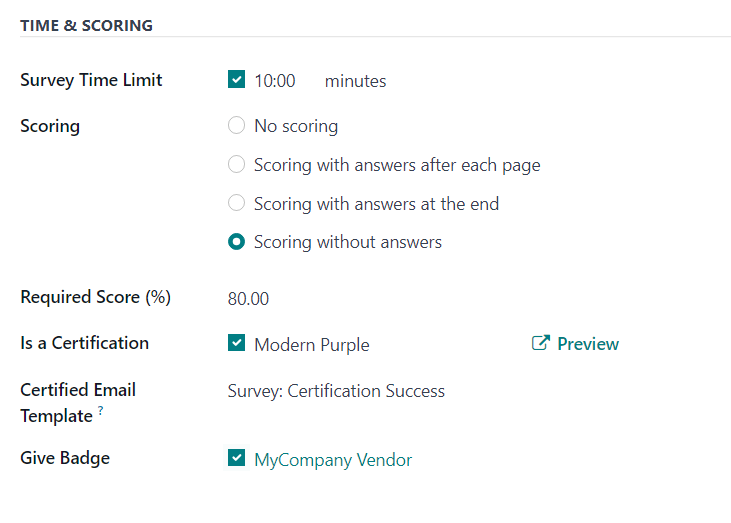
A primeira opção na seção Tempo e Pontuação é a opção Limite de tempo da pesquisa. Se ativada, insira uma quantidade de tempo (em minutos) a ser definida como o limite de tempo para a pesquisa.
Em seguida, na seção Pontuação, determine se deve haver: Sem pontuação, Pontuação com respostas após cada página, Pontuação com respostas no final, ou Pontuação sem respostas.
Se a opção Sem pontuação for selecionada, nenhuma outra opção estará disponível nessa seção. Entretanto, se qualquer outra opção de Pontuação for selecionada, dois campos adicionais aparecerão: Pontuação necessária (%) e É certificação.
No campo Pontuação necessária (%), digite a porcentagem mínima que os participantes devem obter para serem aprovados na pesquisa. As pontuações abaixo desse limite são consideradas reprovadas. Esse valor também é usado para determinar se um participante deve ser "certificado" ou não, se a opção É certificação estiver ativada.
Se a opção É certificação estiver ativada, isso tornará a pesquisa uma Certificação, que é representada no painel principal do aplicativo Pesquisas pela imagem de metade de um troféu atrás do título da pesquisa no modo de visualização padrão Kanban, ou pelo ícone de troféu completo, enquanto estiver no modo de visualização de lista.
Quando a opção É certificação é ativada, três campos adicionais são exibidos - um ao lado da opção e dois abaixo.
No campo que aparece ao lado da opção, os usuários podem selecionar (e Pré-visualizar) um modelo de certificação.
Abaixo disso, no campo Modelo de e-mail certificado, os usuários podem selecionar um modelo de e-mail pré-configurado, ou criar um na hora, para enviar aos participantes certificados após a conclusão da pesquisa.
Por fim, se o campo Conceder medalha estiver ativado, uma medalha pré-configurado será exibida na página de contato do participante certificado.
Seção Participantes
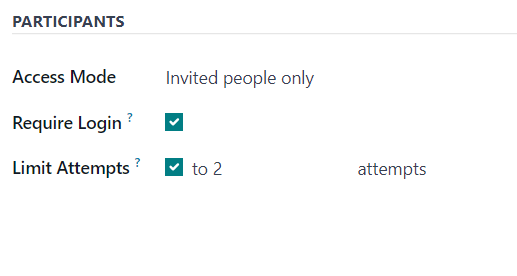
A primeira opção disponível na seção Participantes é o campo Modo de acesso. É aqui que os usuários podem determinar quem tem acesso ao questionário. Os usuários podem selecionar: Qualquer pessoa com o link ou Somente pessoas convidadas.
Em seguida, há a opção de Requer login. A ativação desse recurso significa que os usuários devem fazer login antes de poderem responder à pesquisa, mesmo que tenham um token válido.
Por fim, há o campo Limitar tentativas. Se estiver ativado, aparecerá um campo adicional, no qual os usuários poderão determinar quantas vezes será possível fazer esse questionário.
Seção Sessão ao vivo
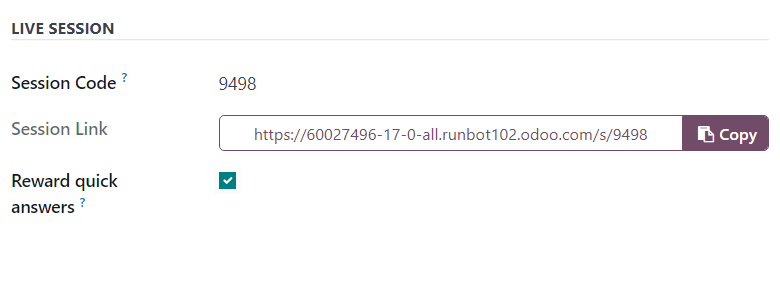
A primeira opção na seção Sessão ao vivo é o campo Código da sessão. Nesse campo, insira um código personalizado, composto de letras, números e/ou símbolos, para que os participantes usem para acessar a pesquisa em sessão ao vivo.
Em seguida, temos o campo Link da sessão, que não pode ser personalizado, mas pode ser enviado aos possíveis participantes.
Se o Link da sessão completo (terminando com o Código da sessão personalizado) for usado pelos participantes para acessar a pesquisa da sessão ao vivo, esse link já terá sido inserido. Nesse ponto, basta esperar até que o anfitrião da sessão ao vivo inicie a pesquisa e, então, poderão fazer login.
Se o Link da sessão (que termina com o Código da sessão personalizado) for enviado sem incluir o final do Código da sessão, os participantes que tentarem acessar a sessão ao vivo por meio desse link precisarão digitar o Código da sessão personalizado para obter acesso.
Se o campo Código da sessão estiver vazio, um URL um pouco mais longo e complicado preencherá o campo Link da sessão. Quando os participantes tentam acessar a sessão ao vivo por esse link (sem um Código da sessão configurado), basta esperar que o anfitrião da sessão ao vivo inicie a pesquisa e eles poderão participar.
Por fim, na seção Sessão ao vivo, há a opção de Recompensar respostas rápidas. Se essa opção estiver ativada, os participantes que enviarem suas respostas rapidamente receberão mais pontos.
Aba Descrição
Nessa aba não obrigatória, os usuários podem inserir uma descrição personalizada sobre a pesquisa, juntamente com explicações ou orientações que um participante da pesquisa possa precisar para participar (e concluir) adequadamente a pesquisa.
Aba Mensagem final
Nessa aba não obrigatória, os usuários podem inserir uma mensagem personalizada que os participantes verão ao concluir a pesquisa.
Botões do formulário de pesquisa
Depois que a pesquisa tiver sido configurada corretamente e as perguntas tiverem sido adicionadas, o usuário poderá utilizar qualquer um dos botões disponíveis no canto superior esquerdo do formulário de pesquisa.

Esses botões são os seguintes:
Share: click to reveal a Share a Survey pop-up form that can be used to invite potential participants to the survey — complete with a Survey Link that can be copied and sent to potential participants, and a Send by Email toggle switch.
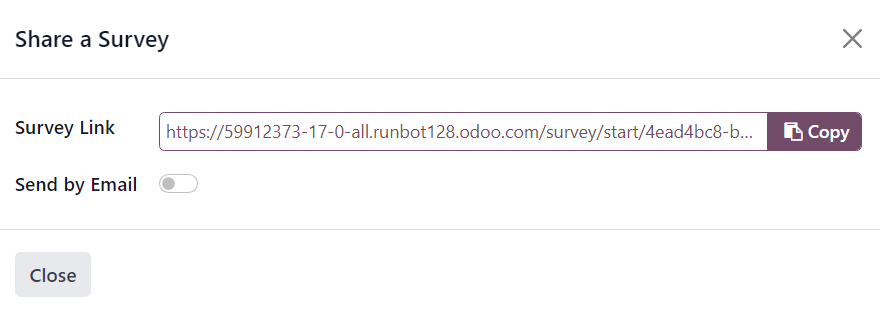
Quando o botão Enviar por e-mail estiver na posição 'ativado', indicado por um interruptor verde, campos adicionais serão exibidos, nos quais será possível adicionar os Destinatários e o Assunto do e-mail. Abaixo disso, aparece um modelo de e-mail dinâmico, com um botão Iniciar certificação, que também pode ser modificado.
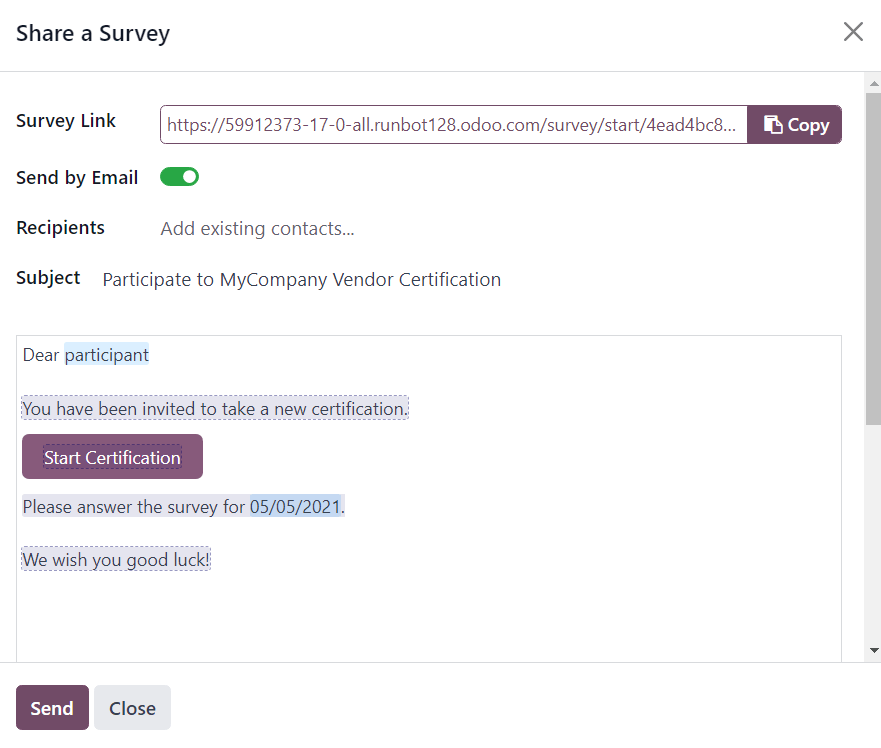
Once modifications are complete, click Send to send that email invite to all the email addresses/contacts listed in the Recipients field.
See results: this button only appears if there has been at least one participant who has completed the survey. Clicking See results reveals a separate tab containing a visual analysis of the survey questions and responses. For more information, check out the scoring surveys documentation.
Create Live Session: clicking this button opens the Session Manager in a separate tab. It also allows participants to access the live session, but the actual survey does not begin until the user hosting the live session survey clicks the Start button on the Session Manager window.
Além disso, quando Criar sessão ao vivo é clicado e a aba Gerente da sessão é aberta, o botão Criar sessão ao vivo no formulário de pesquisa é substituído por dois novos botões: Abrir gerente da sessão e Encerrar sessão ao vivo.
Clicking Open Session Manager opens another separate tab to the Session Manager, and clicking Close Live Session closes, and subsequently ends, the live session.
Test: clicking this button opens a new tab to a test version of the survey, in order for the user to check for errors or inconsistencies, from the point-of-view of a participant. Users can tell if they are in a test version of the survey if there is a blue banner at the top of the screen, reading: This is a Test Survey --> Edit Survey.
If the link in the blue banner is clicked, Odoo returns the user to the survey form.
Print: clicking this button opens a new tab to a printable version of the survey that the user can proceed to print for their records.
Close: clicking this button closes the survey (i.e. archives it), which is represented by a red Archived banner across the top-right corner of the survey form.
Ao clicar besse botão e fechar o questionário, um único botão aparece no canto superior direito do formulário de questionário, intitulado: Reabrir. Quando Reabrir é clicado, o questionário é reaberto (ou seja, não arquivado) e o banner Arquivado é removido do formulário de questionário.