Dependências de ordens de trabalho
Ao fabricar certos produtos, operações específicas podem precisar ser concluídas antes que outras possam começar. Para garantir que as operações sejam realizadas na ordem correta, o aplicativo Fabricação possui uma configuração de dependências de ordem de trabalho. Habilitar esta configuração permite que operações em uma lista de materiais (BoM) sejam bloqueadas por outras operações que devem ocorrer primeiro.
Configuração
A configuração de dependências de ordem de trabalho não está habilitada por padrão. Para habilitá-la, navegue até . Depois, habilite a configuração Ordens de Trabalho, se ainda não estiver ativa.
Depois de ativar a configuração Ordens de trabalho, a configuração Dependências de ordens de trabalho aparece abaixo dela. Ative a configuração Dependências de ordens de trabalho e, em seguida, clique em Salvar para confirmar as alterações.
Adicionar dependências à LM
Dependências de ordem de trabalho são configuradas na BoM (Bill of Materials) de um produto. Para fazer isso, navegue até , depois selecione uma BoM (Bill of Materials), ou crie uma nova clicando em Novo.
Na BoM (Bill of Materials), abra a aba Diversos, depois habilite a caixa de seleção Dependências de Operação. A opção Bloqueado Por fica disponível no menu oi-settings-adjust (configurações) da aba Operações.
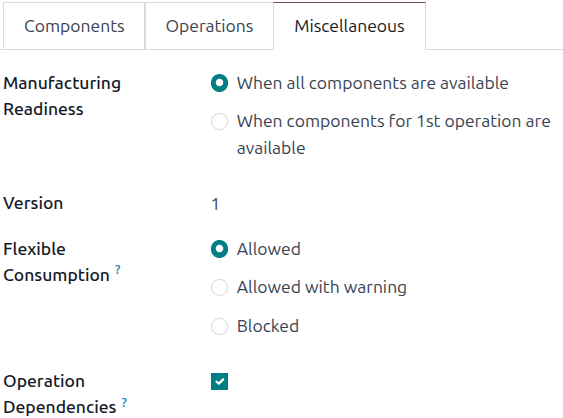
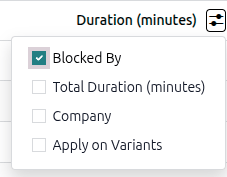
Abra a aba Operações. Clique no ícone oi-settings-adjust (configurações), depois habilite a caixa de seleção Bloqueado Por. O campo Bloqueado Por aparece para cada operação na aba.
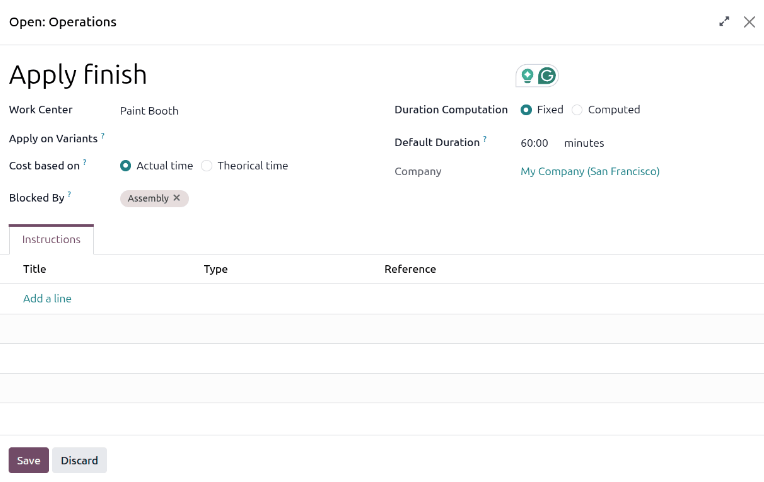
Na linha da operação que deve ser bloqueada por outra operação, clique no campo Bloqueado Por. A janela pop-up Abrir: Operações abre. No campo Bloqueado Por, selecione a operação de bloqueio que deve ser concluída antes da operação que é bloqueada.
Por fim, salve a BoM (Bill of Materials) clicando em fa-cloud-upload (Salvar manualmente).
Planejar ordens de trabalho usando dependências
Depois que as dependências de ordem de trabalho são configuradas para uma BoM (Bill of Materials), o aplicativo Fabricação pode planejar quando as ordens de trabalho são agendadas com base nessas dependências. Para planejar as ordens de trabalho de uma ordem de fabricação, navegue até .
Em seguida, selecione uma ordem de produção para um produto com dependências de ordem de trabalho definidas em sua |LM| ou crie uma nova ordem de fabricação clicando em Novo. Se uma nova ordem de produção for criada, selecione uma |LM| configurada com dependências de ordem de trabalho no campo suspenso Lista de materiais e, em seguida, clique em Confirmar.
Depois de confirmar a ordem de fabricação, abra a aba Ordens de Trabalho para visualizar as ordens de trabalho necessárias para completá-la. Qualquer ordem de trabalho que não esteja bloqueada por uma ordem de trabalho diferente exibe uma tag A Fazer na coluna Status.
Ordens de trabalho que são bloqueadas por outras ordens de trabalho exibem uma tag Bloqueada em seu lugar. Depois que as ordens de trabalho de bloqueio são concluídas, a tag se atualiza para A Fazer.
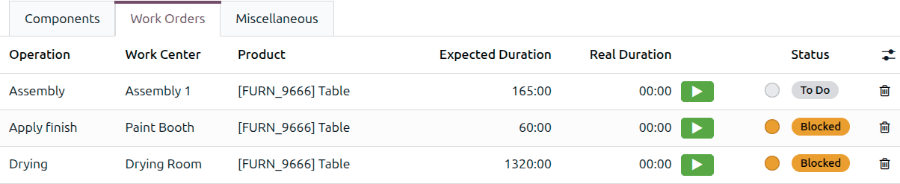
Para agendar as ordens de trabalho da ordem de fabricação, clique no botão Planejar no topo da página. Depois de fazer isso, o campo Início para cada ordem de trabalho na aba Ordens de Trabalho é preenchido com uma data e hora de início agendadas. Uma ordem de trabalho bloqueada é agendada no final do período de tempo especificado no campo Duração Esperada da ordem de trabalho que a precede.
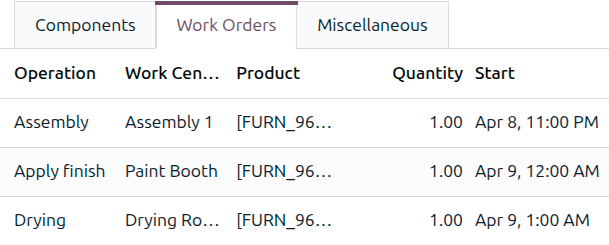
O botão Planejar da ordem de produção é clicado às 13h30 e a operação de corte está programada para começar imediatamente. Como a operação de corte tem uma duração prevista de 60 minutos, a operação de montagem está programada para começar às 14h30.
Visualizações de planejamento
Duas visualizações de planejamento de ordens de trabalho estão disponíveis para exibir uma representação visual de como as ordens de trabalho são planejadas:
Ambas abrem uma página Planejamento de Ordens de Trabalho. Esta página mostra uma linha do tempo de todas as ordens de trabalho agendadas para cada operação.
Planejamento por Produção é melhor utilizado para visualizar ordens de trabalho agrupadas por ordem de fabricação. Esta visualização é ideal para fornecer tempos de entrega estimados ou determinar se uma ordem será concluída no prazo.
Planejamento por Centro de Trabalho é melhor utilizado para visualizar ordens de trabalho agrupadas pelo centro de trabalho onde são realizadas. Esta visualização pode ajudar a identificar máquinas sobrecarregadas ou gargalos na produção.
Em ambas as visualizações, se uma ordem de trabalho é bloqueada pela conclusão de outra, a ordem de trabalho bloqueada é mostrada como agendada para começar após a ordem de trabalho que a bloqueia. Além disso, uma seta cinza conecta as duas ordens de trabalho, partindo da operação de bloqueio para a operação bloqueada.
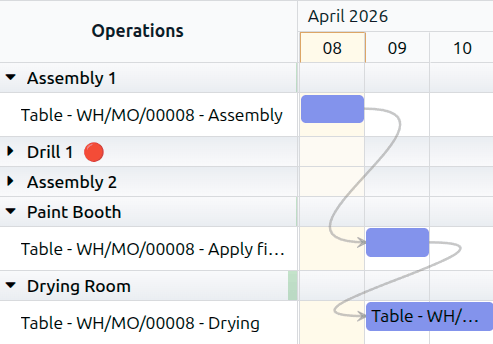
Reagendamento de ordens de trabalho
Por padrão, as ordens de trabalho vinculadas na página Planejamento de Ordens de Trabalho podem ser reagendadas automaticamente, garantindo que as ordens de trabalho não possam ser movidas para fora da ordem em que estão definidas.
As ordens de trabalho podem ser agendadas com um buffer, ou o intervalo de tempo entre ordens de trabalho consecutivas. Por padrão, esta visualização está definida para Reagendamento Automático (Manter Buffer). Quando o buffer é mantido, as ordens de trabalho são movidas e o intervalo é mantido. Se o buffer for importante, use esta configuração.
A primeira ordem de trabalho tem um buffer de 24 horas incorporado para permitir que o acabamento cure. Quando uma ordem de trabalho é reagendada, o buffer de 24 horas é mantido.
Alternativamente, você pode usar a configuração Reagendamento Automático (Usar Buffer) selecionando-a no menu suspenso Reagendamento Automático (Manter Buffer). Selecione esta opção se os intervalos foram acidentais e cumprir a data de vencimento é uma prioridade.
Para controle total sobre o reagendamento de ordens de trabalho, selecione Reagendamento Manual.
Resolvendo inconsistências
Quando a página Planejamento de Ordens de Trabalho está definida para reagendar manualmente as ordens de trabalho, é possível introduzir inconsistências na ordem de fabricação.
As setas na página Planejamento de Ordens de Trabalho também podem apontar inconsistências na ordem de fabricação e como corrigi-las. Quando a seta muda de cor, uma inconsistência foi introduzida.
Se a terceira ordem de trabalho for movida antes da segunda ordem de trabalho, a terceira ordem de trabalho e a seta apontando para ela ficam vermelhas para indicar que o cronograma planejado viola a dependência de ordem de trabalho definida.
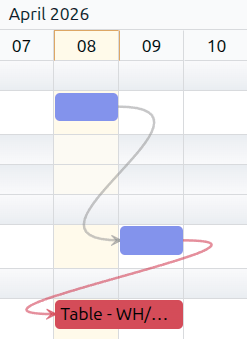
Ao passar o mouse sobre a linha de conexão, um botão X (cancelar) aparece. Ao clicar neste botão, o Odoo assume que as dependências não se aplicam mais devido a uma exceção e o link entre as etapas é interrompido. Para remover a dependência, passe o mouse sobre a linha de conexão. Clique no botão X (cancelar) que aparece e a seta entre as duas ordens de trabalho desaparece.
Para resolver o conflito de agendamento e manter a dependência, selecione a ordem de trabalho vermelha. Clique no botão Editar e a janela Abrir aparece. Clique no ícone vermelho fa-exclamation-triangle (triângulo de exclamação) ao lado de Data de Início e a janela pop-up Informações de Agendamento aparece.
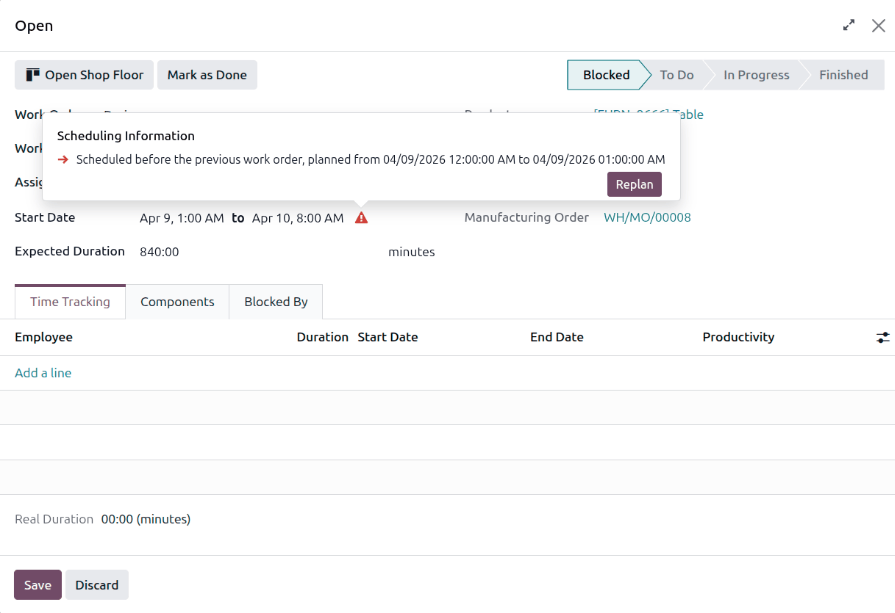
Clique no botão Reagendar e depois clique em Salvar para salvar as alterações na ordem de trabalho. A ordem de trabalho é reagendada após a ordem de trabalho anterior de forma que mantenha a dependência de ordem de trabalho.