Pedidos
O app Lunch permite que os funcionários façam pedidos de almoço, vejam o que está disponível cada dia e verifiquem o saldo de sua conta, tudo em um único lugar.
Quando o app Lunch é aberto, o painel de controle Peça Seu Almoço é carregado. Esta visualização também é acessível navegando para .
O painel Pedir seu almoço fornece um resumo das ofertas de almoço, as informações da conta do usuário e os pedidos do dia atual, juntamente com seus status.
Pedir almoço
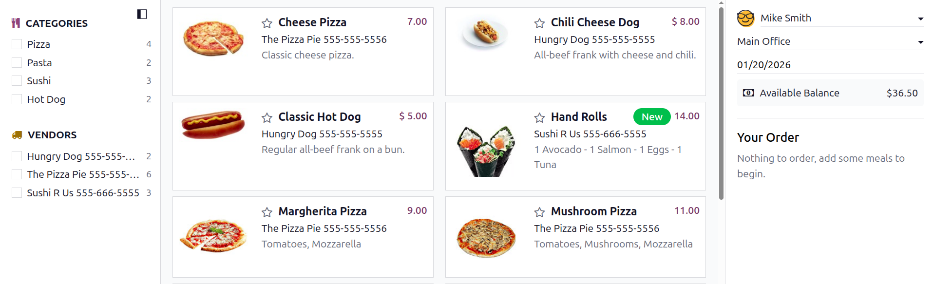
No painel de controle principal Peça Seu Almoço, todas as informações necessárias para fazer um pedido estão visíveis. O filtro padrão é para o dia atual (exemplo: fa-filter Quarta-feira), que mostra apenas produtos que podem ser comprados naquele dia, com base na disponibilidade do vendedor <lunch/availability>.
O lado esquerdo do painel exibe as várias Categorias de produtos disponíveis, juntamente com os Vendedores que fornecem os produtos. À direita de cada linha há um número, indicando quantos produtos estão associados àquela categoria ou vendedor.
Para filtrar os produtos por categorias ou vendedores, clique na caixa de seleção ao lado da categoria ou vendedor desejado para visualizar apenas itens dentro dessas seleções. Múltiplas seleções podem ser feitas em cada seção.
O lado direito do painel, que funciona como um hub de conta, exibe o usuário, sua localização, a data atual, o saldo de sua conta (localizado no campo fa-money Saldo Disponível) e detalhes do pedido para o dia atual, se algum pedido tiver sido feito.
A seção do meio exibe todos os produtos em uma visualização Kanban padrão. Cada cartão de produto exibe o nome, custo, vendedor, foto e descrição do produto. Se o produto estiver configurado como novo, também exibe uma etiqueta Novo verde.
Fazer de pedidos
Para fazer um pedido de almoço, navegue até o painel de controle principal Peça Seu Almoço abrindo o app Lunch ou navegando para .
Selecione a localização
Certifique-se de que a localização definida no hub de conta no lado direito do painel de controle Peça Seu Almoço está correta. Clique no menu suspenso Localização para visualizar todas as localizações do app Lunch e selecione a localização atual do usuário (ou a localização para a qual o usuário deseja que seu almoço seja entregue).
Por exemplo, um funcionário trabalha na fábrica e tem uma reunião de almoço com seu supervisor no escritório principal, a dois quarteirões de distância. O funcionário seleciona o escritório principal como sua localização no app Lunch, e seu pedido é entregue ao escritório principal e não à fábrica.
Selecione a data
O app Lunch permite fazer pedidos não apenas para o dia atual, mas também para encomendar refeições futuras. Este recurso permite que os usuários planejem refeições com antecedência, sem ter que fazer pedidos diários.
Clique na data no lado direito do painel de controle Peça Seu Almoço para abrir uma janela pop-up de calendário. Clique na data desejada para selecioná-la. Qualquer produto adicionado é para entrega na data selecionada.
Múltiplos produtos com múltiplas datas de entrega podem ser encomendados de uma vez; cada dia não precisa ser processado separadamente.
Adicionar produtos a um pedido
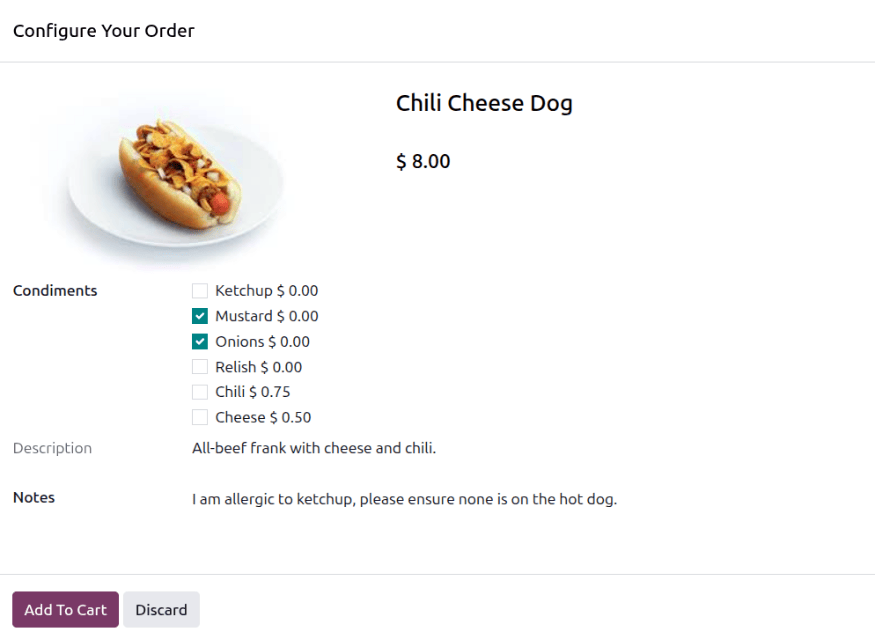
No painel de controle Peça Seu Almoço, clique em um produto desejado para adicioná-lo a um pedido; ele aparece na janela pop-up Configure Seu Pedido.
Na parte superior da janela pop-up está a imagem, nome e preço do produto. Abaixo disso, há campos Extras potenciais que mostram quaisquer itens ou opções extras <lunch/extras>, como coberturas ou bebidas. Clique na caixa de seleção ao lado de qualquer extra desejado nos campos Extras para adicioná-los ao pedido.
Cada opção de adicional é organizada por uma categoria, com seu nome e preço. À medida que os adicionais são selecionados, o preço exibido na parte superior da janela pop-up é atualizado para refletir todas as seleções atuais.
Abaixo do campo Extras está a Descrição do produto, seguida por um campo Notas. O campo Notas é usado para inserir informações vitais que são então enviadas ao vendedor sobre o pedido, como qualquer pedido especial ou alergias alimentares.
Quando todas as seleções do produto tiverem sido feitas, clique no botão Adicionar ao carrinho no canto inferior esquerdo da janela pop-up. Para cancelar o pedido, clique no botão Descartar.
Erros
Pode haver várias razões pelas quais um pedido não pode ser feito: uma falta de fundos <lunch/insufficient-funds>, um pedido incompleto <lunch/incomplete> ou estar fora do horário de funcionamento <lunch/outside-hours> dos vendedores.
Fundos insuficientes
Se o preço do item na janela pop-up Configure Seu Pedido exceder o Saldo Disponível do usuário, o seguinte erro aparece:
Sua carteira não contém dinheiro suficiente para fazer esse pedido. Para adicionar dinheiro à sua carteira, entre em contato com seu gerente de almoço.
Além disso, o botão Adicionar ao Carrinho fica oculto, e apenas o botão Descartar aparece.
Se este erro aparecer, o usuário deve adicionar fundos à sua conta de almoço através de um administrador do app Lunch antes de fazer o pedido.
Pedidos incompletos
Dependendo de como os vários adicionais <lunch/configure-extras> são configurados para um fornecedor, é possível receber um erro ao tentar adicionar produtos ao carrinho.
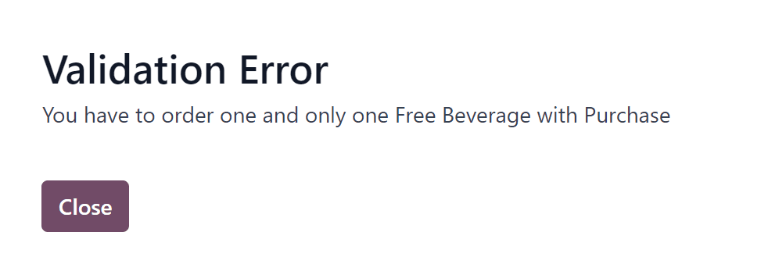
Um erro ocorre quando um produto configurado exige que o usuário selecione uma opção no campo Extras, mas o usuário neglencia fazer uma seleção.
Quando isso ocorre, é exibida uma janela pop-up Erro de validação, onde o erro é descrito brevemente. Clique em Fechar para fechar a janela e faça as alterações necessárias na janela pop-up Configurar seu pedido.
Se não for feita uma seleção, ocorrerá um erro. A mensagem que aparece é Você precisa pedir uma e somente uma bebida grátis na compra.
Fora do horário do fornecedor
Cada fornecedor no app Lunch tem sua disponibilidade <lunch/availability> configurada, com tanto seu horário de funcionamento quanto o prazo para enviar pedidos por email.
Se um usuário clicar em um produto de um fornecedor que está fechado ou cuja janela de pedidos está fechada, a seguinte mensagem aparece na janela pop-up Configure Your Product: Os pedidos para este fornecedor já foram enviados.
Clique no botão Descartar e faça uma seleção de outro fornecedor.
Resumo do pedido
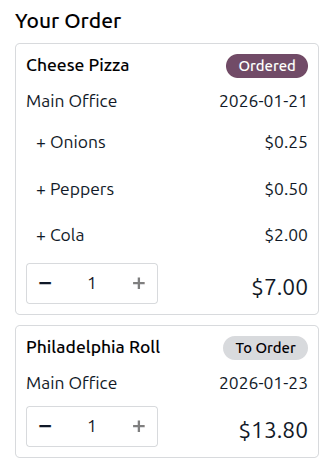
Quando itens são adicionados a um pedido, os itens aparecem no resumo Seu Pedido, localizado no lado direito do painel Peça Seu Almoço.
Cada produto é listado em seu próprio cartão Kanban, com o nome do produto, a localização do usuário, quaisquer extras adicionados, a quantidade, uma etiqueta de status, a data de entrega do pedido e o valor total.
As etiquetas disponíveis que podem ser exibidas para cada item na seção Seu Pedido são:
To Order: The product has been added to the cart, but has not been purchased yet by the user yet. This tag appears in gray.
Ordered: The product has been purchased by the user and is waiting to be sent to the vendor by a Lunch app manager. This tag appears in purple.
As quantidades dos produtos podem ser ajustadas clicando nos ícones fa-plus (mais) ou fa-minus (menos) abaixo do produto listado. O preço do produto se ajusta em tempo real para refletir o custo da quantidade atualmente selecionada do produto.
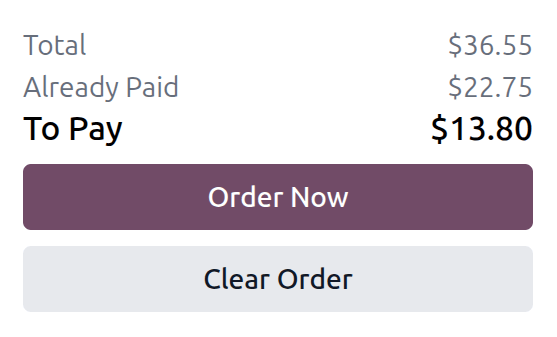
Abaixo da seção Seu Pedido há um resumo das informações de compra, incluindo o seguinte:
Total: This field displays the total amount for the entire day's lunch order, including all items already ordered, received, and all pending orders.
Already Paid: This field indicates how much has been paid that day towards the Total amount.
To Pay: This field displays how much of the remaining Total amount must be paid in order to place the currently configured order (items with a tag of To Order).
Dependendo dos vários fornecedores e de como os fornecedores e produtos são configurados, é possível fazer pedidos de café da manhã, almoço, jantar, café e lanches.
Cancelar um pedido
Os pedidos podem ser cancelados a qualquer momento, desde que os pedidos não tenham sido enviados ao fornecedor. Todos os pedidos que aparecem na seção Seu Pedido podem ser cancelados. Todos os pedidos que foram enviados aparecem na seção Pedidos anteriores e não são elegíveis para cancelamento.
Os pedidos podem ser cancelados de duas formas, individualmente <lunch/cancel-one>, ou em massa <lunch/cancel-all>.
Cancelar um item individual
No painel Peça Seu Almoço, clique no ícone fa-minus (menos) abaixo do produto desejado na seção Seu Pedido, até que a quantidade seja zero. O pedido é cancelado e o produto desaparece da seção Seu Pedido.
Cancelar todos os itens
Todos os itens na seção Seu Pedido do painel Peça seu Almoço podem ser cancelados de uma vez. Clique no botão Limpar Pedido na parte inferior do lado direito do painel, e todos os produtos são cancelados.
Enviar pedidos
Para fazer o pedido, clique no botão Fazer Pedido Agora no lado direito do painel Peça seu Almoço, localizado na parte inferior. O usuário é cobrado pelo valor exibido no campo A Pagar, e o custo é deduzido do saldo da conta Lunch dele.
Após o pedido ser feito, as tags dos itens comprados na seção Seu Pedido mudam de tags cinzas A Pedir para tags roxas Pedido.
Rastrear um pedido
Quando os pedidos foram enviados aos fornecedores, os produtos se movem para a seção Pedidos Anteriores, localizada no lado direito do painel Peça seu Almoço. Todos os Pedidos Anteriores ficam recolhidos, por padrão. Clique no ícone fa-chevron-down (expandir) e todos os pedidos anteriores aparecem em seus próprios cartões Kanban.
Cada cartão Kanban exibe o nome do produto, custo e local e data de entrega do produto.
Além disso, cada cartão Kanban tem uma das seguintes tags de status:
Ordered: This tag appears in blue and indicates the order was sent to the vendor, but has not been received yet.
Received: This tag appears in green, and indicates that the order has arrived at the location, and has been verified by the Lunch app administrator.
Receber um pedido
Quando os pedidos são recebidos no local de entrega, o gerenciador do aplicativo Lunch os confirma e uma notificação é enviada ao funcionário que fez o pedido de comida por email.
Meus pedidos
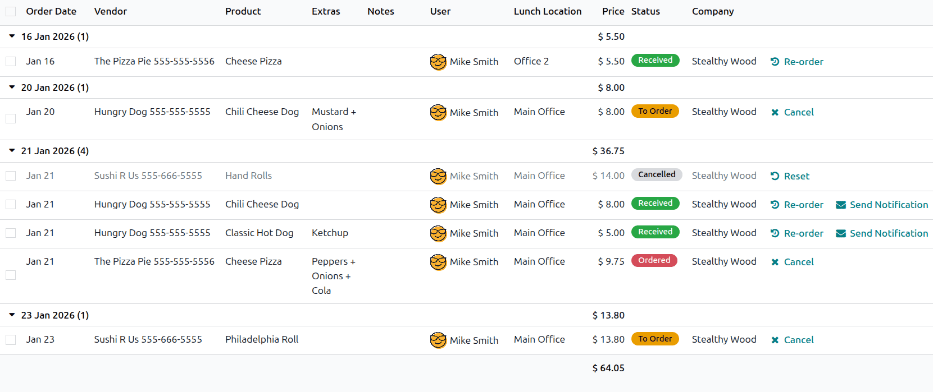
Para visualizar uma lista completa de todos os pedidos feitos no aplicativo Lunch para o usuário conectado no momento, navegue até . Isso navega para o painel Meus Pedidos. Os dados são filtrados por Meus Pedidos e agrupados por Data do Pedido: Dia, por padrão, ambos localizados na barra de pesquisa.
Todos os produtos aparecem em uma visualização de lista, organizados por data. A lista exibe as informações Data do Pedido, Fornecedor, Produto, Adicionais, Notas, Usuário, Local do almoço, Preço e Status. Se estiver em uma base de dados com várias empresas, uma coluna Empresa também será exibida.
O custo total dos pedidos de cada dia é exibido na linha superior contendo a data do pedido. Na parte inferior da lista, abaixo de todas as linhas, o valor total geral pago por todos os pedidos aparece na coluna Preço.
No final de cada linha de produto com status Pedido, A Pedir ou Enviado, um botão fa-times Cancelar aparece. Clique em fa-times Cancelar para cancelar esse pedido de produto. Após um pedido de produto ser cancelado, o dinheiro pago por esse produto é reembolsado e aparece na conta do usuário.
No final de cada linha de produto com status Recebido, um botão fa-history Pedir Novamente aparece. Clique em fa-history Pedir Novamente para fazer imediatamente um novo pedido do mesmo produto, com os mesmos complementos, se aplicável. O novo pedido aparece na lista, sob a data atual, e o produto é pago, com o dinheiro deduzido da conta do usuário.
Qualquer pedido com status Cancelado tem um botão fa-undo Redefinir no final da linha. Para descancel um pedido, clique no botão fa-undo Redefinir, e o status do produto muda para Pedido.
Minha conta
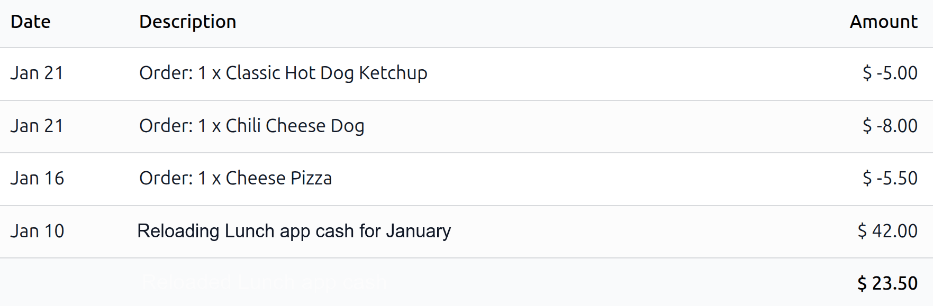
Para visualizar um resumo de todas as transações na conta do usuário, navegue até . Isso abre o painel Minha conta.
A apresentação padrão do painel Minha conta exibe todos os lançamentos, do mais recente para o mais antigo. Data, Descrição e Valor são os únicos campos exibidos na lista.
Entradas com um valor negativo listado na coluna Quantidade representam produtos comprados no aplicativo Lunch. Esses aparecem em formato $-XX.XX.
Os lançamentos com saldo positivo representam fundos adicionados à conta de almoço do usuário ou pedidos cancelados que foram eventualmente reembolsados ao usuário. Eles aparecem no formato $XX.XX.