Relatório de leads não atendidos
Leads não atendidos são leads que têm atividades programadas que estão vencidas ou atrasadas. Sempre que uma atividade é agendada, o Odoo monitora o prazo e envia lembretes por e-mail para os usuários aos quais a atividade está atribuída.
Um relatório de leads não atendidos compila todos os leads ativos no funil com atividades vencidas ou atrasadas, permitindo que um gerente de vendas identifique quais oportunidades exigem atenção imediata.
Ao obter um relatório diário de leads não atendidos, os gerentes de vendas podem lembrar suas equipes de tratar das atividades pendentes antes que elas se tornem vencidas, ajudando a evitar que leads sejam negligenciados e reforçando comportamentos proativos dos vendedores.
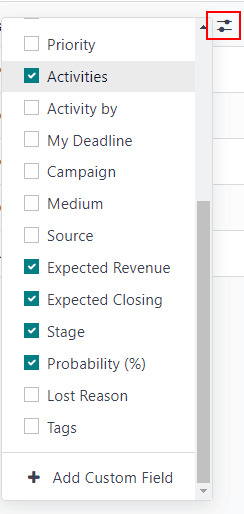
O gerente de vendas começa o dia analizando o relatório de leads não atendidos e, ao mudar para o modo de visualização de lista, ele nota o seguinte:

O membro da equipe, Mitchell, tem dois leads no estágio Proposta com atividades a vencer.
O ícone amarelo 📞 (telefone) indica que o líder do Espaço aberto moderno tem uma atividade de ligação telefônica agendada para hoje. O ícone vermelho ✉️ (envelope) indica que o lead 5 cadeiras VP tem uma atividade de e-mail agendada que está vencida.
Ao clicar no lead 5 cadeiras VP, o gerente de vendas abre o registro do lead e analisa o chatter. Ele vê que o e-mail estava programado para ser enviado há dois dias, mas Mitchell nunca marcou essa atividade como concluída.
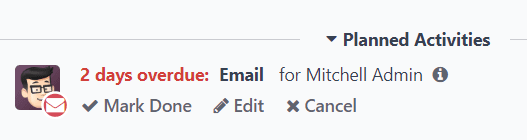
Não é possível compilar um relatório completo se o pessoal de vendas não estiver usando o recurso Atividades no chatter
Para obter mais informações, consulte Atividades
Criar um relatório de leads não atendidos
Para criar um relatório de leads sem supervisão, primeiro navegue até para abrir o painel Análise do funil. Clique na barra Pesquisar… na parte superior da página e remova todos os filtros padrão.
Em seguida, adicione filtros personalizados clicando no ícone 🔻(triângulo apontado para baixo) à direita da barra Pesquisar… para abrir o menu suspenso que contém as colunas FIltros, Agrupar por e Favoritos. Na coluna Filtros, clique em Adicionar filtro personalizado, que abre uma janela pop-up Adicionar filtro personalizado.
A janela pop-up Adicionar filtro personalizado permite a criação de filtros mais específicos.
Adicionar filtros personalizados
Para gerar um relatório de leads autônomos, é necessário criar filtros para as seguintes condições:
Past due activities <unattended_leads_report/past-due>: limits the results to only include leads with an assigned activity where the due date has past. This can be altered to include activities due to occur on the date the report is generated as well.
Unassigned leads <unattended_leads_report/exclude-unassigned>: excludes leads without an assigned salesperson.
Specific sales teams <unattended_leads_report/sales-team>: limits results to only include leads assigned to one or more sales teams. This filter is optional and should not be included if the report is intended for the entire company.
Adicionar filtro para atividades vencidas
Clique no primeiro campo da nova regra e digite Atividades na barra Pesquisar… ou role a tela para pesquisar na lista e localizá-la. Em seguida, ao lado de Atividades, clique no ícone > (sinal de maior que) para abrir um novo menu suspenso com condições secundárias.
Digite Prazo final na barra Pesquisar… ou role a tela para pesquisar na lista. Clique em Prazo final para adicioná-lo à regra.
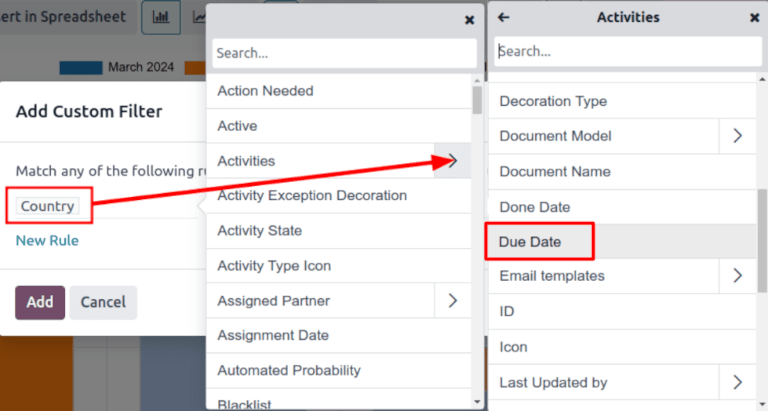
Em seguida, clique no próximo campo e selecione <= no menu suspenso. A seleção desse operador inclui todas as atividades com uma data de prazo final até, e incluindo, a data selecionada no próximo campo.
O terceiro campo pode ser deixado como a data de hoje ou ajustado conforme necessário.
Excluir leads não atribuídos
Depois de filtrar as atividades, adicione uma Nova regra. Em seguida, clique no primeiro campo da nova regra e digite Vendedor na barra Pesquisar… ou role para pesquisar na lista para localizá-la.
No segundo campo da regra, selecione está definido no menu suspenso. A seleção desse operador exclui todos os leads não atribuídos a um vendedor específico.
Adicionar uma equipe de vendas
Para limitar os resultados do relatório a uma ou mais equipes de vendas, clique em Nova regra. Em seguida, clique no primeiro campo da nova regra e digite Equipe de vendas na barra Pesquisar… ou role a tela para pesquisar na lista e localizá-la.
No segundo campo da regra, selecione está em no menu suspenso. A seleção desse operador limita os resultados às equipes de vendas selecionadas no próximo campo.
Por fim, no terceiro campo, selecione a equipe de vendas desejada no menu suspenso. Várias equipes podem ser adicionadas nesse campo, em que cada parâmetro é tratado com um operador "ou" (ex.: "qualquer") na lógica de pesquisa.
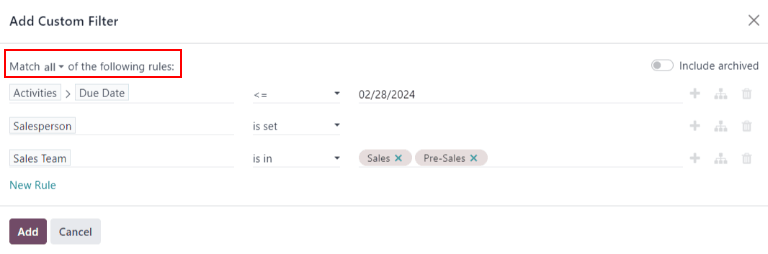
Um exemplo da janela pop-up Adicionar filtro personalizado com todas as regras configuradas.
Exibir resultados
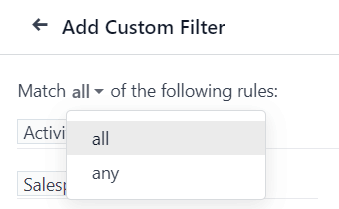
Na parte superior do formulário Adicionar filtro personalizado, há uma opção para corresponder a qualquer ou todas as regras. Para que o relatório seja executado corretamente, somente os registros que correspondem a todos os filtros a seguir devem ser incluídos. Antes de adicionar os filtros, certifique-se de que todas esteja selecionado nesse campo.
Depois que os filtros forem configurados, clique em Adicionar. O relatório resultante exibe todos os leads atribuídos a um vendedor em que uma atividade está vencida ou está vencida na data atual. A visualiação padrão é um gráfico de barras, em que os leads são agrupados por estágio.
Para agrupar os resultados por vendedor, clique no ícone 🔻(triângulo apontado para baixo) à direita da barra Pesquisar… para abrir o menu suspenso que contém as colunas Filtros, Grupo por e Favoritos. Sob o título Agrupar por, selecione Vendedor.
Para mudar para uma visualização de lista, clique no ícone ≣ (lista) no canto superior direito da tela.
Algumas opções que são benéficas para esse relatório incluem:
Activities: the summary of the latest activity for this lead.
Expected Closing: the estimated date on which the lead will be won.
Probability: estimated success rate based on the stage.