Fazer upsell assinaturas
Quando um pedido de venda de assinatura é aberto, seja no aplicativo Vendas ou Assinaturas, essa assinatura pode ser incrementada através do botão Incrementar venda no topo do pedido de venda.
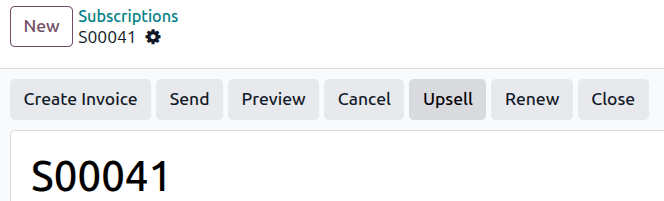
Incrementar venda envolve alterar uma assinatura para incluir um produto ou serviço mais caro. Incrementar venda também pode envolver a adição de descontos para incentivar a conversão. Antes de enviar uma cotação de incremento de venda ao cliente, o preço unitário, impostos e até descontos podem ser ajustados. Usar o recurso Incrementar venda permite maior comodidade e continuidade ao fazer alterações em uma assinatura existente.
Como incrementar a venda de uma assinatura
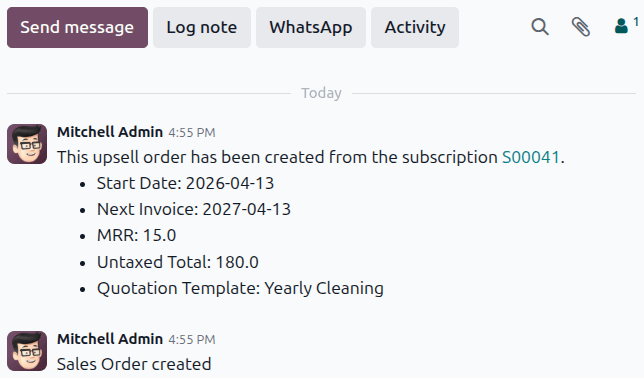
Clique no botão Incrementar venda para abrir um novo formulário de cotação. O status desta cotação como uma venda incremental é indicado pelo ícone Incrementar venda no canto do formulário. O chat do novo formulário também inclui informações vinculando o pedido de incremento ao pedido original.
Dentro do novo formulário, o produto de assinatura inicial aparece na aba Linhas do Pedido. A aba Linhas do Pedido também apresenta um lembrete de que produtos recorrentes são rateados com base na data de início da assinatura original.
A partir deste novo formulário de cotação de incremento de venda, novos produtos de assinatura podem ser adicionados na aba Linhas do Pedido, clicando em Adicionar um produto e selecionando os produtos de assinatura desejados. Após adicionar os produtos de assinatura de incremento desejados, a cotação pode ser enviada ao cliente para aprovação clicando no botão Enviar.
Assim que a cotação for confirmada pelo cliente, os produtos incrementados são adicionados à assinatura inicial. Os preços da cotação são então rateados com base no tempo restante do período de faturamento atual.
Assim que o cliente aprovar, clique no botão Confirmar na cotação, transformando-a em um pedido de venda. Quando isso é clicado, aparece um botão inteligente Histórico de Vendas, exibindo quantos pedidos de venda estão anexados a este pedido de venda de assinatura inicial.
Ao clicar no botão inteligente Histórico de vendas, o Odoo exibe uma página separada, que contém uma lista dos pedidos de venda relacionados mostrando claramente seu Status da assinatura.

Configuração de desconto
Descontos podem ser facilmente aplicados a assinaturas incrementadas para incentivar clientes a comprar assinaturas mais caras ou adicionais. Para fazer isso, o recurso Descontos deve ser habilitado.
Para ativar o recurso Descontos, navegue até . Role até a seção Precificação e marque a caixa de seleção ao lado de Descontos. Por fim, clique em Salvar.
Criar alternativa
Os clientes também podem receber cotações de assinatura alternativas. Cotações alternativas podem ser criadas mesmo após enviar uma cotação de upsell a um cliente.
Para criar uma cotação de upsell alternativa, clique no botão Criar Alternativa na parte superior do formulário de cotação de upsell. Isso abre uma nova ordem de vendas de upsell vinculada às ordens de vendas de upsell e assinatura anteriores.