Reconciliação bancária
Reconciliação bancária é o processo de validação de transações bancárias. Muitas dessas transações são correspondidas com itens de contrapartida relacionados a registros comerciais, como faturas de clientes, contas a pagar e pagamentos, enquanto outras que podem não ter um item de contrapartida correspondente (como taxas bancárias) podem ser baixadas manualmente <accounting/reconciliation/set-account> ou com modelos de reconciliação <accounting/reconciliation/model>. A reconciliação bancária não é apenas obrigatória para a maioria dos negócios, mas também oferece vários benefícios, como risco reduzido de erros em relatórios financeiros, detecção de atividades fraudulentas e melhor gerenciamento de fluxo de caixa.
Graças às regras de correspondência padrão <accounting/reconciliation/reconcile> e aos modelos de reconciliação bancários personalizáveis, o Odoo seleciona os itens de correspondência automaticamente quando possível.
Visualização da reconciliação bancária
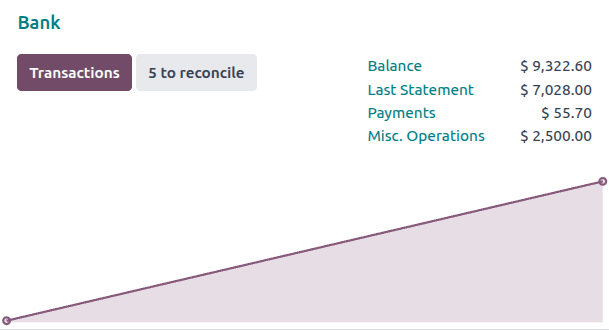
Para acessar a visualização Correspondência Bancária de um diário, vá para o Painel de Contabilidade e:
click the journal name (e.g., Bank) or its Transactions button to display all transactions, including those previously reconciled, or
click the x to reconcile button to display only unreconciled transactions. To include previously reconciled transactions, remove the Not Matched filter from the search bar.
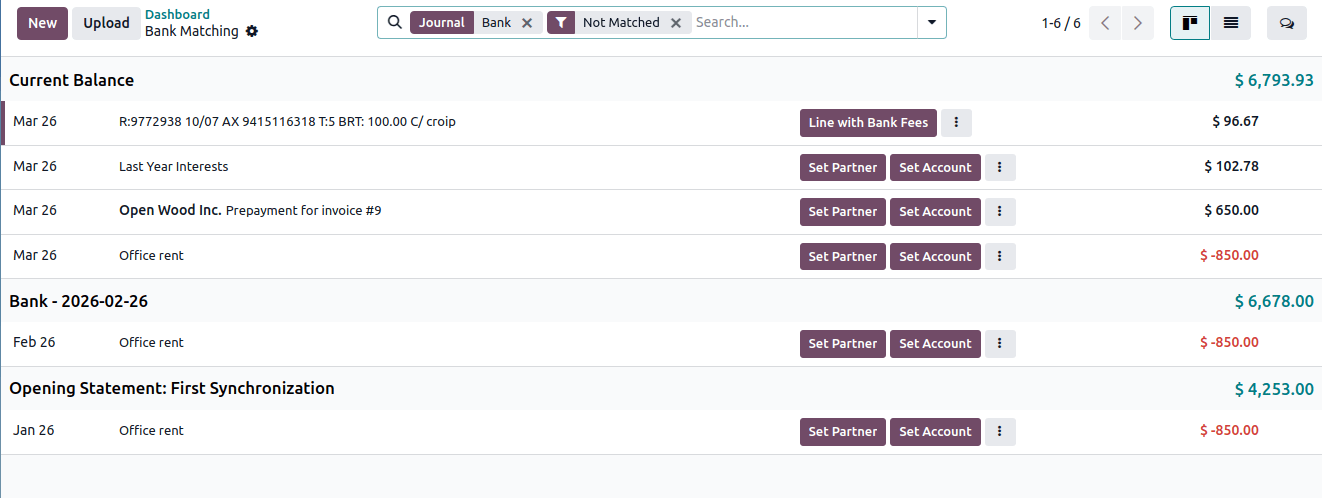
A visualização Conciliação Bancária é composta por linhas para cada transação do diário com a mais recente exibida primeiro. Cada transação possui uma data, um rótulo, um parceiro (se definido), botões de ação <accounting/reconciliation/action-buttons>, e o valor da transação. Cada linha possui ações adicionais disponíveis através do botão oi-ellipsis-v (reticências).
Transações
Cada transação está vinculada a um lançamento contábil que debita/credita a conta principal do diário e sua conta suspensa até que seja totalmente conciliada. Nesse ponto, a conta suspensa é substituída pela conta do item de contrapartida ou, no caso de correspondência manual <accounting/reconciliation/set-account>, pela conta selecionada.
Duplicate transactions <accounting/bank-synchronization/duplicate-transactions>
Missing transactions <accounting/bank-synchronization/missing-transactions>
Ações possíveis
Dependendo da transação, até duas ações sugeridas estão disponíveis como botões, enquanto outras ações podem ser acessadas clicando no botão oi-ellipsis-v (reticências):
Set Partner: Open a search view to add a partner to the transaction.
Set Account: Open a search view to manually select an account to write off the full amount of the transaction with this account. If necessary, edit the line <accounting/reconciliation/edit> to change the amount.
Receivable: Write off the transaction to the receivable account of the partner.
Sales: Open a list view of sales orders belonging to the transaction's Partner (or proceed directly to the form view if only one relevant sales order exists). Select the relevant sales order(s) and click Create Invoices, then return to the Bank Matching view and match the invoice(s) using the Reconcile action button.
Payable: Write off the transaction to the payable account of the partner.
Reconcile: Open a search view of existing items from records such as customer invoices, vendor bills, and payments. Select one or multiple items to add counterpart items with the corresponding accounts of those items.
Batches: Open a short list of batch payments. To view all batch payments, click Search More .... Select a batch payment to add a counterpart item for each payment of the batch with the corresponding account of each payment.
reconciliation_models: Each manual reconciliation model that could apply to the transaction is displayed. Click the reconciliation model's action button to generate the counterpart items defined on the reconciliation model.
Upload bills: Upload one or more bills to be digitized. After digitization, the bills are available for matching via the Reconcile action button.
Manage Models: Open the list view of reconciliation_models.
Open Journal Entry: Open the journal entry of this transaction.
Delete Transaction: Delete this transaction.
Reconciliar transações
Quando possível, o Odoo concilia automaticamente as transações com base em seus campos.
Se nenhum parceiro estiver definido na transação, o Rótulo da transação é comparado com o Número, Referência do Cliente, Referência da Fatura, e Referência de Pagamento de faturas, contas a pagar e pagamentos existentes.
Se um parceiro estiver definido na transação, a transação é então correspondida com faturas, contas a pagar e pagamentos do parceiro com base no Valor. As seguintes regras são usadas em ordem sequencial para identificar e aplicar uma correspondência:
Exact match
Discounted match: for payment terms with discounts for early payments
Amount in label: if the invoice Amount is found in the transaction's Label
Além de usar essas regras de correspondência fixa, as transações podem ser correspondidas automaticamente com o uso de modelos de conciliação. Caso contrário, concilie as transações manualmente seguindo estas etapas:
Expand the desired line among unmatched bank transactions to display all available action buttons.
Define the counterpart. There are several options for defining a counterpart, including matching existing items <accounting/reconciliation/existing-items>, manually setting the account <accounting/reconciliation/set-account>, matching with batch payments, and using reconciliation model buttons <accounting/reconciliation/model>.
If the resulting entry is not fully balanced, add another existing counterpart item or write it off by setting the account <accounting/reconciliation/set-account> of the remaining amount.
Itens existentes
Para reconciliar transações com itens existentes relacionados a registros como faturas de clientes, contas a pagar de fornecedores e pagamentos, clique no botão de ação Reconciliar, selecione o(s) item(ns) de diário correspondente(s) na lista e clique em Selecionar.
Se o valor de uma transação for menor que a fatura ou conta a pagar com a qual ela é reconciliada, a transação é totalmente reconciliada, mas a diferença permanece aberta no item de contrapartida. O valor restante pode ser deixado aberto para ser reconciliado depois, ou a fatura ou conta a pagar pode ser marcada como totalmente paga. Para marcar a fatura ou conta a pagar como totalmente paga, edite <accounting/reconciliation/edit> a linha, clique em totalmente paga e Salvar. Para reverter isso, edite <accounting/reconciliation/edit> a linha novamente, clique em pagamento parcial e Salvar.
Se o valor de uma transação for maior que a fatura ou conta a pagar com a qual ela é reconciliada, a transação é apenas parcialmente reconciliada. O saldo restante pode ser reconciliado como qualquer outro valor de transação.
Definir conta
Se nenhum item existente corresponder à transação selecionada, você ainda pode cancelar a transação manualmente: Clique em Definir Conta e escolha a conta apropriada. Para cancelar apenas parte da transação, edite a linha <accounting/reconciliation/edit> para refletir o valor correto e reconcilie o valor restante conforme desejado.
Modelos de reconciliação
Use modelos de reconciliação para criar regras personalizadas que podem ser aplicadas automaticamente ou manualmente através de botões personalizados para operações que se repetem frequentemente. Estes botões personalizados permitem que você reconcilie rapidamente transações bancárias manualmente e também podem ser combinados com outros modelos de reconciliação e com itens de contrapartida ao reconciliar transações.
Editar linhas e desreconciliar transações
Para editar um item de contrapartida, expanda a linha, clique no ícone fa-pencil (lápis) e edite os campos necessários na janela Editar Linha.
Se uma transação é parcialmente correspondida com um item de contrapartida, use o link para marcar a fatura como totalmente paga ou para alternar de volta para um pagamento parcial.
Para desreconciliar uma transação, delete todos os itens de contrapartida associados à transação clicando no ícone fa-trash (lixeira).
Apuração de saldo líquido
Compensação (também conhecida como offsetting AP/AR) é o processo de equilibrar débitos de entrada e débitos de saída para o mesmo parceiro. Reconciliar os débitos de entrada e saída cria um novo lançamento de diário que equilibra os débitos. Existem dois cenários principais:
A bank transaction balances <accounting/reconciliation/net-transaction> (either fully or partially) the incoming and outgoing debts.
No bank transaction balances <accounting/reconciliation/net-no-transaction> the incoming and outgoing debts. This situation can occur either when the debts balance each other completely or when the debts remain unbalanced.
Compensação com transações bancárias
Quando uma transação bancária equilibra (total ou parcialmente) os débitos de entrada e saída, reconcilie a transação bancária da visualização Correspondência Bancária como qualquer outro item existente <accounting/reconciliation/existing-items>:
Click Reconcile on the transaction.
Select all the relevant counterpart items on both the payable and receivable side.
Click Select.
If a balance remains, depending on the details, the following situations are possible:
An invoice, bill, or other item is not fully reconciled, and the remaining balance can be reconciled <accounting/reconciliation/reconcile> with other bank transactions.
The bank transaction itself is not fully reconciled, and the remaining balance can be reconciled <accounting/reconciliation/reconcile> as in any other situation.
Compensação sem transações bancárias
Quando nenhuma transação bancária equilibra as dívidas de entrada e saída, não há nada para reconciliar na visualização Bank Matching. No entanto, o valor da dívida é visível tanto na conta a receber quanto na conta a pagar. Para equilibrar essas dívidas de modo que não apareçam mais no razão do parceiro, siga estas etapas:
Go to .
Select the journal items that debit or credit the account receivable and account payable and represent the debts to be netted.
Click Reconcile.
If the debts don't balance each other perfectly, a Write-Off Entry popup window appears, allowing you to decide how to resolve the remaining balance:
Select Allow partials to only partially reconcile the account receivable and account payable and leave the remaining balance open.
Use a reconciliation model button to write off the balance.
Manually choose an Account, and optionally adjust the Tax, Journal, Label, Date, and To Check fields.
Os itens são então correspondidos, e seu saldo é removido do razão do parceiro, representando que nenhum pagamento é devido por essas dívidas.