Planejamento
O Odoo Planejamento permite planejar a programação da sua equipe e gerenciar turnos e recursos.
O planejamento de equipes tem requisitos específicos que podem variar muito, dependendo das necessidades do seu negócio. Os seguintes conceitos foram introduzidos no Odoo Planejamento para atender a essas necessidades:
Os turnos são despachados para recursos, que podem ser humanos <planning/employees> (funcionários) ou materiais <planning/materials> (ex.: equipamentos). Os recursos são atribuídos a funções <planning/roles>, o que permite a organização do trabalho dentro da equipe.
Depois que a configuração inicial é feita, o planejamento de turnos <planning/shifts> pode ser feito manualmente ou automatizado usando o recurso Planejamento automártico <planning/open-shifts>.
Uma integração entre os aplicativos de Planejamento e Vendas permite a vinculação de serviços vendidos a funções e turnos no Planejamento. Além disso, a integração com o app Projetos permite dedicar turnos, e, portanto, tempo e recursos, a projetos específicos.
Tutoriais do Odoo: Planejamento <https://www.odoo.com/slides/planning-60>`_
Configuração
Funções
Para definir as funções que seus recursos desempenham (ex.: chefe de cozinha, barman, garçom), vá para , clique em Novo e preencha o Nome (ex.: assistente, recepcionista, gerente). Em seguida, escolha os Recursos que desempenharão essa função. Os recursos podem ser funcionários <planning/employees> ou materiais <planning/materials>.
Campos de propriedade e funções
Os campos de propriedade permitem que você adicione campos personalizados a formulários em vários aplicativos do Odoo. O planejamento inclui a possibilidade de adicionar campos de propriedade vinculados a funções a turnos.
Para criar um campo de propriedade, alterne para a visualização de lista a partir de qualquer agendamento. A partir daí, clique em Visualizar no turno que deseja editar. Se o campo Função estiver vazio, preenchao com a função desejada e clique no ícone de engrenagem e selecione Adicionar Propriedades. Configure o novo campo de acordo com suas necessidades.
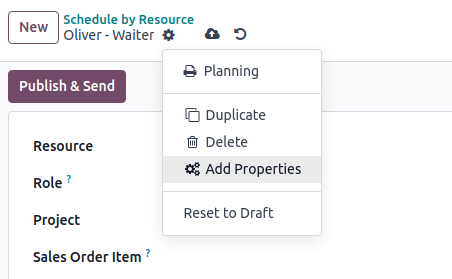
O campo de propriedade está vinculado à função e é incluído no formulário de turno de todos os turnos executados por essa função.
Funcionários
Todos os funcionários podem ser incluídos no planejamento e nos turnos atribuídos.
Para adaptar as configurações de planejamento do funcionário, vá para e escolha o funcionário para o qual deseja editar as configurações. Em seguida, vá para a aba Informações profissionais.
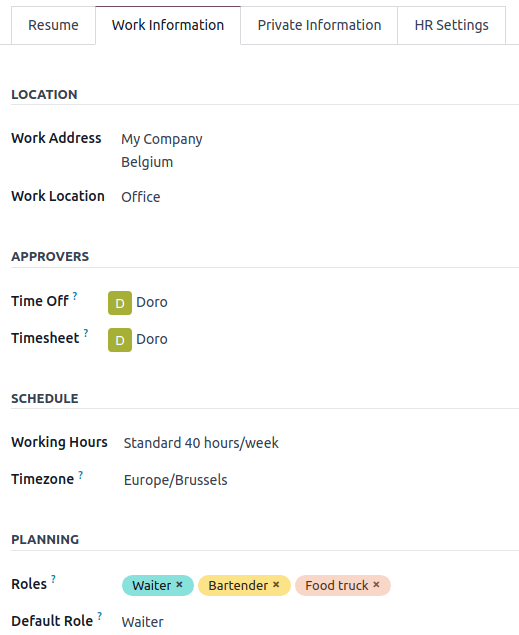
Duas seções da aba Informações profissionais do funcionário têm impacto no Planejamento: Agendar (ou seja, o campo Horário de trabalho) e Planejamento.
Horário de trabalho
O Horário de trabalho é levado em consideração quando o tempo alocado e sua porcentagem são calculados para turnos <planejamento/templates>. Se o campo horas de trabalho for deixado em branco, considera-se que o funcionário está trabalhando em horários flexíveis.
Para criar um horário de trabalho individual, por exemplo, para funcionários que trabalham em meio período, clique em Pesquisar mais… e, em seguida, em Novo.
Funções de planejamento
Quando um funcionário tiver uma ou mais Funções:
When creating a shift for this employee, only the shift templates from the roles chosen in this field are displayed.
When a schedule is published, the employee is only notified of open shifts for the roles that are assigned to them.
When auto-assigning open shifts or planning sales orders, the employee is only assigned shifts for the roles assigned to them.
Além disso, quando uma Função padrão é definida:
When creating a shift for the employee, the default role is automatically selected.
This role also has precedence over the other roles of the employee when auto-assigning open shifts or planning sales orders.
Materiais
Materiais são recursos aos quais podem ser atribuídos turnos e horas de trabalho, mas não são funcionários. Por exemplo, uma empresa de construção pode usar materiais para criar turnos para máquinas compartilhadas (ex.: guindastes, empilhadeiras).
Da mesma forma que os funcionários, os materiais podem ter funções e horas de trabalho atribuídos.
Modelos de turnos
Para criar um modelo de turno, clique em Novo em qualquer agendamento e preencha os detalhes do turno <planning/create-shift>. Para que o turno seja salvo como modelo, clique em Salvar Modelo.
Como alternativa, você pode ir para e clicar em Novo. Preencha a Hora de Início e a Duração. O Horário de Término do turno é então calculado com base nas Horas de Trabalho, levando em conta o tempo de trabalho e os intervalos.
Além disso, para cada modelo de turno, você também pode configurar:
Role: to link the shift to this specific role.
Project: to keep track of shifts that are dedicated to work on a project.
Planejamento de turnos
Ao abrir o aplicativo Planejamento, os usuários veem sua própria agenda. Os usuários com funções de administrador também podem ver Planejar por recurso, Função, Projeto ou Pedido de venda, bem como os menus de relatório e configuração.
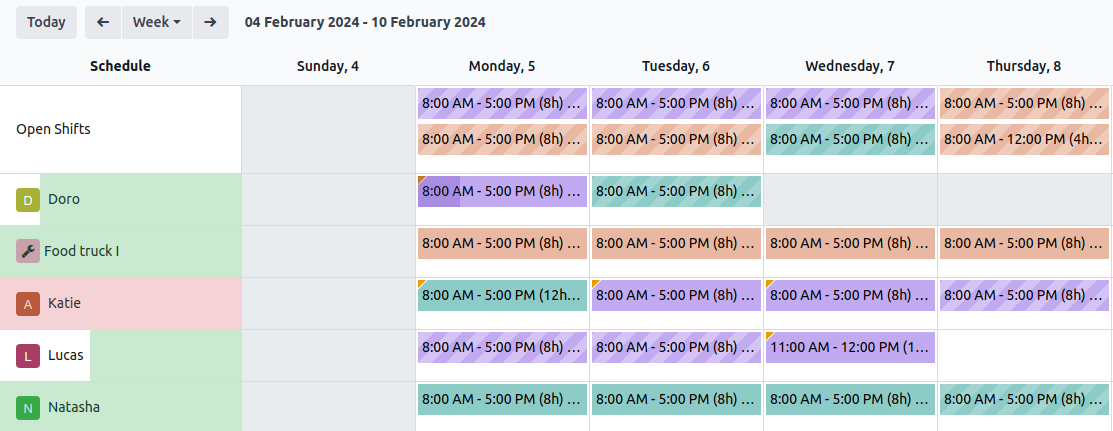
Os seguintes elementos visuais são usados nos turnos das programações:
Full color: shifts that are planned and published.
Diagonal stripes: shifts that are planned but have yet to be published.
Grayed-out background: employees that are on time off.
Progress bar: currently ongoing shifts with timesheets linked to them.
Grayed-out shift: when copying shifts, the copied shifts are shown in full color, whereas previously existing shifts are temporarily greyed out. The color changes back to full color or diagonal stripes on the next refresh of the page or by removing the filter.
Criar um turno
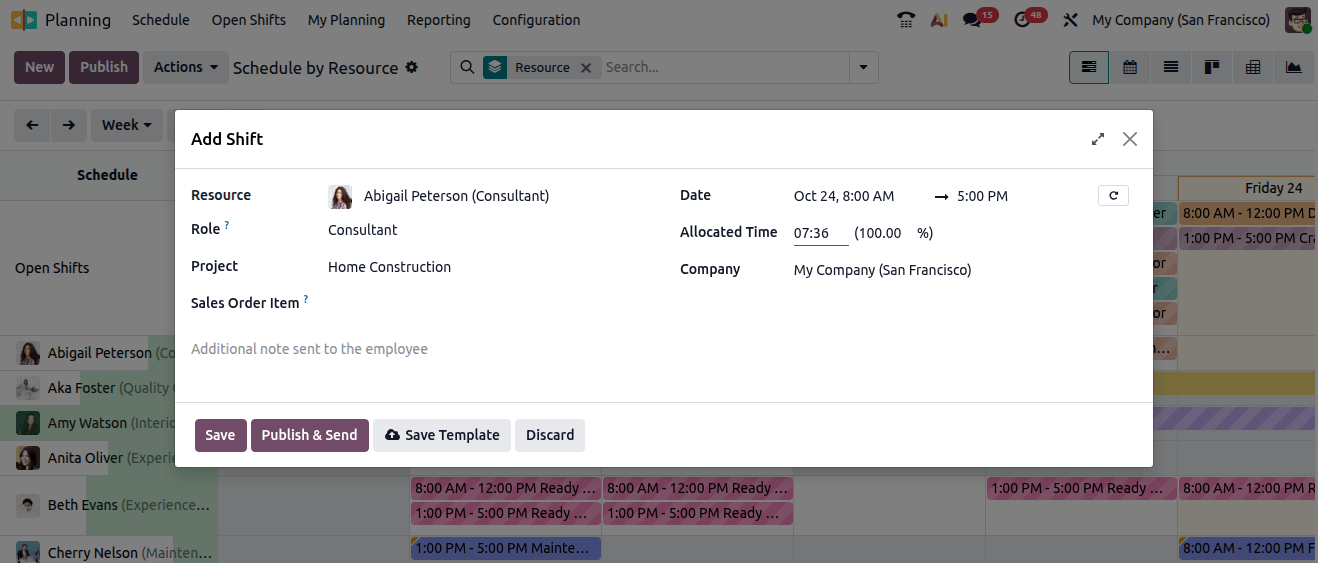
Para criar um turno, vá para qualquer cronograma e clique em Nono. Na janela pop-up que se abre, preencha os seguintes detalhes:
Templates: If there is one or more templates existing in your database, they are displayed in the upper section of the pop-up window. Once selected, a template prefills the shift form accordingly.
Resource: Resources can be both employees or materials. If this field is left empty, the shift is considered an open shift <planning/open-shifts>.
Role: Select the role that the resource assigned will be performing. This field is used when auto-planning <planning/open-shifts> shifts. Once you select a role, the shift templates associated with it are displayed in the upper section of the pop-up window.
Project: If the Project app is installed in your database, this field allows you to link the project to the shift is available, allowing you to plan and track shifts dedicated to work on the selected project.
Sales Order Item: If the Sales app is installed in your database, this field allows you to link a sales order to the shift.
Repeat: Click the fa-repeat (repeat) button and configure the Repeat every fields according to your needs. The following rules apply to recurring shifts:
All fields (e.g., Resource, Role, Project) are copied from the original shift except for the date, which is adjusted according to the Repeat Every field.
Recurrences are planned but not published.
By default, planned shifts are created six months in advance, after which they are created gradually. To change the time frame, activate the Developer mode <developer-mode>, then go to and edit the Recurring Shifts.
Additional note sent to the employee: Click on the field to add a note.
Date: Choose the date and time of your shift. This is the only mandatory field when creating a shift.
Allocated time: Is calculated based on the date and the employee’s Working Schedule. See more in Shift Templates <planning/templates>.
Clique em Publicar e Salvar para confirmar o turno e enviar o cronograma por e-mail ao funcionário designado.
Dois tipos de notificações são enviados aos funcionários, dependendo da configuração de suas contas:
Employees without user accounts are redirected to a dedicated Planning portal.
Employees with a user account are redirected to the My Planning view in the backend view of Odoo.
Turnos abertos e planejamento automático
O botão Planejamento automático permite que você atribua Turnos abertos (turnos sem recursos atribuídos) e crie e atribua turnos vinculados a pedidos de vendas ou projetos.
Os seguintes recursos têm impacto no planejamento automático:
Roles: Open shifts are only assigned to resources (employees or materials) that have the corresponding role assigned. It is not possible to use the Auto Plan feature for employee with no roles.
Default roles: The default role assigned to a resource is given priority over the other roles they have assigned to them.
Conflicts: Employees or materials cannot be assigned multiple shifts at the same time.
Time off: The employees’ time off is taken into account, as well as public holidays.
Working hours: Are taken into account when assigning shifts to employees or materials. It is not possible to use the Auto Plan feature for an employee who is working flexible hours <planning/working-hours>.
Contracts: If the employee has an active contract, they won't be assigned shifts that fall outside of their contract period.
Clique em Publicar para confirmar a programação e notificar os funcionários sobre seu planejamento.
Trocar turnos e retirar atribuições
Dois recursos estão disponíveis para permitir que os funcionários façam alterações em suas programações: troca de turnos e retirar atribuições.
Troca de turnos
Quando os turnos são planejados e publicados, os funcionários recebem uma notificação por e-mail. Se um funcionário quiser trocar um turno, ele poderá clicar no turno indesejado e clicar em Pedir para trocar.
O turno continua atribuído ao funcionário original, mas no cronograma, uma notificação informando que o funcionário atribuído gostaria de trocar de turno fica visível no turno.
O turno é então exibido para outros funcionários que compartilham a mesma função e, se eles quiserem atribuí-lo a si mesmos, poderão clicar no botão Eu assumo.
Retirar atribuição
Para permitir que os funcionários retirem atribuições de turnos, vá para e marque a caixa de seleção Permitir retirar atribuição. Em seguida, especifique o número máximo de dias que os funcionários podem retirar a atribuição antes do turno.
Quando os turnos são planejados e publicados, os funcionários recebem uma notificação por e-mail. Se for permitido retirar a atribuição de turnos, os funcionários poderão clicar no botão Estou indisponível e o turno será revertido para um turno aberto.