Registrar despesas
Antes que as despesas possam ser reembolsadas, cada despesa individual precisa ser registrada no banco de dados. Os registros de despesas podem ser criados de quatro maneiras diferentes: inserir manualmente um registro de despesa <expenses/manual_expense>, fazer upload de um recibo <expenses/upload_receipt>, arrastar e soltar <expenses/drag_and_drop> um recibo no painel do aplicativo Expenses, ou enviar um recibo por e-mail <expenses/email_expense> para um endereço de e-mail pré-configurado.
Inserir despesas manualmente
Para registrar uma nova despesa, abra o aplicativo Expenses, que exibe a página Minhas Despesas por padrão.
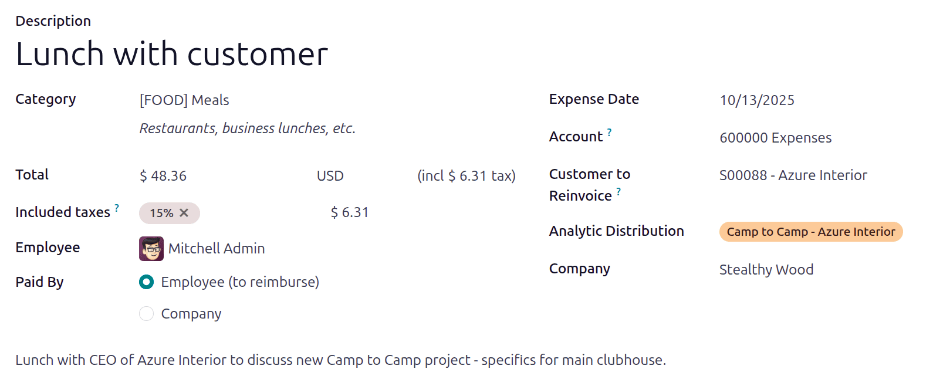
Clique no botão Novo e preencha os seguintes campos no formulário de despesa em branco que é carregado:
Description: Enter a short description for the expense. This should be concise and informative, such as Lunch with client or Hotel for trade show.
Category: Using the drop-down menu, select the expense category that most closely corresponds to the expense.
Total: Enter the total amount paid for the expense in one of two ways:
If the expense is for a single item/expense, and the category selected was for a single item, enter the cost in the Total field (the Quantity field is hidden).
If the expense is for multiples of the same item/expense with a fixed price, the Unit Price is displayed. Enter the number of units in the Quantity field, and the total cost is automatically updated with the correct total. The total cost appears below the Quantity.
Um funcionário recebeu um dólar para cada milha dirigida para trabalho. A Category é [MIL] Mileage. O Unit Price é preenchido automaticamente com $1,00, que é o custo por milha configurado para a Category de despesa [MIL] Mileage. A Quantity é definida como 48, que é o número de milhas dirigidas, e o total é calculado como $48,00.
Included Taxes: If taxes were configured on the selected expense category, the tax percentage and amount appear automatically after entering either the Total or the Quantity.
Employee: Using the drop-down menu, select the employee associated with the expense.
Paid By: Click the radio button to indicate who paid for the expense and should be reimbursed. Select either Employee (to reimburse) or Company. Depending on the expense category selected, this field may not appear.
Expense Date: Using the calendar popover window that appears when this field is clicked, enter the date the expense was incurred.
Account: If the selected expense Category has a specific account linked to it, that account appears in the Account field. If no account is specified, the default 600000 Expenses account populates this field. If a different account is desired, select the account the expense should be logged in.
Customer to Reinvoice: If the expense should be paid for by a customer and the selected Category allows for reinvoicing of expenses, select the SO (Sales Order) and customer to be invoiced for the expense using the drop-down menu. All sales orders in the drop-down menu list both the SO (Sales Order), as well as the company the sales order is written for. After the expense is saved, the customer name disappears, and only the SO (Sales Order) is visible on the expense.
Analytic Distribution: Select the account the expense should be written against from the drop-down menu for either Projects, Departments, or both. Multiple accounts can be listed for each category, if needed. Adjust the percentage for each analytic account by typing in the percentage value next to each account.
Company: If in a multi-company database, select the company the expense should be filed for using the drop-down menu. The current company automatically populates this field.
Notes...: If any notes are needed to clarify the expense, enter them in the notes field.
Anexar recibos
Após o registro de despesa ser criado, o próximo passo é anexar um recibo. Clique no botão Attach Receipt e um explorador de arquivos aparece. Navegue até o recibo a ser anexado e clique em Open.
O novo recibo é registrado no chatter, e o número de recibos aparece ao lado do ícone fa-paperclip (clipe de papel). Vários recibos podem ser anexados a um registro de despesa individual, conforme necessário.
Fazer upload de despesas
É possível ter registros de despesas criados automaticamente ao carregar um recibo em PDF <expenses/upload>. Para utilizar este recurso, uma configuração deve ser habilitada e créditos IAP (compras no aplicativo) devem ser adquiridos.
Configurações de digitalização
Para habilitar a leitura de recibos, navegue até e marque a caixa de seleção ao lado da opção Digitalização de Despesas (OCR). Em seguida, clique em Salvar. Quando habilitado, opções adicionais aparecem. Clique no botão de opção correspondente para selecionar uma das seguintes opções:
Do not digitize: Disables receipt digitization but does not uninstall the related digitization module.
Digitize on demand only: Only digitizes receipts when requested. A Digitize document button appears on expense records. When clicked, the receipt is scanned and the expense record is updated.
Digitize automatically: Automatically digitizes all receipts when they are uploaded.
Abaixo dessas opções há dois links adicionais. Clique no link fa-arrow-right Gerenciar Serviço e Comprar Créditos para visualizar detalhes e configurações da conta, e adquirir créditos para digitalização de recibos. Clique no link fa-arrow-right Visualizar Meus Serviços para visualizar uma lista de todos os serviços atuais e seus saldos de créditos restantes.
Para mais informações sobre digitalização de documentos e IAPs (compras no aplicativo), consulte a documentação de Compra no aplicativo (IAP).
Se em algum momento houver desejo de parar temporariamente a digitalização de recibos, selecione a opção Não digitalizar. O motivo desta opção estar disponível é para que o módulo não seja desinstalado, permitindo que a digitalização seja habilitada no futuro selecionando uma das outras duas opções.
Carregar recibos
Abra o Aplicativo Despesas e, no painel Minhas Despesas, clique em Carregar, e um explorador de arquivos aparece. Navegue até o recibo desejado, selecione-o e clique em Abrir.
O recibo é digitalizado e um novo registro de despesa é criado. O campo Data da Despesa é preenchido com a data de hoje, juntamente com outros campos com base nos dados digitalizados, como o Total.
Clique na nova entrada para abrir o formulário de despesa individual e faça alterações, se necessário. O recibo digitalizado aparece no chatter.
Arrastar e soltar uma despesa
Se a digitalização estiver habilitada <expenses/digitalization>, arraste e solte um recibo no painel do aplicativo Despesas. O recibo é digitalizado e aparece por si só no painel Gerar Despesas.
Clique no registro de despesa e modifique os detalhes conforme necessário. Após as alterações serem feitas, retorne ao painel Minhas Despesas e a despesa agora aparece na lista.
Despesas por email
Em vez de criar individualmente cada despesa no aplicativo Despesas, as despesas podem ser criadas automaticamente ao enviar um email para um alias de email.
Para fazer isso, um alias de email deve ser configurado primeiro. Navegue até . Certifique-se de que a caixa de seleção ao lado de Emails Recebidos está marcada. O alias de email padrão é expense@(domain).com. Altere o alias de email inserindo o email desejado no campo à direita de Alias. Em seguida, clique em Salvar.
Consulte a documentação de /applications/websites/website/configuration/domain_names para instruções de configuração e mais informações.
Uma vez que o alias de domínio esteja configurado, o campo de endereço de email fica visível abaixo do recurso Emails Recebidos na página Configurações no aplicativo Despesas.
Uma vez que o endereço de email tenha sido inserido, emails podem ser enviados para esse alias para criar novas despesas, sem precisar estar no banco de dados do Odoo.
Para enviar uma despesa por email, crie um novo email e insira o código de referência do produto (se disponível) e o valor da despesa como o assunto do email. Em seguida, anexe o recibo ao email. O Odoo cria a despesa pegando as informações no assunto do email e combinando-as com o recibo.
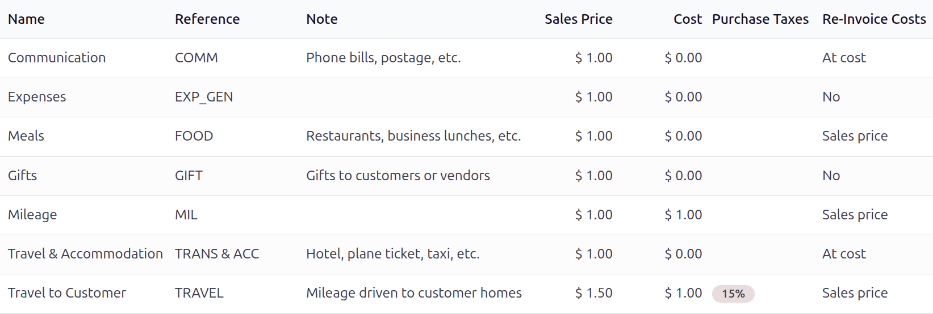
Para adicionar um código de referência a uma categoria de despesa, clique na categoria para abrir o formulário de categoria de despesa. Insira o código de referência no campo Referência.
Explicação:
The Reference for the expense category Meals is FOOD
The Cost for the expense is $25.00