Análise do funil
O aplicativo CRM gerencia o pipeline de vendas conforme leads e oportunidades se movem de estágio em estágio, sendo, por fim, ganhos ou perdidos. Após organizar o pipeline, as opções de pesquisa e relatórios disponíveis na página Análise do Pipeline podem ser usados para obter insights sobre a eficácia de campanhas, vendedores e muito mais.
Relatórios de análise do pipeline
Para visualizar a página Análise do Pipeline, vá para . Um gráfico de barras empilhadas mostrando todas as oportunidades criadas durante o ano atual é carregado automaticamente. As barras representam o número de oportunidades atualmente em cada estágio do pipeline de vendas, codificadas por cor para mostrar o mês em que a oportunidade atingiu esse estágio.
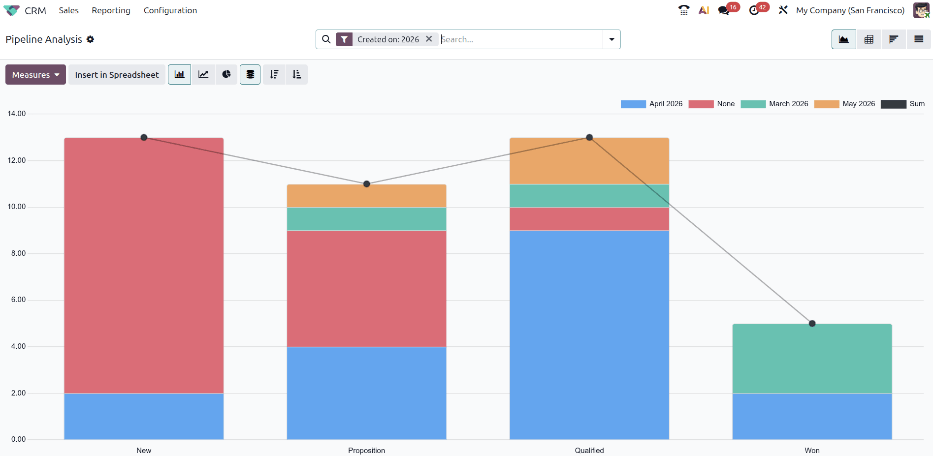
Os elementos interativos da página Análise do Pipeline manipulam o gráfico para relatar diferentes métricas em diferentes visualizações. As opções de visualização estão no canto superior direito.
fa-area-chart Graph view: Displays the total number of opportunities in a bar graph, allowing for quick visual comparisons of opportunities across CRM stages. This is the default view.
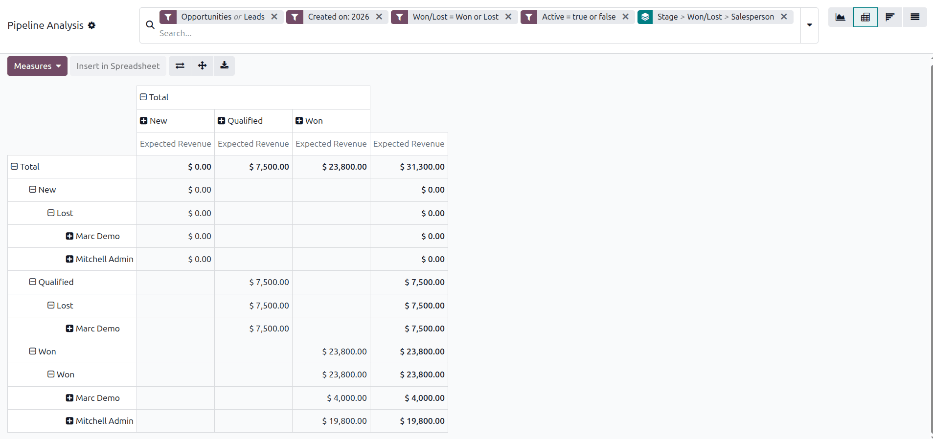
oi-view-pivot Pivot view: Displays the detailed Expected Revenue by both stage and month in a customizable table. This can be modified to display information into more detailed categories, such as salesperson, campaign, and more.
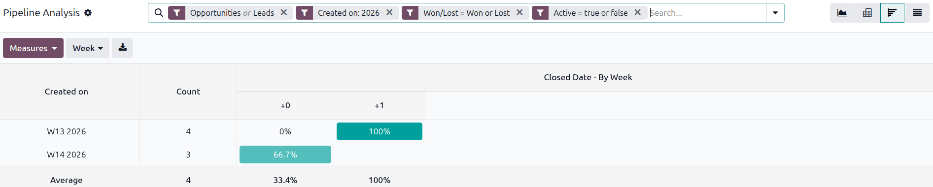
oi-view-cohort Cohort view: Displays and organizes the data based on their Created on and Closed Date day, week, month, quarter, or year. This allows for easy identification of patterns over certain time periods. Week is the default setting.
oi-view-list List view: Displays the opportunities in a detailed list, allowing for easy viewing of detailed individual records.
Filtros e agrupamentos
A página Análise do funil pode ser personalizada com vários filtros e opções de agrupamento.
Filtros
A seção fa-filter Filtros permite que os usuários adicionem filtros pré-configurados e personalizados aos critérios de busca. Múltiplos filtros podem ser adicionados a uma única busca.
My Pipeline: Show opportunities assigned to the current user.
Active: Show active opportunities. Active opportunities are those that appear in the CRM pipeline as Ongoing or Rotting.
Inactive: Show inactive opportunities. Inactive opportunities are those that appear in the CRM pipeline as Lost, Won, and Archived.
Won: Show opportunities that have been marked Won.
Lost: Show opportunities that have been marked Lost.
Created on: Show opportunities that were created during a specific period of time. The default time period is the current year, but it can be adjusted as needed.
Expected Closing: Show opportunities that are projected to close during a specific period of time. Closed opportunities are marked as having been Won.
Date Closed: Show opportunities that have been marked Won during a specific period of time.
Archived: Show opportunities that have been archived. Lost opportunities are automatically archived, but not all archived opportunities are marked as Lost.
Custom Filter: Allows the user to create a custom filter with numerous options.
Além disso, as seguintes opções aparecem se a opção Oportunidades foi ativada nas configurações de Configuração do aplicativo CRM.
Opportunities: Show leads that have been qualified as opportunities.
Leads: Show leads that have yet to be qualified as opportunities.
Agrupamentos
A seção oi-group Agrupar por permite que os usuários adicionem agrupamentos pré-configurados e personalizados aos resultados da busca. Múltiplos agrupamentos podem ser adicionados para dividir os resultados em partes mais gerenciáveis. A ordem dos agrupamentos selecionados determina como os resultados são exibidos, pois cada agrupamento é aplicado em sequência.
Salesperson: Groups the results by the Salesperson to whom an opportunity is assigned.
Sales Team: Groups the results by the Sales Team to whom an opportunity is assigned.
City: Groups the results by the city from which an opportunity originated.
Country: Groups the results by the country from which an opportunity originated.
Company: Groups the results by the company to which an opportunity belongs, if multiple companies are activated in the database.
Stage: Groups the results by the stages of the sales pipeline.
Campaign: Groups the results by the marketing campaign from which an opportunity originated.
Medium: Groups the results by the medium (Email, Google Adwords, Website, etc.) from which an opportunity originated.
Source: Groups the results by the source (Search engine, Lead Recall, Newsletter, etc.) from which an opportunity originated.
Creation Date: Groups the results by the date an opportunity was added to the database.
Conversion Date: Groups the results by the date an opportunity was converted to an opportunity.
Expected Closing: Groups the results by the date an opportunity is expected to close. Closed opportunities are marked as having been Won.
Closed Date: Groups the results by the date an opportunity was marked Won.
Lost Reason: Groups the results by the reason selected when an opportunity was marked Lost.
Custom Group: Allows the user to create a custom group with numerous options.
Medidas
Por padrão, a página de Análise do Pipeline mede o total de Contagem, ou número de oportunidades, do ano atual. Para alterar as oportunidades exibidas, clique no botão Medidas no canto superior esquerdo da página e selecione uma das seguintes opções no menu suspenso:
Days to Assign: Measures the number of days it took an opportunity to be assigned after creation.
Days to Close: Measures the number of days it took an opportunity to be closed. Closed opportunities are marked as having been Won.
Days To Convert: Measures the number of days it took an opportunity to be converted to an opportunity.
Exceeded Closing Days: Measures the number of days by which an opportunity exceeded its expected closing date.
Expected Revenue: Measures the expected revenue of an opportunity.
Prorated Revenue: Measures the prorated revenue of an opportunity.
Count: Measures the total amount of opportunities that match the search criteria.
Se o aplicativo Assinaturas foi instalado no banco de dados Odoo, as seguintes opções também aparecem em Medidas.
Expected MRR: Measures the expected monthly recurring revenue of an opportunity.
Prorated MRR: Measures the prorated monthly recurring revenue of an opportunity.
Prorated Recurring Revenues: Measures the prorated recurring revenues of an opportunity.
Recurring Revenues: Measures the recurring revenue of an opportunity.
Relatório de ganhos/perdas
Após compreender como navegar pela página de análise do pipeline <win_loss/pipeline>, a página de Análise do Pipeline pode ser usada para criar e compartilhar diferentes relatórios, como relatórios de ganhos/perdas.
Relatórios de Ganhos/Perdas são um cálculo de oportunidades ativas ou anteriormente ativas em um pipeline que foram marcadas como Conquistadas ou Perdidas em um período específico. Ao calcular oportunidades conquistadas versus oportunidades perdidas, relatórios de ganhos/perdas podem apresentar informações diferentes para necessidades diferentes. Por exemplo, um gerente de vendas pode achar útil agrupar ganhos e perdas por vendedor ou equipe de vendas para ver quem tem a melhor taxa de conversão. Uma equipe de marketing pode agrupar por fontes ou meio para determinar onde sua publicidade foi mais bem-sucedida.
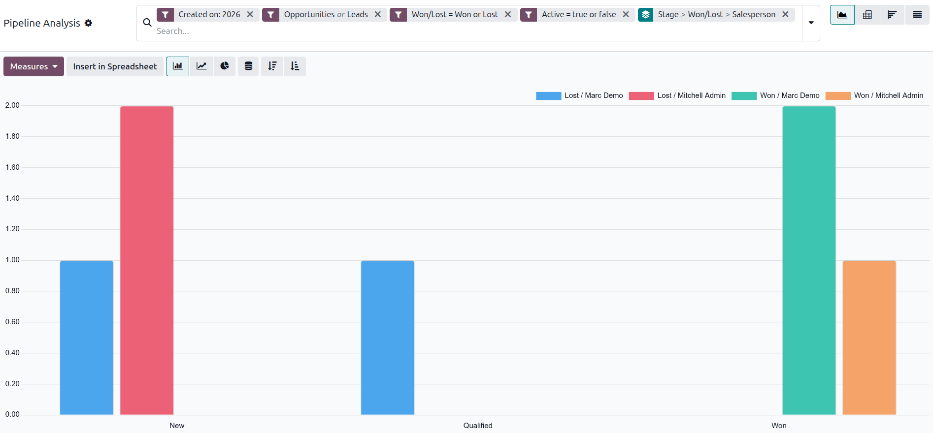
Um relatório de ganhos/perdas do ano atual, com resultados agrupados por Estágio, status de Conquistado/Perdido e Vendedor, permite que os gerentes determinem quando leads e oportunidades são perdidos ou conquistados, e quais vendedores estavam lidando com eles no momento.
Para criar o relatório, navegue até . Na página de Análise do Pipeline, clique no ícone fa-sort-down (Alternar Painel de Pesquisa) no final da barra de pesquisa para abrir um menu suspenso de filtros e agrupamentos. Sob o cabeçalho fa-filter Filtros, certifique-se de que tanto Oportunidades quanto Leads foram habilitados para capturar resultados para ambos.
Em seguida, clique em Filtro Personalizado... para abrir a janela pop-up de Filtro Personalizado. Defina o primeiro campo como Conquistado/Perdido e defina o último campo como Conquistado. Adicione outra regra clicando em Nova Regra e defina o último campo como Perdido. Por fim, ative a alternância Incluir arquivados no canto superior direito do formulário e clique em Pesquisar.
Na barra de pesquisa, escolha Estágio sob o cabeçalho oi-group Agrupar Por. Em seguida, clique em Grupo Personalizado e escolha Conquistado/Perdido no menu suspenso. Por fim, ative a opção Vendedor. Por padrão, os dados aparecerão com resultados diferentes empilhados uns sobre os outros de acordo com seu estágio. Para visualizar as barras neste gráfico lado a lado, desative a alternância fa-database (Empilhado).
Como as opções sob o cabeçalho oi-group Agrupar Por são aplicadas sequencialmente, esta configuração garante que a saída visual do relatório enfatize o estágio quando as oportunidades foram perdidas e depois quem estava lidando com elas quando isso ocorreu. Cada coluna representa o número de oportunidades em um estágio que são atribuídas a um vendedor específico e conquistadas ou perdidas. Clicar em uma das colunas abre uma visualização de lista das oportunidades individuais com oportunidades conquistadas mostradas em negrito e oportunidades perdidas aparecendo acinzentadas.
Alternar para outras visualizações após configurar este relatório de exemplo pode ajudar a demonstrar os diferentes casos de uso para essas visualizações.
Visualização de pivô
Por padrão, a visualização de tabela dinâmica agrupa relatórios de ganhos/perdas por Estágio e mede Receita Esperada. Os dados na tabela dinâmica podem ser ajustados clicando no botão Medidas e escolhendo no menu suspenso. As tabelas dinâmicas facilitam especialmente a visualização da relação entre os filtros e agrupamentos de pesquisa escolhidos e a receita.
Visualização de coorte
Por padrão, a exibição de coorte agrupa relatórios de ganho/perda pelas datas em que foram Created on e Closed Date. A exibição de Coorte facilita a identificação de períodos produtivos e lentos para empresas. A exibição de Coorte não suporta agrupamentos personalizados de dados.
Visualização de lista
Na exibição de lista, um relatório de ganho/perda exibe todas as oportunidades em uma única página. Esta exibição é útil para visualizar os detalhes das oportunidades enquanto ainda as agrupa de acordo com os filtros de pesquisa e agrupamentos escolhidos.
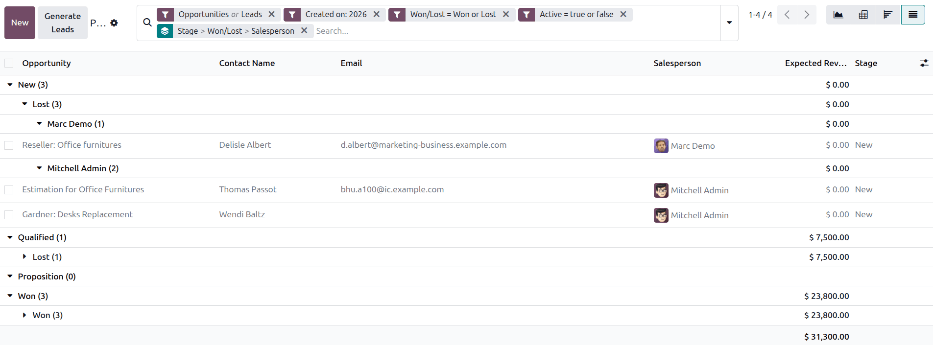
Por padrão, as colunas Opportunity, Contact Name, Email, Salesperson, Expected Revenue e Stage ficam visíveis nesta exibição. Para adicionar mais colunas à lista, clique no ícone oi-settings-adjust no canto superior direito da página. Selecione opções do menu suspenso resultante.