Vender ingressos para eventos
O Odoo Events fornece aos usuários a capacidade de criar ingressos de evento personalizados e tiers de ingressos com vários pontos de preço.
Também permite que eles vendam ingressos para eventos de diferentes formas: através de pedidos de vendas padrão, via ponto de venda e online através de um website integrado.
Configuração
Para vender ingressos de eventos no Odoo, algumas definições devem ser ativadas primeiro.
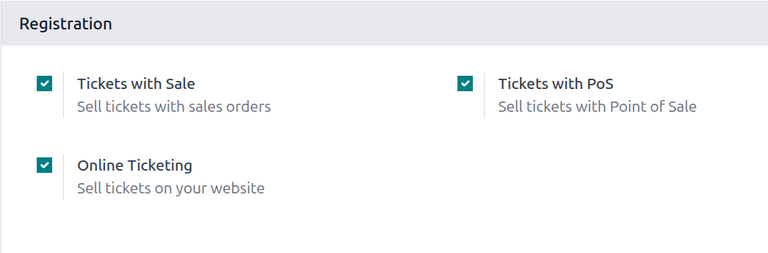
Primeiro, navegue para . Na seção Registro, há várias configurações diferentes:
Tickets with Sale: Allows users to sell event tickets with standard sales orders in the Sales app.
Tickets with PoS: Allows users to sell even tickets with point of sales in the Point of Sale app.
Online Ticketing: Allows users to sell event tickets online through their integrated Odoo website.
Para ativar uma configuração, marque a caixa de seleção ao lado do rótulo do recurso desejado e clique em Salvar no canto superior esquerdo para ativá-lo.
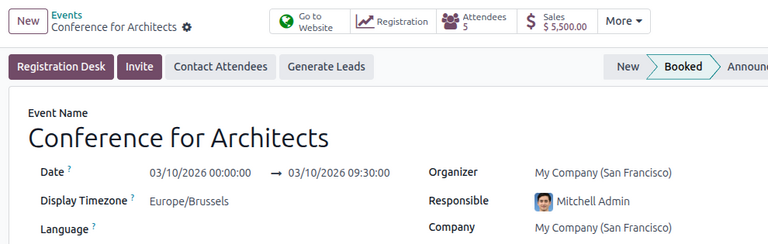
Com essas configurações ativadas, qualquer evento com ingressos pagos vendidos (através de um pedido de vendas ou através do website) apresenta um botão inteligente fa-dollar Vendas no topo do formulário do evento. Clicar no botão inteligente fa-dollar Vendas revela uma página separada, exibindo todos os pedidos de vendas (padrão e/ou online) relacionados aos ingressos que foram vendidos para esse evento específico.
Vender ingressos para eventos com o aplicativo Vendas
Para vender ingressos de eventos com pedidos de venda, comece navegando até o aplicativo . Em seguida, clique em Novo para abrir um novo formulário de cotação.
Após preencher a parte superior do formulário com as informações apropriadas do cliente, clique em Adicionar um produto na aba Linhas do Pedido. Em seguida, na coluna Produto, selecione (ou crie) um produto de registro em evento.
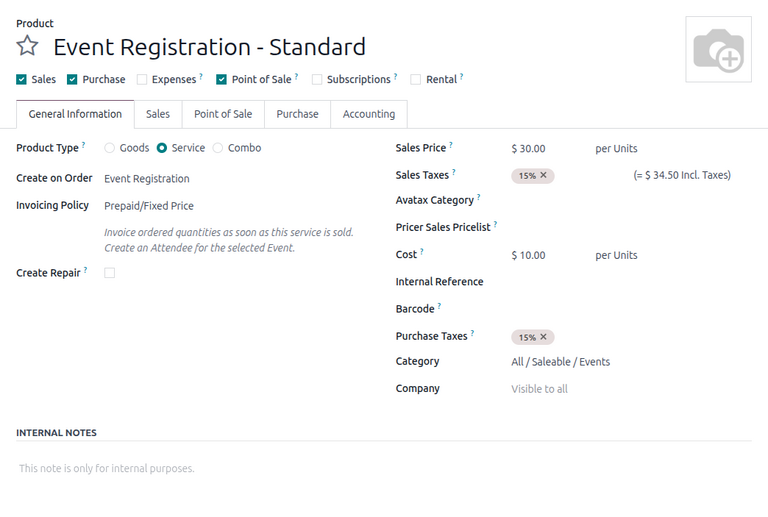
Para adicionar um produto de registro em evento a um pedido de vendas, seu campo Tipo de Produto deve estar definido como Serviço e o campo Criar no Pedido deve estar definido como Registro em Evento. Esses campos são acessíveis no formulário do produto de registro em evento.
Assim que um produto de registro em evento é selecionado, uma janela pop-up Selecionar um Evento aparece.
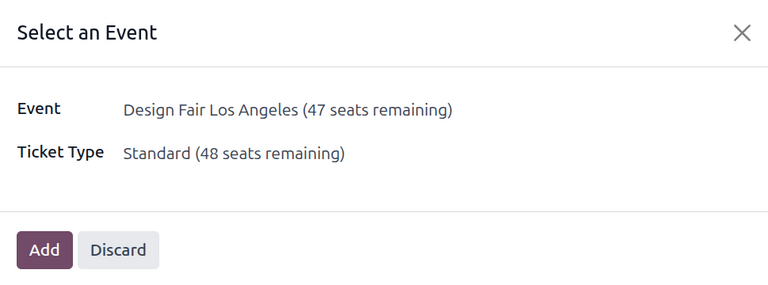
Na janela pop-up Selecionar um Evento, selecione qual evento esta compra de ingresso está relacionada no menu suspenso do campo Evento. Em seguida, no menu suspenso Tipo de Ingresso, selecione qual nível de ingresso o cliente deseja comprar, se houver vários níveis configurados para esse evento.
Quando todas as configurações desejadas estiverem concluídas, clique em Adicionar. Isso retorna o usuário ao pedido de vendas, com o produto de ingresso de registro em evento agora presente na aba Linhas do Pedido. O usuário pode prosseguir para confirmar e fechar a venda, conforme o processo usual.
Vender ingressos para eventos através do aplicativo Ponto de Venda
Para vender ingressos para eventos através de um ponto de venda, os produtos de registro em evento devem ser configurados para aparecer no aplicativo Ponto de Venda.
Primeiro, navegue para o formulário do produto para o produto de registro em evento acessando e selecionando o produto desejado. Sob o nome do produto, selecione a caixa de seleção Ponto de Venda para habilitar o produto a ser visível em um PDV (ponto de venda).
Após selecionar, uma aba Ponto de Venda aparece onde o usuário pode opcionalmente fornecer informações adicionais sobre os ingressos para eventos em um PDV (ponto de venda), como sua categoria ou se pode ser auto-pedido.
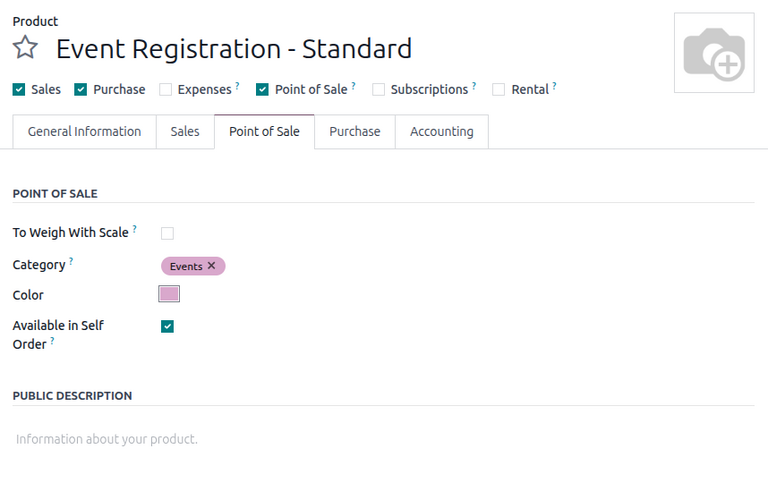
Com os produtos configurados, navegue para o aplicativo e abra um caixa de PDV (ponto de venda). O PDV (ponto de venda) exibe quaisquer eventos abertos com os produtos de registro em evento correspondentes, bem como os próprios produtos de registro em evento.
Para saber mais sobre como configurar e vender produtos em um PDV (ponto de venda), consulte a documentação Ponto de Venda.
Vender ingressos de eventos pelo aplicativo Site
Quando um visitante chega à página de registro do website do evento, ele pode clicar no botão Registrar para comprar um ingresso para o evento.
Se diferentes níveis de ingressos estiverem configurados para o evento, o visitante verá uma janela pop-up Ingressos.
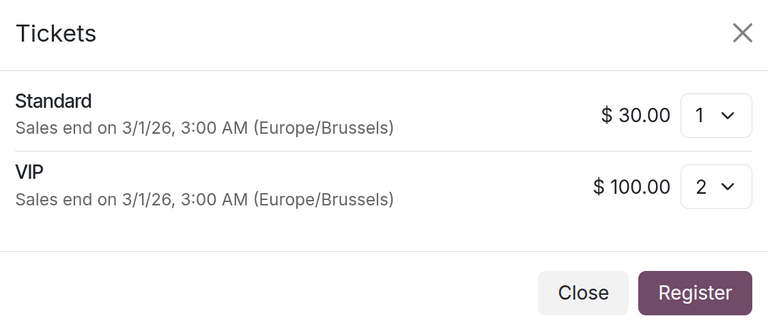
A partir daqui, os visitantes selecionam qual nível de ingresso gostariam de comprar, juntamente com uma quantidade, usando o menu suspenso disponível à direita do seu ingresso desejado. Após as seleções desejadas serem inseridas, o visitante clica no botão Registrar.
Em seguida, uma janela pop-up Participantes aparece, contendo todas as perguntas que foram configuradas na aba Perguntas do formulário do evento para este evento em particular.
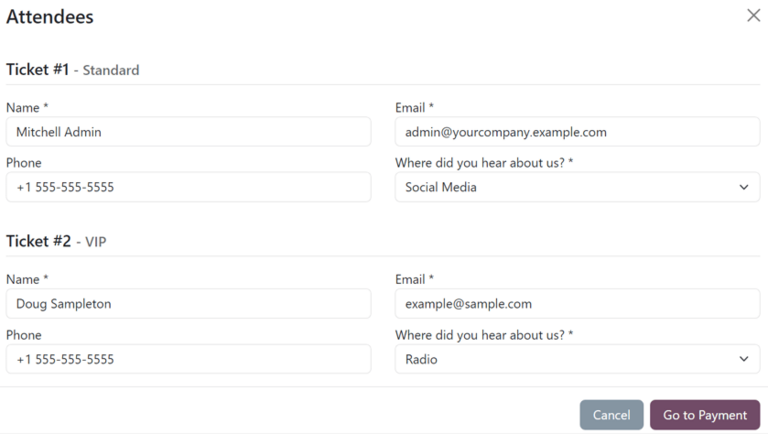
Se vários ingressos estão sendo comprados de uma vez, há seções numeradas para cada registrante de ingresso individual, cada uma contendo as mesmas perguntas. Porém, se qualquer pergunta foi configurada com a configuração Fazer uma vez por pedido, essa pergunta é feita apenas uma vez, não para cada participante fazendo a reserva no pedido.
Com todas as informações necessárias inseridas, o visitante pode clicar no botão Ir para pagamento. Isso leva o visitante a uma página de confirmação de Faturamento, seguida de uma página de confirmação de v:guilabel:Pagamento, na qual é possível utilizar qualquer forma de pagamento configurada na base de dados para concluir o pedido.
Então, quando a compra for concluída no front-end do site, o pedido de venda subsequente poderá ser acessado instantaneamente no back-end da base de dados.