Venda de estoque de vários armazéns usando locais virtuais
Embora manter o estoque e vender o inventário de um único armazém possa funcionar para empresas menores, as empresas maiores podem precisar manter o estoque ou vender de vários armazéns em vários locais.
Às vezes, os produtos incluídos em um único pedido de vendas podem ser estocados em dois (ou mais) armazéns; no Odoo, a extração de produtos de vários depósitos para atender às demandas de vendas pode ser feita usando locais virtuais.
Para fazer isso, vá para , role para baixo até a seção Armazém e ative as opções Locais de armazenamento e Rotas com várias etapas. Em seguida, Salvar as alterações para concluir.
Criar local virtual primário
Antes de criar qualquer local de estoque virtual, crie um novo armazém que atue como um armazém virtual - o local primário de outros armazéns físicos.
Os armazéns virtuais são ótimos para empresas com vários armazéns físicos. Isso ocorre porque pode ocorrer uma situação em que um armazém fique sem estoque de um determinado produto, mas outro ainda tenha estoque disponível. Nesse caso, o estoque desses dois (ou mais) armazém poderia ser usado para atender a um único pedido de vendas.
O armazém "virtual" atua como um agregador único de todo o estoque armazenado nos armazéns físicos de uma empresa e é usado (para fins de rastreabilidade) para criar uma hierarquia de locais no Odoo.
Para criar um novo armazém, vá para e clique em Criar. A partir daí, o armazém Nome e Nome abreviado podem ser alterados e outros detalhes do armazém podem ser alterados na aba Configuração do armazém.
Por fim, clique em Salvar para concluir a criação de um armazém normal. Continue seguindo as etapas abaixo para concluir a configuração do armazém virtual primário.
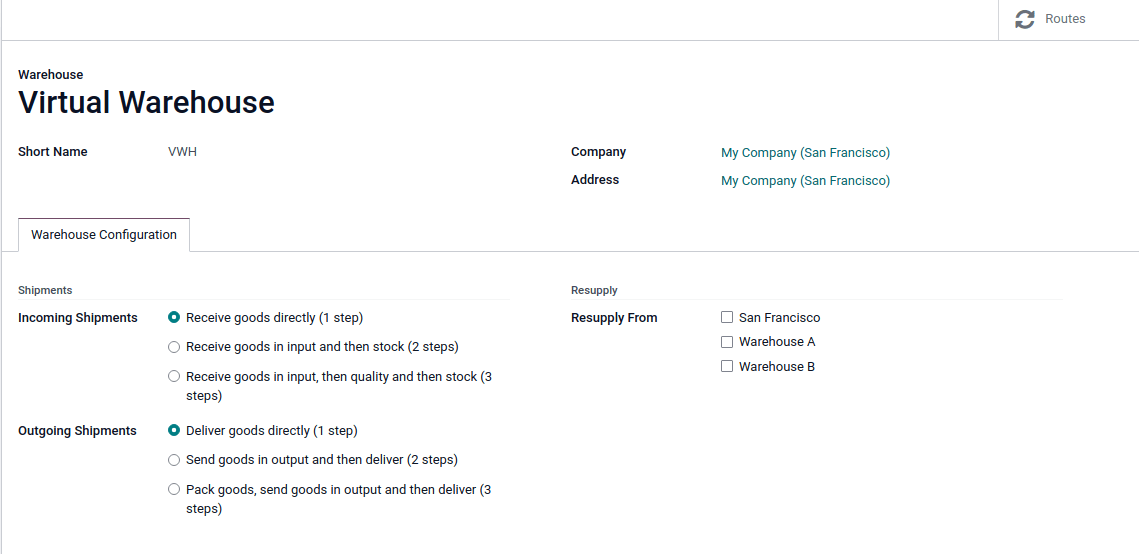
Incoming and outgoing shipments <inventory/receipts_delivery_one_step/wh>
Criar armazéns secundários
Crie pelo menos dois armazéns secundários para vincular ao armazém virtual.
Para fazer isso, navegue até , clique em Criar e siga as instruções anteriores <inventory/routes/virtual-wh> para configurar os locais de estoque físico.
Vincular armazéns secundários ao estoque virtual
Para definir armazéns físicos como locais secundários do local virtual configurado na etapa anterior <inventory/routes/virtual-wh>, navegue até .
Remova os filtros da barra de pesquisa. Então, clique no Local do armazém físico que foi criado anteriormente como local secundário (ex.: WHA) e clique em guilabel:Editar.
Altere o campo Local primário de Locais físicos para o local de estoque do armazém virtual (por exemplo, VWH/Stock) no menu suspenso e clique em Salvar.
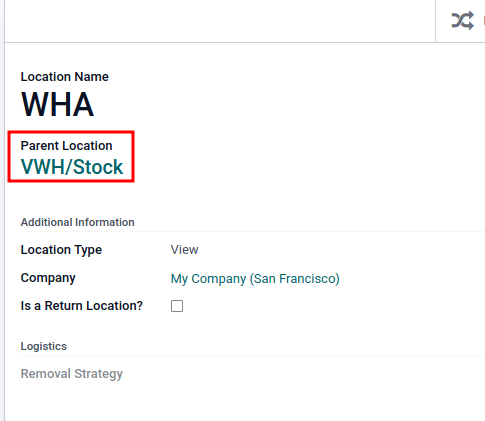
Repita as etapas precedentes para configurar dois ou mais armazéns secundários.
Uma vez concluído, o armazém primário virtual (ex.: VWH/Stock) atende a pedidos usando o estoque dos armazéns secundários (ex.: WHA e WHB), se o estoque de um dos locais for insuficiente.
Definir o local virtual de estoque como 'visualização'
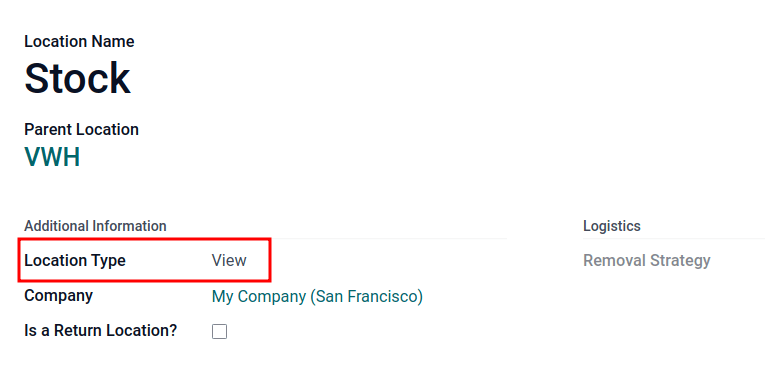
Defina o Tipo de local do local de estoque virtual como Visualização, como se trata de um local inexistente usado para agrupar divcersos armazéns físicos juntos.
Para isso, navegue até .
Clique no local do estoque do armazém virtual (ex.: VWH/Stock) que foi criado anteriormente <inventory/routes/virtual-wh>, na lista Locais.
No formulário de localização, sob o título Infiormações adicionais, defina o Tipo de local como Visualização. Salve as alterações.
Exemplo: vender produtos de um armazém virtual
Para vender produtos de vários armazéns usando um local primário virtual, a base de dados deve ter pelo menos dois armazéns configurados - com pelo menos um produto, com quantidade disponível em cada armazém, respectivamente.
Crie uma cotação para o produto navegando até o aplicativo e clicando em Criar. Na cotação, adicione um Cliente e clique em Adicionar um produto para adicionar os dois produtos armazenados nos dois armazéns.
Em seguida, clique na aba Outras informações no formulário de pedido de venda. Na seção Entrega, altere o valor do campo Armazém do armazém virtual que foi previamente criado <inventory/routes/virtual-wh>. Em seguida, confirme o pedido de venda.
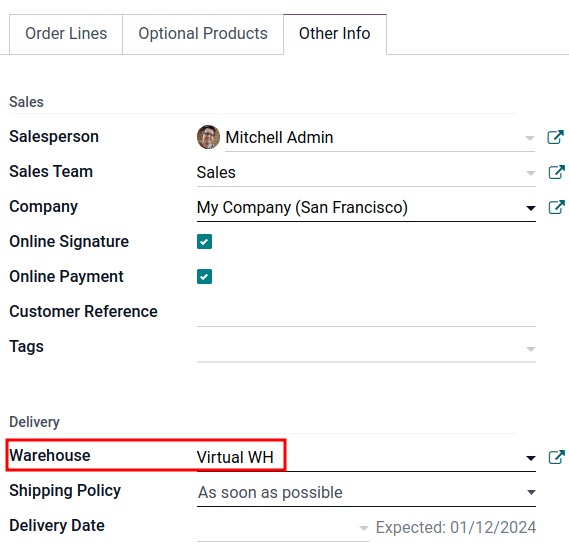
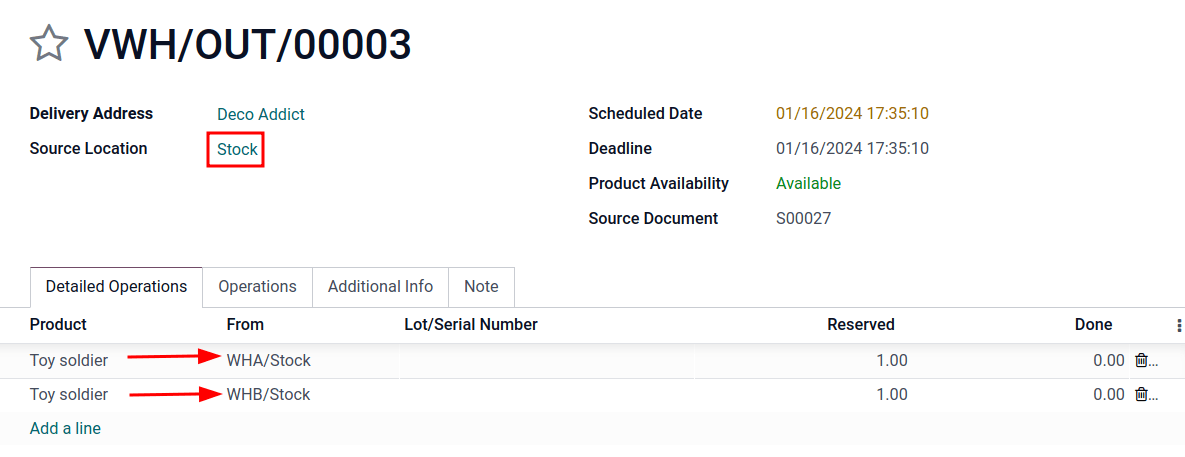
Em seguida, clique no botão inteligente Entrega. No formulário de entrega do armazém, confirme se o valor de Local de origem corresponde ao valor do campo Armazém do pedido de venda. Ambos devem listar o local do armazém virtual.
Por fim, no formulário de entrega do armazém, na aba Operações detalhadas, confirme se os Locais na coluna De para cada produto correspondem aos locais secundários que estão vinculados ao local virtual primário.