Chatter
O recurso Chatter está integrado em todo o Odoo para agilizar a comunicação, manter a rastreabilidade e fornecer responsabilidade entre os membros da equipe. As janelas do Chatter, conhecidas como compositores, estão localizadas em quase todos os registros da base de dados e permitem que os usuários se comuniquem tanto com usuários internos quanto com contatos externos.
Os compositores do Chatter também permitem que os usuários registrem notas, carreguem arquivos e agendem atividades.
Tópico do chatter
Uma thread de chatter pode ser encontrada na maioria das páginas do banco de dados e serve como um registro das atualizações e edições feitas em um registro. Uma nota é registrada na thread de chatter quando uma alteração é feita no registro. A nota inclui detalhes da alteração e um carimbo de data/hora.
Se um registro foi criado ou editado através de um arquivo importado ou foi atualizado de outra forma por uma intervenção do sistema, o tópico de conversa cria uma nota de registro e credita a alteração ao OdooBot.

Adicionar seguidores
Um seguidor é um usuário ou contato que é adicionado a um registro e é notificado quando o registro é atualizado, com base em configurações específicas de inscrição de seguidores <discuss/edit-subscription>. Os seguidores podem se adicionar sozinhos ou podem ser adicionados por outro usuário.
Para acompanhar um registro, navegue até qualquer registro com um tópico do chatter. Por exemplo, para abrir um chamado da Central de Ajuda, navegue até e selecione um chamado na lista para abri-lo.
No canto superior direito, acima do compositor de chatter, clique em Seguir. Ao fazer isso, o botão muda para Seguindo. Clique nele novamente para Deixar de seguir.
Gerenciar seguidores
Para adicionar outro usuário ou contato como seguidor, clique no |usuário|. Isso abre uma lista suspensa dos seguidores atuais. Clique em Adicionar seguidores para abrir uma janela pop-up Convidar seguidor.
Selecione um ou mais contatos na lista suspensa Destinatários. Para notificar os contatos, marque a caixa de seleção Enviar notificação. Edite o modelo de mensagem conforme desejado e, em seguida, clique em Adicionar seguidores.
Para remover seguidores, clique em |usuário| para abrir a lista de seguidores atual. Localize o nome do seguidor a remover e clique no ícone fa-remove (remover).
Editar a inscrição do seguidor
As atualizações que um seguidor recebe podem variar de acordo com suas configurações de inscrição. Para ver o tipo de atualizações em que um seguidor está inscrito e para editar a lista, clique no ícone de |usuário|. Localize o seguidor em questão na lista e clique no ícone fa-pencil (lápis). Isso abre a janela pop-up Editar inscrição do seguidor.
A lista de configurações de assinatura disponíveis varia de acordo com o tipo de registro. Por exemplo, um seguidor de um chamado de Central de Ajuda pode ser informado quando o chamado for avaliado. Essa opção não estaria disponível para os seguidores de uma oportunidade CRM.
Marque a caixa de seleção de qualquer atualização que o seguidor deva receber e desmarque a caixa de seleção das atualizações que ele não deva receber. Clique em Aplicar quando terminar.
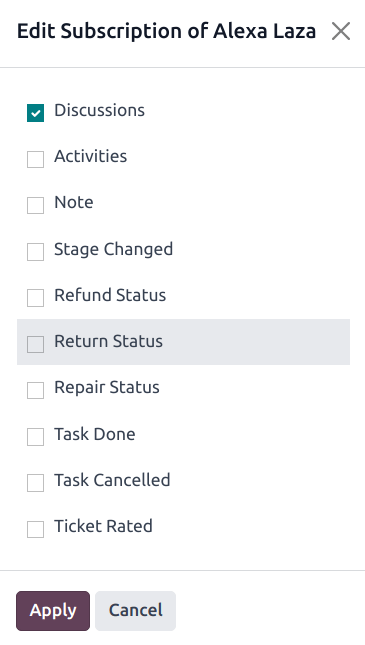
As opções de Editar inscrição variam de acordo com o tipo de registro. Estas são as opções para um Chamado da Central de Ajuda.
Registrar notas
A função de chatter inclui a capacidade de registrar notas internas em registros individuais. Essas anotações só podem ser acessadas por usuários internos e estão disponíveis em todos os registros que apresentam um tópico do chatter.
Para registrar uma nota interna, primeiro navegue até um registro. Por exemplo, para abrir uma oportunidade CRM, navegue até e clique no cartão Kanban de uma oportunidade para abri-la. Em seguida, no canto superior direito, acima do compositor de chatter, clique em Registrar notas.
Digite a nota no compositor de chatter. Para marcar um usuário interno, digite @ e comece a digitar o nome da pessoa a ser marcada. Em seguida, selecione um nome no menu suspenso. Dependendo das configurações de notificação, o usuário é notificado por e-mail ou pelo Odoo.
Os contatos externos não podem fazer login para visualizar todo o tópico de chatter e são notificados apenas sobre atualizações específicas, com base em suas configurações de assinatura de seguidores <discuss/edit-subscription>, ou quando são marcados diretamente.
Enviar mensagens
Os compositores do chatter podem enviar mensagens para contatos externos, sem precisar sair da base de dados ou abrir um aplicativo diferente. Isso facilita a comunicação com clientes em potencial nos aplicativos Vendas e CRM, ou com fornecedores no aplicativo Compras.
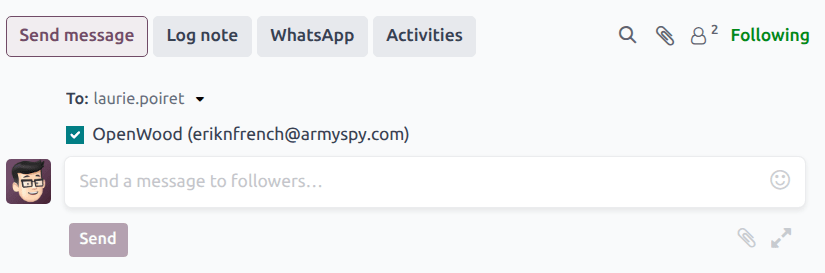
Para enviar uma mensagem, primeiro navegue até um registro. Por exemplo, para enviar uma mensagem de uma oportunidade CRM, navegue até e clique no cartão Kanban de uma oportunidade para abri-lo. Em seguida, no canto superior direito, acima do compositor de chatter, clique em Enviar mensagem.
Se algum seguidor <discuss/add-followers> tiver sido adicionado ao registro, ele será adicionado como destinatário da mensagem.
Expandir o compositor completo
O compositor de chatter pode ser expandido para uma janela pop-up maior, permitindo personalizações adicionais.
Para abrir o compositor completo, clique no ícone fa-expand (expandir) no canto inferior direito da janela do compositor.
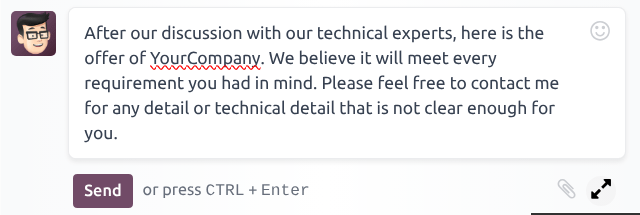
O ícone de expansão em um compositor de chatter.
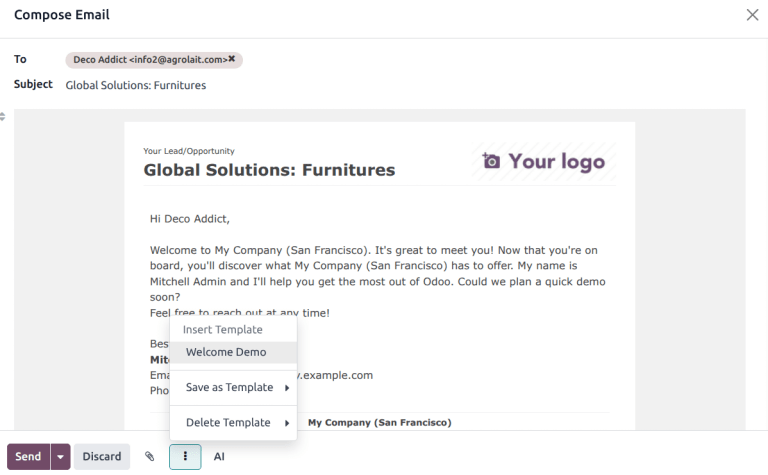
Isso abre uma janela pop-up Compor e-mail. Confirme ou edite os Destinatários pretendidos para a mensagem ou adicione outros destinatários. O campo Assunto é preenchido automaticamente com base no título do registro, embora possa ser editado, se preferir.
Para usar um modelo de email para a mensagem, clique no ícone fa-ellipsis-v (vertical ellipsis) e selecione um modelo na lista. Os modelos existentes também podem ser sobrescritos ou deletados neste menu.
Clique no ícone fa-paperclip (clipe de papel) para adicionar arquivos à mensagem e, em seguida, clique em Enviar.
Gerar texto com IA
Para gerar texto de mensagem usando IA, clique no ícone de IA no compositor de chatter expandido. Isso abre um pop-up Gerar Texto com IA.
Digite um prompt no campo Enviar uma mensagem para instruir a IA sobre o tipo de conteúdo necessário, em seguida, pressione enter ou clique no ícone fa-paper-plane (avião de papel).
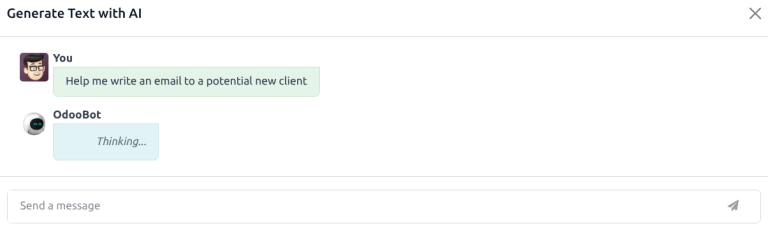
Após o texto ser gerado, clique em Inserir para inserir o texto no compositor de mensagem.
Editar mensagens enviadas
As mensagens podem ser editadas após serem enviadas, para corrigir erros de digitação, corrigir erros ou adicionar informações ausentes.
Para editar uma mensagem enviada, clique no menu fa-ellipsis-v (vertical ellipsis) à direita da mensagem. Em seguida, selecione Editar. Faça as ajustes necessários na mensagem.
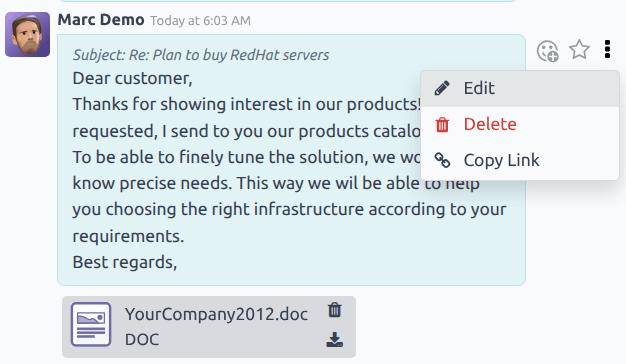
Para salvar as alterações, pressione Ctrl + Enter. Para descartar as alterações, pressione Esc.
Buscar mensagens
Os tópicos de chatter podem ficar bastante longos depois de algum tempo, devido a todas as informações que contêm. Para facilitar a localização de uma entrada específica, os usuários podem pesquisar o texto das mensagens e notas por palavras-chave específicas.
Primeiro, selecione um registro com um tópico de conversa. Por exemplo, para pesquisar uma oportunidade no CRM, navegue até e clique no cartão Kanban de uma oportunidade. Em seguida, no canto superior direito, acima do compositor do chat, clique no ícone oi-search (pesquisar) para abrir a barra de pesquisa.
Digite uma palavra-chave ou frase na barra de pesquisa e, em seguida, pressione Enter ou clique no ícone oi-search (pesquisa) à direita da barra de pesquisa. Todas as mensagens ou notas que contenham a frase ou palavra-chave digitada são listadas abaixo da barra de pesquisa, com a palavra-chave destacada.
Para ser levado diretamente a uma mensagem específica no tópico do chatter, passe o mouse sobre o canto superior direito do resultado para revelar um botão Pular. Clique nesse botão para ser direcionado para o local da mensagem no tópico.
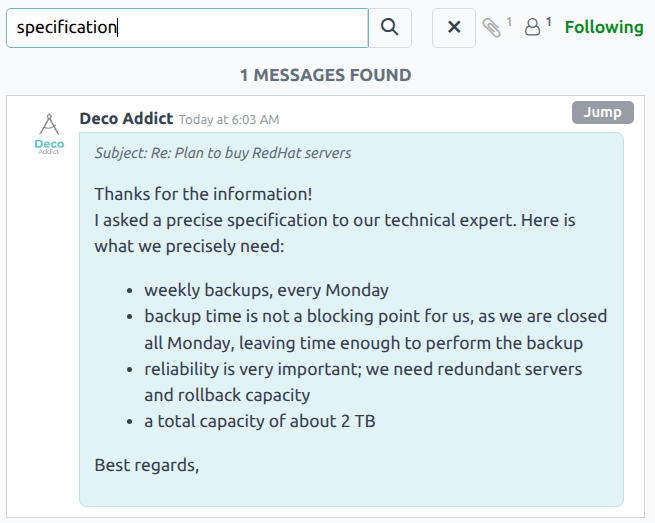
Pesquisar resultados em um tópico do chatter. Passe o mouse sobre o canto superior direito de um resultado para ver a opção Pular. Clique nela para ser levado diretamente para essa mensagem no tópico do chatter.
Agendar atividades
Atividades são tarefas de acompanhamento vinculadas a um registro em uma base de dados Odoo. As atividades podem ser agendadas em qualquer página da base de dados que contenha um tópico de chatter, visualização Kanban, visualização de lista ou visualização de atividades de um aplicativo.
Para agendar uma atividade por meio de um tópico de bate-papo, clique no botão Atividades, localizado na parte superior do chatter em qualquer registro. Na janela pop-up Agendar atividade que aparece, selecione um Tipo de atividade no menu suspenso.
Digite um título para a atividade no campo Resumo, localizado na janela pop-up Agendar atividade.
Selecione um nome no menu suspenso Atribuído a para atribuir a atividade a um usuário diferente. Caso contrário, o usuário que criou a atividade será automaticamente atribuído.
Adicione qualquer informação adicional no campo opcional Registrar uma nota....
Por fim, clique em um dos seguintes botões:
Schedule: adds the activity to the chatter under Planned activities.
Schedule & Mark as Done: adds the details of the activity to the chatter under Today. The activity is added to Today, and is automatically marked as done.
Done & Schedule Next: adds the task under Today marked as done, and opens a new activity window.
Cancel: discards any changes made on the pop-up window.
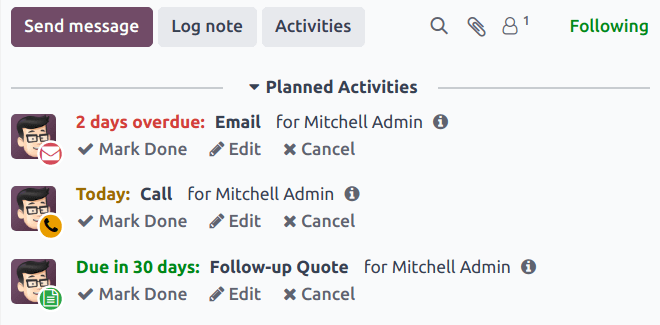
As atividades agendadas são adicionadas ao chatter do registro sob o rótulo Atividades planejadas e são codificadas por cores com base na data de vencimento.
Red icons indicate an overdue activity.
Yellow icons indicate an activity with a due date scheduled for the current date.
Green icons indicate an activity with a due date scheduled in the future.
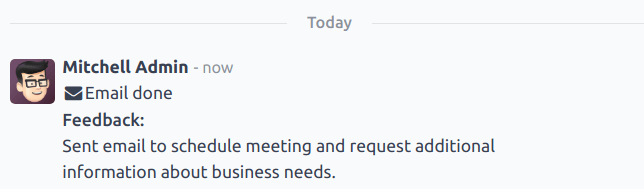
After completing an activity, click Mark Done under the activity entry in the chatter. This opens a Mark Done pop-up window, where additional notes about the activity can be entered. After adding any comments to the pop-up window, click: Done & Schedule Next, Done, or Discard.
Depois que a atividade é marcada como concluída, uma entrada com o tipo de atividade, o título e outros detalhes que foram incluídos na janela pop-up são listados no chatter.
Anexar arquivos
É possível incluir arquivos como anexos no chatter, para que sejam enviados junto das mensagens ou incluídos em um registro.
Para anexar um arquivo, clique no |clipe de papel| localizado na parte superior do compositor de chat de qualquer registro que contenha um tópico de chat.
Isso abre uma janela pop-up do explorador de arquivos. Navegue até o arquivo desejado, selecione-o e clique em Abrir para adicioná-lo ao registro. Como alternativa, os arquivos podem ser arrastados e soltos diretamente em um thread de bate-papo.
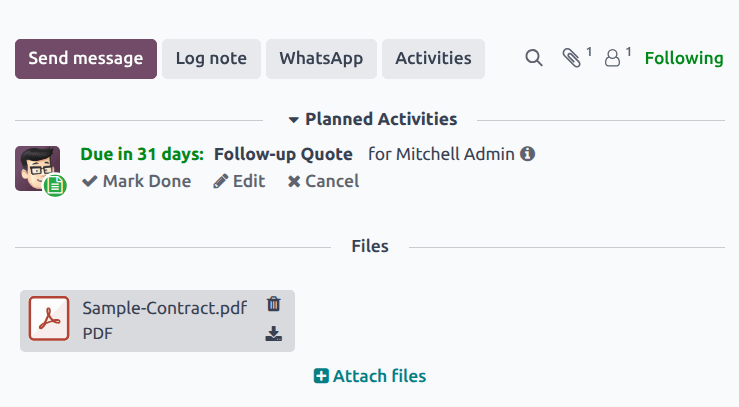
Depois que os arquivos são adicionados, eles ficam listados no tópico do chatter, sob um título Arquivos.
Depois que o cabeçalho da seção Arquivos aparecer no tópico, clicar no |clipe de papel| não abrirá mais uma janela pop-up do explorador de arquivos. Em vez disso, clicar no |clipe de papel| alterna a seção Arquivos de visível para invisível no tópico do chat.
Integrações
Além dos recursos padrão, integrações adicionais podem ser ativadas para funcionar com o recurso do chatter, especificamente WhatsApp e Google Tradutor.
O WhatsApp é um aplicativo de mensagens instantâneas e voz sobre IP que permite aos usuários enviar e receber mensagens, bem como compartilhar conteúdo.
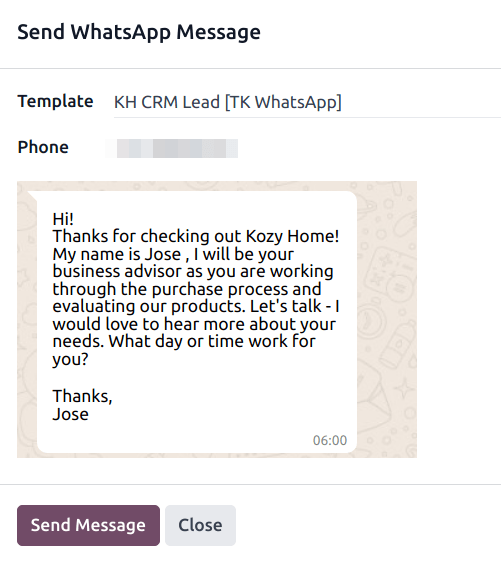
Depois que o WhatsApp tiver sido configurado e ativado em uma base de dados, um botão WhatsApp será adicionado acima do compositor do chatter em qualquer registro aplicável. Se um ou mais modelos aprovados do WhatsApp forem encontrados para esse modelo, clicar nesse botão abrirá uma janela pop-up Enviar mensagem do WhatsApp.
Google Tradutor
É possível usar o Google Tradutor para traduzir textos gerados pelo usuário no chatter do Odoo.
Para ativar o Google Tradutor em uma base de dados, primeiro deve ser criada uma chave de API pelo Google API Console.
Depois de criar a chave de API, navegue até a seção e cole a chave no campo Tradução de mensagens. Clique em Salvar para salvar as alterações.
Traduzir uma mensagem do chatter
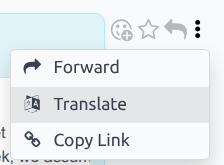
Para traduzir o texto de um usuário de outro idioma, clique no menu fa-ellipsis-v (vertical ellipsis) à direita do chatter. Em seguida, selecione Traduzir. O conteúdo é traduzido para o idioma definido nas preferências do usuário.