Portal Avalara (Avatax)
O console de gerenciamento da Avalara (AvaTax) oferece opções de gerenciamento de contas, incluindo: visualização/edição das transações enviadas do Odoo para AvaTax, detalhes sobre como os impostos são calculados, relatórios de impostos, gerenciamento de isenção de impostos e recursos de declaração de impostos.
Para acessar o console, primeiro navegue até o ambiente de sandbox ou produção da Avalara. Isso dependerá do tipo de conta definida na integração. Faça login no console de gerenciamento.
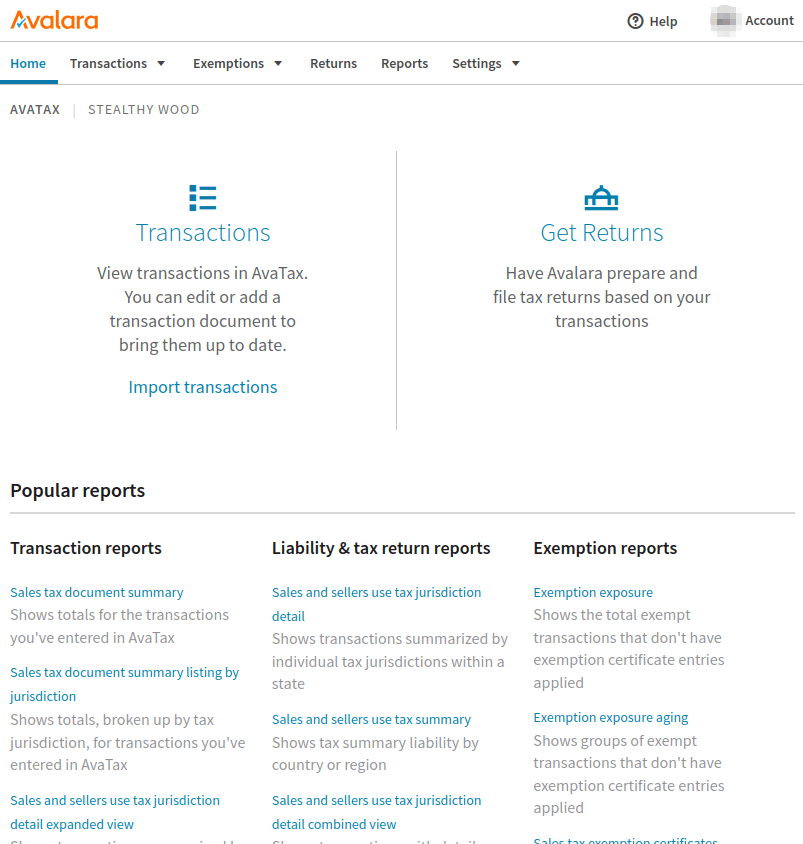
Para mais informações, consulte a documentação da Avalara: Ativar sua conta do Portal do Cliente de Comunicações.
Transações
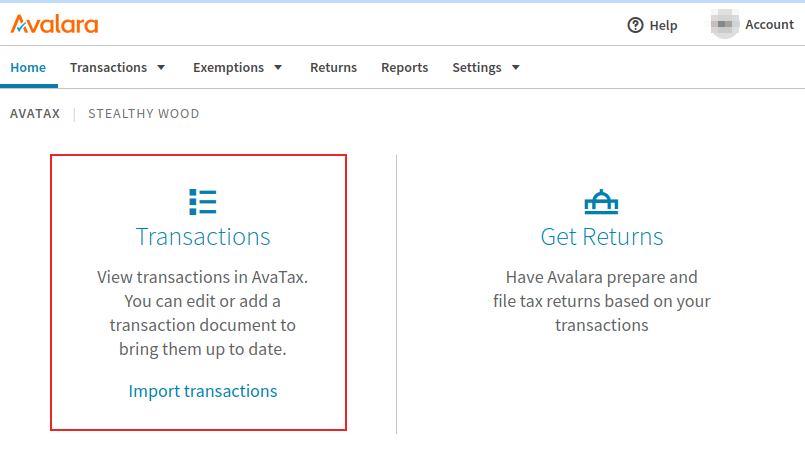
Para acessar as transações, clique no link Transações no painel principal ao fazer login no avatax/portal. Para acessar manualmente a página Transações enquanto estiver conectado ao console Avalara, navegue até .
Editar transação
Clique em uma transação para revelar mais detalhes sobre ela. Esses detalhes incluem seções em Detalhes da fatura, Informações adicionais e Informações do cliente. Clique em fa-pencil Editar detalhes do documento para fazer alterações na transação.
Um Desconto pode ser adicionado para ajustar a fatura. Isso é especialmente útil nos casos em que a transação já foi sincronizada com Avalara / AvaTax, e alterações precisam ser feitas posteriormente.
Filtro
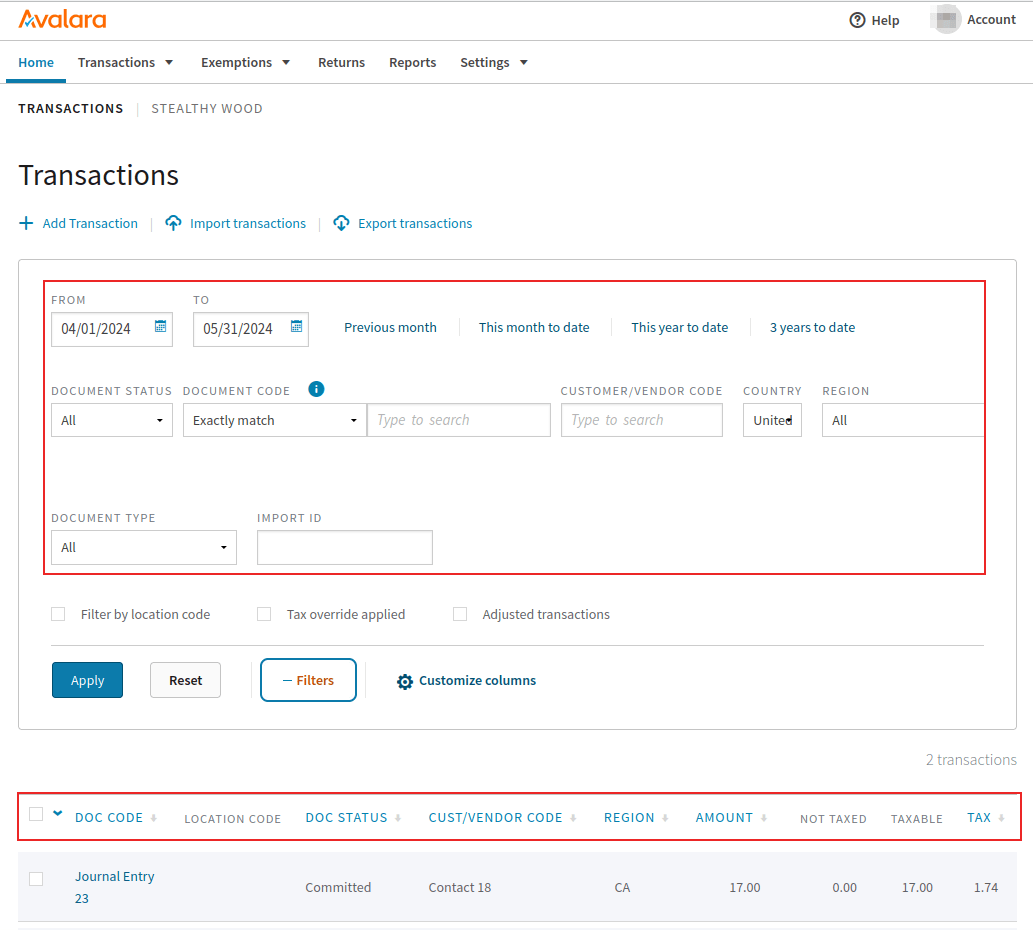
Filtre transações na página Transações, configurando os campos De e Para, e configurando outros campos para filtrar, incluindo:
Document Status: any of the following options, All, Voided, Committed, Uncommitted, or Locked.
Document Code: any of the following options, Exactly match, Starts with, or Contains.
Customer/Vendor Code: the customer/vendor code in Odoo (e.g. Contact18).
Country: the country this tax was calculated in; this is a text field.
Region: the region of the country, which varies based on the Country selection.
Clique em fa-plus Filtros para acessar as seguintes condições de filtro:
Document Type: any of the following selections, All, Sales Invoice, Purchase Invoice, Return Invoice, Inventory Transfer Inbound Invoice, Inventory Transfer Outbound Invoice, or Customs Invoice.
Import ID: represents the import ID of the document.
Ordenar por
Na página Transações, as transações serão listadas abaixo, de acordo com o avalara/portal-filter definido, localizado na metade superior da página. As seguintes colunas estão disponíveis por padrão, para classificar em ordem crescente ou decrescente:
Doc Code: either of the following options, Exactly match, Starts with, or Contains.
Doc Status: either of the following options, All, Voided, Committed, Uncommitted, or Locked.
Cust/Vendor Code : this is the customer/vendor code in Odoo (e.g. Contact18).
Region: this is the region of the country, this will vary based on the Country selection.
Amount: the numeric amount of the total amount on the Odoo document.
Tax: the numeric amount of the tax applied to the total.
Personalizar colunas
Colunas adicionais podem ser adicionadas clicando em fa-cog Personalizar colunas. Na janela popover resultante, clique no menu suspenso para a coluna que deve ser alterada.
As seguintes colunas podem ser adicionadas para informações transacionais adicionais:
AvaTax calculated: the amount of tax calculated by AvaTax.
Country: the country this tax was calculated in; this is a text field.
Cust/vendor code: the customer/vendor code in Odoo (e.g. Contact18).
Currency: the standardized abbreviation for the currency the amount total is in.
Doc date: the document's date of creation.
Doc status: any of the following options, All, Voided, Committed, Uncommitted, or Locked.
Doc type: any of the following selections, All, Sales Invoice, Purchase Invoice, Return Invoice, Inventory Transfer Inbound Invoice, Inventory Transfer Outbound Invoice, or Customs Invoice.
Import ID: represents the import ID of the document.
Last modified: timestamp of the last time the document was modified.
Location code: the location code used to calculate the tax, based on the delivery address.
PO number: the purchase order number.
Reference code: the Odoo reference code (e.g. NV/2024/00003)
Region: the region of the country,which varies based on the Country selection.
Salesperson code: the numeric ID of the user assigned to the sales order in Odoo.
Tax date: the month/day/year of the tax calculation.
Tax override type: where an exemption would appear, should there be none, the field populates with None.
Para adicionar uma nova coluna, clique em fa-plus Coluna.
Para mais informações sobre transações AvaTax, consulte esta documentação da Avalara: Transactions.
Importar-exportar
Enquanto estiver em avalara/portal-transactions, clique em fa-download Importar transações ou fa-upload Exportar transações para importar ou exportar transações.
Relatórios
Para acessar relatórios, navegue até o link no menu superior do console de gerenciamento do Avalara. Em seguida, selecione uma das abas de relatório disponíveis: Relatórios de transações, Relatórios de passivos e declaração de impostos, ou Relatórios de isenção.
Faça uma seleção para a Categoria de relatório e o Nome do relatório, na seção Selecione um relatório.
Em seguida, preencha a seção Selecione os detalhes do relatório. Essas opções variarão de acordo com a aba selecionada acima.
Dependendo do tamanho do relatório, as duas opções a seguir estão disponíveis na seção denominada Selecione o número aproximado de transações para seu relatório: Criar e baixar o relatório instantaneamente (para relatórios pequenos) e Criar e baixar o relatório em segundo plano (para relatórios maiores). Selecione uma ou outra dependendo do volume de transações neste relatório.
Por fim, na seção denominada Visualização e exportação do relatório, faça uma seleção do tipo de arquivo a baixar. Pode-se escolher .PDF ou .XLS. Como alternativa, o arquivo pode ser visualizado selecionando a opção Visualizar.
Após fazer todas as configurações, clique em Criar relatório para baixar o relatório. Clique em fa-star-o Tornar este relatório um favorito para salvar a configuração do relatório nos favoritos do usuário.
Após o relatório ser criado, clique em fa-download Baixar para baixar o arquivo no dispositivo.
Acesse esta lista clicando na opção Relatórios no menu superior do console de gerenciamento do Avalara e role até o final da página.
Adicionar mais jurisdições
Jurisdições adicionais (localizações de impostos) podem ser adicionadas no console de gerenciamento do Avalara. Navegue para o ambiente sandbox ou production do Avalara. Isso dependerá de qual tipo de conta foi configurado na integração.
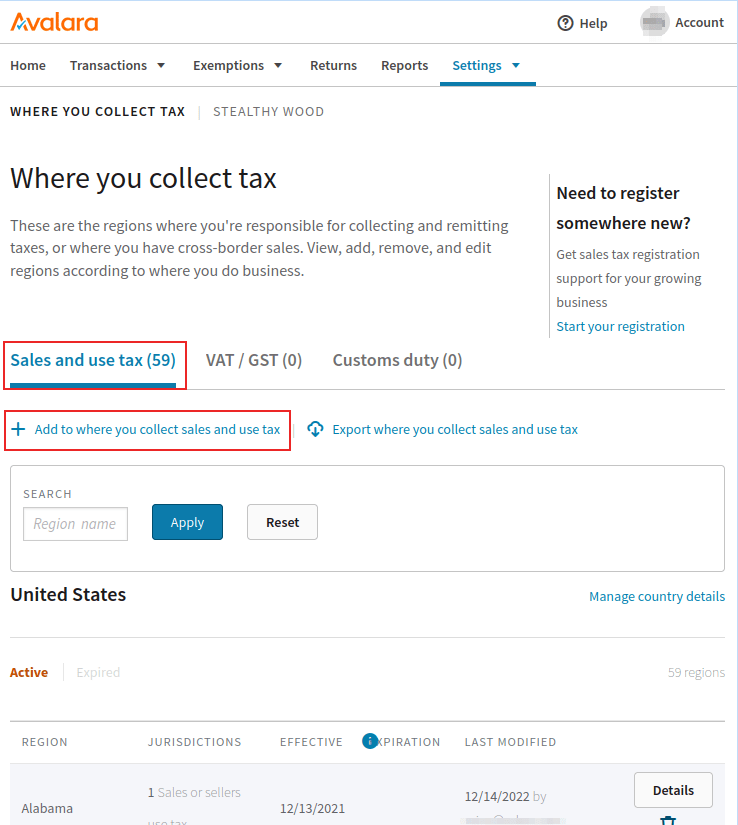
Em seguida, navegue até . Escolha entre as três abas diferentes, dependendo da necessidade comercial. A primeira aba é Imposto sobre vendas e uso, onde o imposto pode ser coletado para os Estados Unidos. Clique em fa-plus Adicionar onde você coleta imposto sobre vendas e uso para adicionar outro local onde a empresa coleta imposto sobre vendas e uso.
A segunda opção é a aba IVA/GST, onde o ícone fa-plus Adicionar um país ou território onde você coleta IVA/GST pode ser selecionado para adicionar outro país ou território onde a empresa coleta IVA/GST.
Por fim, à direita, está a aba Direito aduaneiro, onde um país pode ser adicionado onde a empresa coleta direito aduaneiro. Simplesmente clique no ícone fa-plus Adicionar um país onde você calcula direito aduaneiro abaixo da aba.
Certificado de isenção fiscal
Certificados de isenção fiscal para clientes podem ser adicionados ao console de gerenciamento do Avalara, para que AvaTax saiba quais clientes podem estar isentos de pagar certos impostos. Para adicionar um certificado de exceção navegue até . De lá, clique no fa-plus Add a certificate para configurar uma isenção.
Operações de fim de ano
Os serviços do Avalara incluem serviços de declaração fiscal, para quando chega a hora de declarar impostos no final do ano. Para acessar o log de serviços fiscais do Avalara, entre no portal de gerenciamento. Em seguida, no painel principal, clique em Returns. O Avalara solicitará que o usuário do Avalara faça login por razões de segurança e redirecione o usuário para o portal Returns.
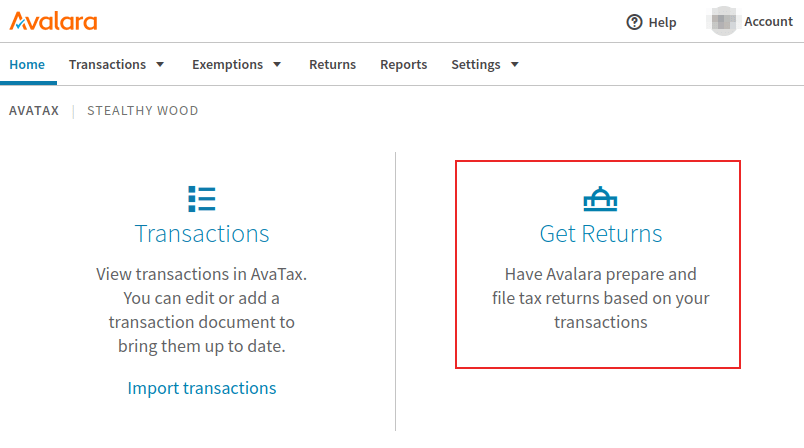
Clique em Get started para começar o processo de declaração fiscal. Para mais informações, consulte esta documentação do Avalara: About Managed Returns.