Áustria
Configuração
Instale <general/install> os seguintes módulos para obter todos os recursos da localização austríaca.
Name |
Technical name |
Description |
|---|---|---|
Austria - Accounting |
l10n_at |
Default fiscal localization package <fiscal_localizations/packages>. |
Austria - Accounting Reports |
l10n_at_reports |
Adds localized versions of financial reports |
Austrian SAF-T Export |
l10n_at_saft |
Adds the SAF-T export. |
Austria - Security Regulation for Point of Sale |
l10n_at_pos |
Adds RKSV compliance for POS. |
Relatórios financeiros
Os seguintes relatórios localizados estão disponíveis:
SAF-T (Standard Audit File for Tax)
A autoridade fiscal austríaca pode solicitar um SAF-T. O módulo Austrian SAF-T Export permite exportar o relatório em formato XML.
Configuração
Esta seção explica como configurar o banco de dados para garantir que todas as informações exigidas pelo SAF-T estejam disponíveis. Se algo estiver faltando, uma mensagem de aviso listando as informações necessárias será exibida durante a exportação.
Informações sobre a empresa
Abra as Configurações do banco de dados. Na seção Empresas, clique em Atualizar Informações e verifique se os seguintes campos estão preenchidos corretamente:
Address, by providing at least the following information:
Street
City
ZIP
Country
Phone
Company ID by providing your company's tax ID
Tax ID by providing, if you have one, your UID-Nummer (Umsatzsteueridentifikationsnummer) (including the country prefix)
Pessoa de contato
Pelo menos uma pessoa de contato deve estar vinculada à sua empresa no aplicativo Contatos, e:
Ensure the contact type is set to Individual.
Select your company in the Company name field.
Provide at least one phone number using the Phone or Mobile field.
Informações de clientes e fornecedores
Usando o aplicativo Contatos, preencha o Endereço de qualquer parceiro que apareça em suas faturas, contas a pagar ou pagamentos.
Para parceiros que são empresas, preencha o número de IVA (incluindo o prefixo do país) no campo ID Fiscal.
Configurações contábeis
Vá para . Na seção Localização Austríaca, preencha os seguintes campos:
ÖNACE-Code
Profit Assessment Method
Mapeamento do plano de contas
As especificações do SAF-T austríaco definem um plano de contas (COA). Todas as contas relevantes para a exportação do SAF-T devem ser anotadas com uma conta apropriada deste COA.
As informações de mapeamento necessárias são fornecidas adicionando tags às contas. Por exemplo, adicionar a tag 1000 a uma conta a mapeia (virtualmente) para a conta do SAF-T COA com o código 1000. Qualquer número pode ser usado, desde que exista uma conta no SAF-T COA com esse código.
O módulo Austria - Accounting adiciona uma tag para cada conta do SAF-T COA. Além disso, mapeia automaticamente muitas contas do COA austríaco padrão.
Você pode tentar exportar o relatório SAF-T para verificar se há contas não mapeadas (ou mapeadas para múltiplas contas SAF-T). Um aviso será exibido se houver algum problema com sua configuração ou mapeamento. Clicar em View Problematic Accounts permite que você as visualize.
Exportando o relatório SAF-T
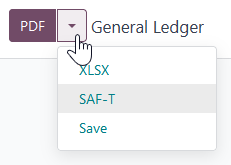
Para exportar o relatório SAF-T, acesse . Clique no lado direito do botão PDF e selecione SAF-T.
Ponto de Venda
RKSV (Registrierkassensicherheitsverordnung)
O RKSV (Registrierkassensicherheitsverordnung) é uma regulamentação austríaca projetada para proteger caixas registradoras e prevenir fraude fiscal. Requer que as empresas utilizem sistemas de caixa eletrônico à prova de adulteração, incluindo sistemas de ponto de venda.
Esses sistemas devem ser equipados com uma Unidade de Criação de Assinatura (SCU), responsável por assinar cada transação. Isso garante que os dados da transação não possam ser alterados. Além disso, a regulamentação exige exportações periódicas de dados de transações para fins de auditoria. O Odoo fornece uma solução em conformidade através de fiskaly, uma solução baseada em nuvem.
Configuração
Instale <general/install> o módulo Austria - Security Regulation for Point of Sale (l10n_at_pos).
Após a instalação, abra o aplicativo Configurações, navegue até a seção Companies e clique em oi-arrow-right Update Info para garantir que as informações <localizations/austria/saf-t-company> estejam atualizadas e corretamente preenchidas.
Em seguida, abra a aba Fiskaly e clique em Generate Credentials para criar uma nova organização no sistema Fiskaly e gerar as credenciais necessárias para executar o serviço. Depois, clique em Authenticate Keys para validar essas credenciais.
Vincular uma organização Fiskaly ao FinanzOnline
Para vincular a organização Fiskaly ao Ministério das Finanças Austríaco, as credenciais do FinanzOnline devem ser fornecidas. Para fazer isso, preencha as seguintes informações na aba Fiskaly da sua empresa:
Participant Identifier
User Identifier
User Pin
Clique em Authenticate FON para vincular sua organização Fiskaly ao Ministério das Finanças Austríaco e começar operações regulares de ponto de venda.
Recibos assinados digitalmente
Para garantir a integridade e autenticidade dos recibos, o sistema os assina automaticamente usando a SCU (Unidade de Criação de Assinatura) em um processo de fundo. O recibo então exibe uma assinatura criptografada como um código QR contendo o número do recibo e informações sobre a SCU usada para assiná-lo.
Exportação DEP7
O arquivo DEP7 (Digitale Schnittstelle der Finanzverwaltung für Kassensysteme) exportado permite que as autoridades verifiquem as transações e garantam a conformidade com as medidas antifraude. As empresas devem gerar periodicamente para fins de auditoria e apresentá-lo às autoridades fiscais austríacas conforme solicitado.
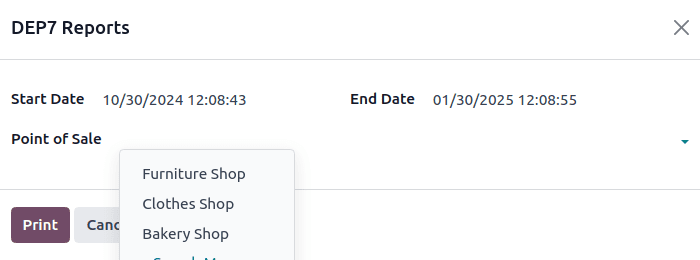
Para gerá-lo, acesse e, em Relatórios DEP7, preencha os seguintes campos obrigatórios:
Start Datetime: Exports data with dates on or after the start date.
End Datetime: Exports data with dates on or before the end date.
Point of Sale: Specify from which point of sale(s) data must be exported.
Em seguida, clique em Imprimir para baixar o arquivo JSON (JavaScript Object Notation) com dados DEP7.
Recibos de encerramento mensal/anual
Para imprimir recibos de encerramento mensal/anual, abra o registro do PDV relacionado <pos/use/open-register> no painel do PDV. Clique no ícone oi-view-list (visualização de lista) no canto superior direito e selecione Recibos Mensais/Anuais.
O último mês é selecionado por padrão na janela Imprimir recibos de encerramento. Para alterá-lo, selecione Mensal ou Anual e clique no ícone fa-calendar-o (calendário) para selecionar o mês/ano desejado.