Chamadas de vendas com Odoo Phone
Usar o Phone do Odoo aumenta a eficiência das chamadas, reduz custos e permite que um vendedor acesse o banco de dados do Odoo durante uma chamada. Em vez de depender de um telefone separado para chamadas de vendas, um vendedor pode fazer chamadas diretamente do banco de dados do Odoo.
Este artigo aborda a configuração do Phone do Odoo para um time de vendas que já tem o aplicativo Phone configurado. Se não estiver configurado, consulte a documentação Telefone para começar.
Fazer uma chamada de vendas
Este fluxo de trabalho começa no aplicativo CRM. Como vendedor, clique em uma oportunidade de vendas. Se ela ainda não tiver uma atividade de chamada agendada, clique em Atividades no chat da oportunidade, defina o Tipo de Atividade da atividade como Chamada, preencha o resto do formulário de atividade e, finalmente, clique em Agendar.
A partir daqui, há três maneiras de iniciar uma chamada telefônica com o cliente:
Hover over the Phone field in the opportunity form, then click fa-phone Call.
In the opportunity's chatter, click the customer's phone number.
In the upper-right corner, click the oi-voip (VoIP) icon to open the VoIP (Voice over Internet Protocol) widget. From the Next Activities tab, select the call, and finally click the fa-phone (phone) icon near the bottom of the widget.
Trabalhar durante uma chamada
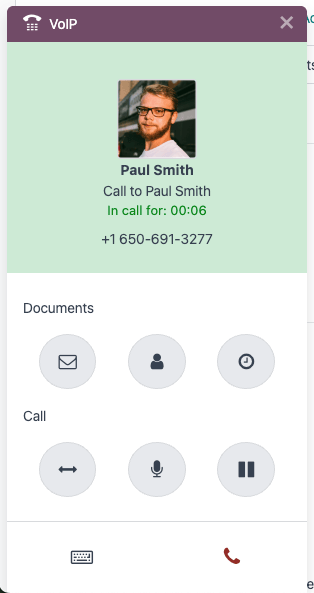
Uma vez que a chamada com o cliente comece, o vendedor ainda pode se mover pelo banco de dados do Odoo. Além disso, existem ícones de atalho no widget Phone que o vendedor pode usar para acessar ações comuns, como enviar um e-mail ao cliente ou acessar seu perfil. Saiba mais sobre os documentos que um vendedor pode acessar durante uma chamada.
O vendedor também pode realizar algumas ações durante a chamada:
fa-arrows-h (transfer): Transfer a call to another team member.
fa-microphone (microphone): The salesperson can mute themselves during a call.
fa-pause (pause): Place the caller on hold.
Gerenciar acompanhamentos de chamadas
O widget Phone pode lidar com algumas tarefas comuns de acompanhamento, mas os vendedores ainda podem navegar pelo Odoo para tarefas não disponíveis no widget.
Aqui estão algumas das tarefas comuns de acompanhamento que podem ser gerenciadas a partir do widget Phone:
Send a follow-up email sharing new product offerings to the customer using the fa-envelope (envelope) icon.
Update the customer's mailing address by clicking on the fa-user (user) icon, which opens their profile.
Schedule a second call with the customer by clicking the fa-clock-o (clock) icon, setting the Activity Type field to Call, and then filling out the rest of the form.
Enviar uma cotação durante uma chamada
Se o cliente estiver pronto para ver uma cotação de vendas durante a chamada, o vendedor pode enviar essa cotação sem sair da chamada.
Para enviar uma cotação durante uma chamada, o vendedor deve estar na oportunidade de vendas a partir da qual iniciou a chamada. A partir daqui, ele irá enviar a cotação como normalmente faria.
Um benefício adicional de estar na chamada com o cliente enquanto o vendedor está enviando a cotação é que qualquer pergunta específica é respondida em tempo real.
Encerrar a chamada de vendas
Quando chegar a hora de encerrar a chamada, o vendedor clica no ícone fa-phone (telefone) vermelho no canto inferior direito do widget Phone. Ao fazer isso, a chamada é registrada no chatter da oportunidade.
Se ainda não tiverem feito isso, o vendedor marca a atividade de chamada telefônica como concluída. Para fazer isso, navegue até o chatter da oportunidade e encontre a seção Atividades Planejadas, depois clique em fa-check Marcar como Concluído na chamada planejada para removê-la da aba Próximas Atividades no widget Phone.