Encerrar assinaturas
O aplicativo Assinaturas do Odoo oferece flexibilidade para que as empresas decidam se os clientes podem gerenciar automaticamente suas assinaturas ou restringir essa capacidade completamente.
Configuração
Para permitir que os clientes fechem suas próprias assinaturas usando seu portal de usuário, navegue até . De lá, crie um novo plano clicando em Novo ou selecione um existente para modificá-lo.
Uma vez no formulário Planos Recorrentes, ative a opção Fechável na seção Autoatendimento. Isso adiciona um menu suspenso que permite que os planos sejam fechados na data escolhida pelo usuário ou no final do período de renovação atual.
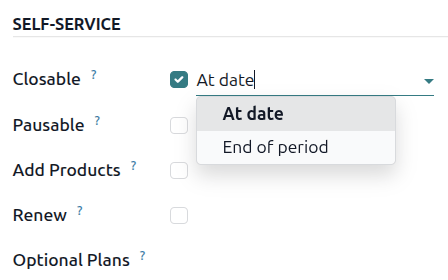
Encerrar uma assinatura
Os métodos disponíveis para fechar uma assinatura dependem dos direitos de acesso dos usuários. Usuários com direitos de acesso de administrador ao banco de dados Odoo podem fechar a assinatura de dentro do aplicativo Subscriptions. Usuários externos devem usar seu portal do usuário.
Com direitos de acesso de administrador
Após uma cotação de um produto de assinatura ser confirmada, ela se torna uma ordem de vendas e o status da assinatura muda para In Progress. Nesse ponto, a assinatura pode ser fechada.
No painel, abra o aplicativo . Por padrão, o painel Subscriptions exibe assinaturas In Progress e Paused. Abra uma assinatura em andamento.
O botão Close está no topo da ordem de assinatura. Clicar nele abre o formulário Close Subscription, permitindo que um administrador insira a data em que a assinatura será fechada no campo When e selecione o motivo do encerramento no menu suspenso de opções do campo Reason. Motivos personalizados podem ser criados abrindo o menu suspenso Reason e escolhendo Search more...
Quando o Reason desejado for inserido, clique no botão Submit. Clicar em Submit no formulário Close atualiza o chatter com o motivo do encerramento. Após ser fechada, um banner Churned aparece na ordem de assinatura e o chatter reflete o status atualizado da assinatura, data de encerramento e motivo do fechamento.
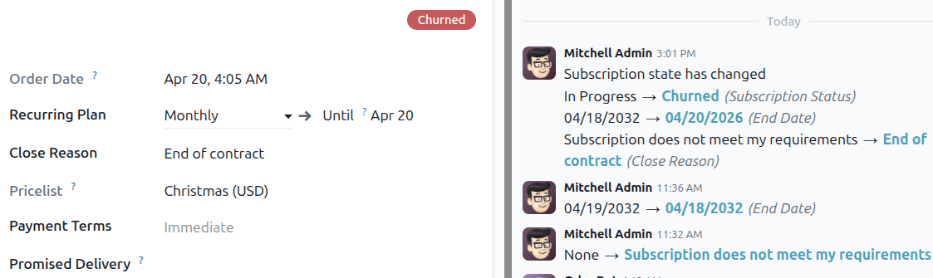
Visão do cliente
No portal do usuário, as assinaturas podem ser gerenciadas clicando no botão Subscriptions na página inicial. Clicar neste botão leva o usuário para a página Subscriptions, onde pode ver uma lista de todas as assinaturas associadas à sua conta, incluindo as que estão atualmente fechadas.
Clicar em uma assinatura abre a página de detalhes dessa assinatura, que inclui um botão Close Subscription. Clicar no botão Close Subscription abre um pop-up Close Subscription, onde os usuários devem selecionar de uma lista de motivos pelos quais estão escolhendo fechar a assinatura.
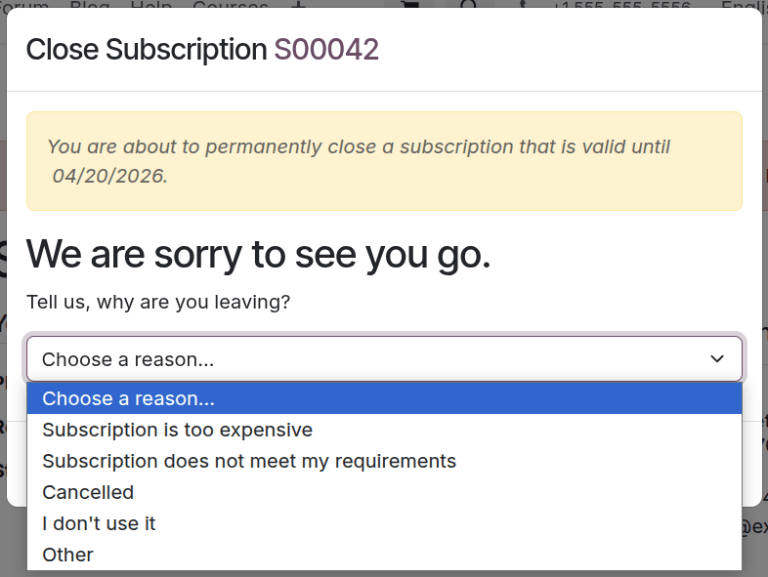
Após o cliente ter escolhido um motivo para fechar a assinatura, ele pode clicar no botão Submit na janela pop-up. Após o fechamento, a ordem de assinatura no portal do usuário é rotulada como Closed. Dentro do banco de dados, a assinatura é marcada como Churned, e o motivo especificado do fechamento é adicionado ao chatter.