Produtos
O Odoo eCommerce permite que você :crie produtos <ecommerce/products/product-creation> e gerencie sua :visibilidade <ecommerce/products/publish-products> no website. Os produtos podem ser :configurados <ecommerce/products/product-configuration> de várias maneiras, incluindo adicionar :imagens e vídeos de produtos <ecommerce/products/images>, criar :combinações de produtos <ecommerce/products/combos>, implementar :estratégias de venda cruzada e upselling <ecommerce/products/cross_upselling>, anexar :arquivos digitais <ecommerce/products/digital-files>, :traduzir <ecommerce/products/translation> informações do produto, :gerenciar estoque <ecommerce/products/stock-management> e definir :opções de embalagem <ecommerce/products/stock-management/packagings>.
Criação de produtos
Para criar um produto a partir do frontend, acesse o app Website, clique em New fa-caret-down no canto superior direito e selecione Product. Insira o Product Name e outros detalhes relevantes como Barcode, Sales Price, Sales Taxes padrão e uma :Website Category <ecommerce/categories_variants/categories>, depois adicione uma imagem. Após clicar em Save, você será redirecionado para a página do produto onde pode :personalizá-la <ecommerce_design/product_page/customization> usando o website editor. Quando terminar, clique em Save. Para configurar :detalhes adicionais do produto <ecommerce/products/product-configuration> avançados, clique em Product no canto superior direito para acessar o formulário do produto no backend.
Visibilidade do produto
Para publicar um produto, acesse a página do produto no website e alterne o botão de Unpublished para Published.
Para publicar vários produtos de uma vez, siga estas etapas:
Go to .
Remove the Published filter and switch to the List view.
Click the fa-sliders (dropdown toggle) icon on the far right of the view and enable Is Published.
Click the Is Published column to re-order it by published or unpublished products.
Select the products to publish by ticking their box on the far left.
In the Is Published column, tick the box for any of the selected products, then Update to publish them.
Configuração do produto
Para adicionar informações gerais a um produto, navegue até e selecione o produto relevante. Você pode configurar várias opções, como escolher um tipo de produto, adicionar variantes e categorias ou definir preços.
Além disso, adicione uma descrição de produto específica para comércio eletrônico a ser exibida abaixo do nome do produto na página do produto no frontend. Para fazer isso, vá para a aba Vendas, role para baixo até a seção Descrição de comércio eletrônico e escreva uma descrição. Use o editor de rich-text do Odoo para personalizar o conteúdo.
Product images and videos
Para adicionar itens de mídia, como imagens e vídeos, navegue até o formulário do produto <ecommerce/products/product-form> e vá para a aba Vendas. Na seção Mídia de Comércio Eletrônico, clique em Adicionar Mídia. Na janela pop-up Selecione uma mídia:
To add an image, select an image, click Add URL or Upload an image in the Images tab.
To add a video, navigate to the Videos tab, paste a video URL, or embed HTML code <website/building_blocks/embed_code>. Then, enable the relevant video options <website/elements/videos>.
Depois que a mídia for selecionada, clique em Adicionar.
Combos de produtos
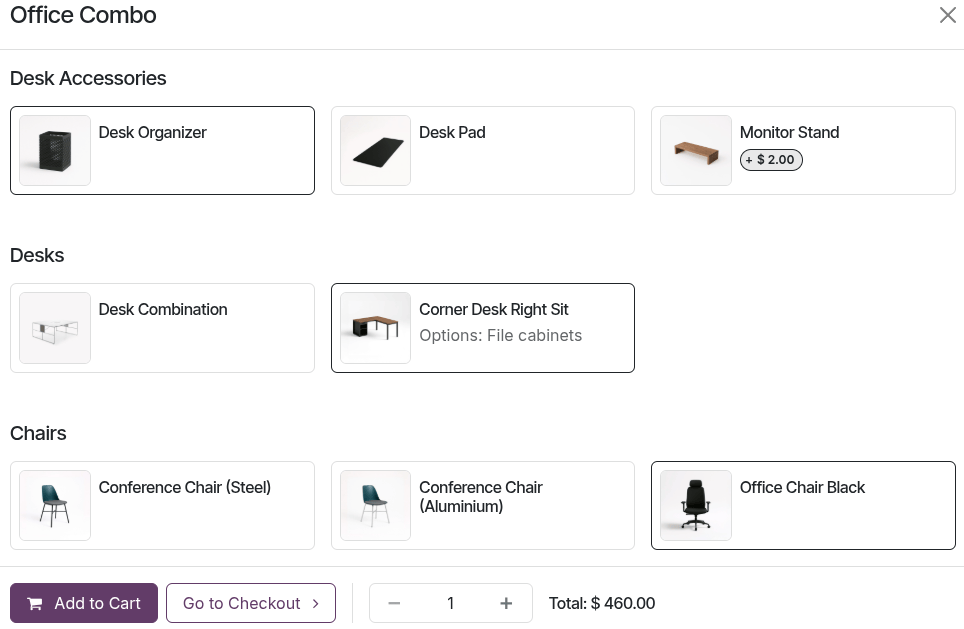
Combinações de produtos <pos/products/combos> permitem que os usuários configurem um conjunto de produtos relacionados para comprar como um pacote. Para configurar combos <pos/products/combo-choices>, vá para . Após concluído e publicado, os clientes podem escolher o combo ao adicionar o produto ao carrinho. Dependendo da configuração, certos itens podem ter uma cobrança adicional.
Venda Cruzada e Upselling
Venda cruzada e upselling são técnicas de vendas utilizadas para apresentar aos clientes produtos e serviços adicionais ou de nível superior do catálogo. Venda cruzada concentra-se em recomendar produtos acessórios ou produtos opcionais ao lado do item sendo comprado durante o pedido e checkout. Upselling, por outro lado, incentiva os clientes a escolher um produto alternativo mais caro ou atualizado.
Para configurar essas sugestões de produto, vá para , selecione o produto relevante, vá para a aba Vendas e adicione os produtos desejados nos campos correspondentes Produtos Opcionais, Produtos Acessórios e/ou Produtos Alternativos.
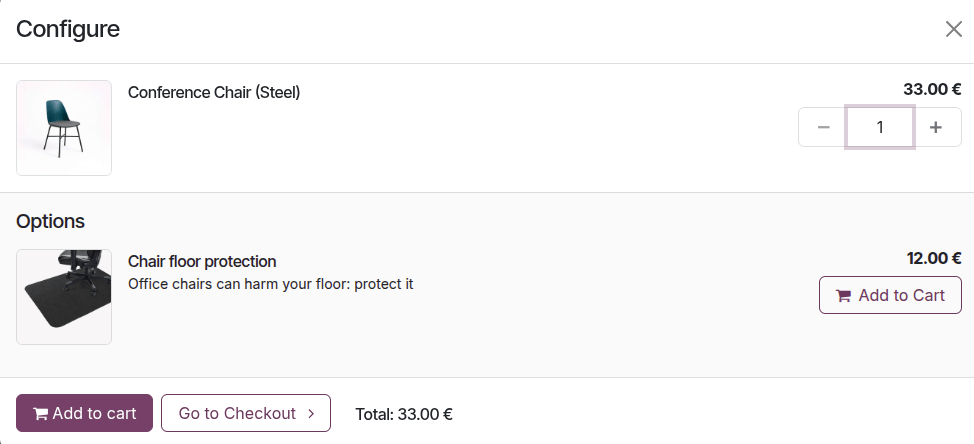
Produtos opcionais são sugeridos quando o cliente clica no botão Adicionar ao carrinho para comprar um produto específico.
 Produtos acessórios
Produtos acessórios aparecem na seção Acessórios Sugeridos durante a etapa Resumo do Pedido, logo antes de prosseguir para o checkout.
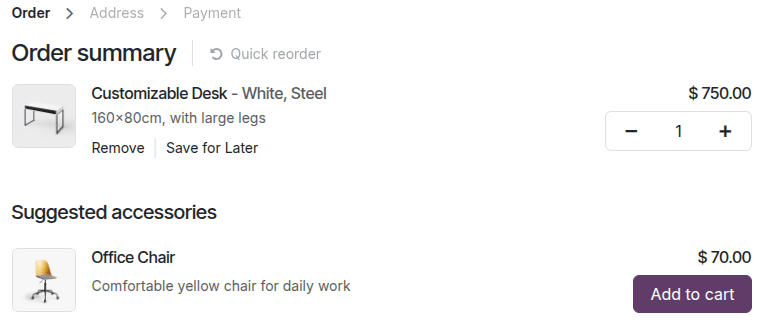
Para ocultar esta seção, abra o editor de site, vá para a aba Estilo e desative a opção Acessórios Sugeridos.
Produtos alternativos
Produtos alternativos são exibidos na parte inferior da página do produto sob o título Produtos Alternativos.
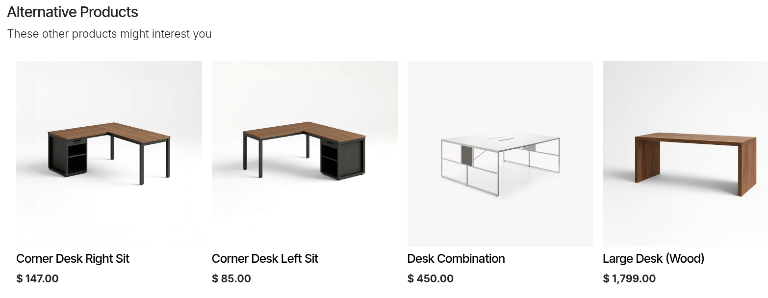
Para personalizar este bloco, abra o editor de site, clique no bloco na página e adapte o título e o texto se necessário. Vá para a aba Estilo, role até a seção Produtos Alternativos e modifique as opções conforme necessário.
Arquivos digitais
É possível vincular arquivos digitais, como certificados, eBooks ou manuais do usuário, aos produtos. Para fazer isso, acesse o formulário de produto <ecommerce/products/product-form> e clique no botão inteligente fa-file-text-o Documentos. Depois, clique em Upload para fazer upload de um arquivo diretamente, ou para opções adicionais, clique em Novo. Escolha o Tipo de anexo:
File: Upload your file.
URL: Insert the link to the file or media item.
Cloud Storage (if applicable): Insert a link to your cloud storage to store the file on the cloud storage platform instead of the database’s server.
Estes documentos podem ser disponibilizados:
On the product page (before checkout): Set the Sales visibility field to Hidden and enable Publish on website.
In the customer portal on the confirmed sales order (after checkout): Set the Sales visibility field to On confirmed order and disable Publish on website.
Tradução
Se um site estiver disponível em vários idiomas, as informações do produto podem ser traduzidas diretamente no formulário de produto <ecommerce/products/product-form>. Os campos que suportam vários idiomas são identificáveis pela abreviação do idioma (por exemplo, EN) ao lado do campo, como o Nome do produto, Mensagem de Fora de Estoque <ecommerce/products/stock-management>, a Descrição de E-Commerce <ecommerce/products/description>, nomes de fita ou emblema <ecommerce/products/additional_features/product-highlight>, nomes de categorias e variantes, etc.
Gerenciamento de estoque
Para configurar opções de e-commerce relacionadas a estoque, acesse , role para baixo até a seção eCommerce, depois para a subseção Padrões de Inventário. As seguintes configurações estão disponíveis:
If multiple warehouses exist, select the relevant one from the Warehouse dropdown menu to set it as the default.
Next to Out-of-Stock, enable Continue Selling to allow customers to place orders even when the product is out of stock. Keep this option disabled to prevent customers from ordering products that are out of stock.
Enable the Show Available Quantity option to display the remaining available quantity on the product page when it drops below a defined threshold. The available quantity is calculated based on the On hand quantity minus the quantity already reserved for outgoing transfers.
Estas configurações se aplicam a todos os produtos, mas podem ser adaptadas para produtos individuais, se necessário. Para fazer isso, acesse o formulário do produto e certifique-se de que a opção Rastrear inventário <inventory/product_management/tracking-inventory> está ativada. Depois, navegue até a aba Vendas e, sob a seção Loja de e-commerce, ative ou desative as opções Vender quando Fora de Estoque e Mostrar Qtd Disponível relevantes. Você também pode compor uma Mensagem de Fora de Estoque ou criar uma fita ou emblema de fora de estoque <ecommerce/products/additional_features/product-highlight>.
Embalagens
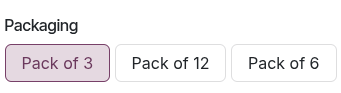
Para oferecer diferentes tamanhos de pacotes de produtos aos clientes no e-commerce, configure embalagens de produtos. Depois, acesse o formulário de produto <ecommerce/products/product-form> e navegue até a aba Vendas. Sob Venda adicional e venda cruzada, adicione quantos tipos de pacote forem necessários no campo Embalagens. Os tipos de pacote disponíveis são exibidos na página do produto do e-commerce.