Tabelas pivô dinâmicas
Quando uma exibição de tabela dinâmica de um banco de dados Odoo é inserida em uma planilha, ela é, por padrão, uma tabela dinâmica estática. Cada célula em uma tabela dinâmica estática contém uma função específica do Odoo <spreadsheet/insert/pivot-table-functions-static> que recupera dados do seu banco de dados.
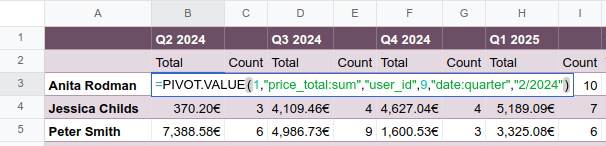
Quando os dados correspondentes no seu banco de dados mudam, por exemplo, as vendas relacionadas a um determinado trimestre ou a um vendedor individual, as células da sua tabela dinâmica estática são atualizadas.
No entanto, uma tabela dinâmica estática não se expande automaticamente para acomodar novos dados, por exemplo, dados de vendas para um novo trimestre ou para um vendedor recém-contratado. Também não é possível adicionar ou manipular dimensões (ou seja, colunas ou linhas) ou medidas através das propriedades da tabela dinâmica.
Para ter mais flexibilidade em como você pode manipular sua tabela dinâmica, você pode criar uma tabela dinâmica dinâmica <spreadsheet/dynamic-pivot-tables/create> a partir de uma tabela dinâmica estática.
Criar uma tabela dinâmica dinâmica
Existem duas formas principais de criar uma tabela dinâmica dinâmica a partir de uma tabela dinâmica estática:
Duplicate the static pivot table from the pivot table properties: Open the pivot table properties <spreadsheet/insert/pivot-table-properties>, click the fa-cog (gear) icon at the top right of the pane, then click fa-clone Duplicate.
Uma nova fonte de dados é criada e uma versão dinâmica da tabela dinâmica é inserida em uma nova planilha. A tabela dinâmica dinâmica tem o mesmo estilo que a tabela dinâmica original.
Re-insert the dynamic pivot table from the Data menu: On the sheet that contains your static pivot table, position your cursor in an empty cell. Click os-insert-pivot from the menu bar, then select the relevant pivot table.
Uma nova tabela dinâmica dinâmica aparece, com o mesmo estilo que a tabela dinâmica original.
Funções de tabela dinâmica dinâmica
Em vez de cada célula conter uma função única que recupera dados do seu banco de dados, como em uma tabela dinâmica estática <spreadsheet/insert/pivot-table-functions-static>, uma tabela dinâmica dinâmica tem uma única função:
=PIVOT(pivot_id, [row_count], [include_total], [include_column_titles], [column_count] )Os argumentos da função são os seguintes:
pivot_id: the ID assigned when the pivot table is inserted. The first pivot table inserted in a spreadsheet is assigned pivot ID 1, the second, pivot ID 2, etc.
row_count and column count: the number of rows and columns respectively.
include_total and include_column_titles: values of 0 remove the total and column titles respectively.
Esta é uma função de matriz, que permite que a tabela dinâmica se expanda automaticamente para acomodar os resultados da função.
A célula no canto superior esquerdo contém a função editável, enquanto clicar em qualquer outra célula revela esta fórmula esmaecida.
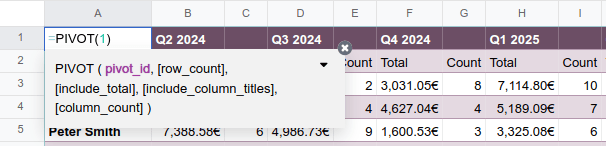
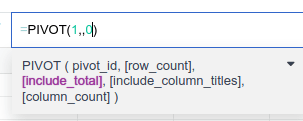
Com a função aberta na barra de fórmulas ou na célula superior esquerda da tabela dinâmica, posicione o cursor após o ID da tabela dinâmica e digite , para avançar para o campo opcional que você deseja modificar. No exemplo abaixo, adicionando o valor 0 para [include_total] remove tanto o total de linhas quanto o total de colunas da tabela dinâmica.
Manipular uma tabela dinâmica
Para manipular dados em uma tabela dinâmica, abra as propriedades da tabela dinâmica <spreadsheet/insert/pivot-table-properties>.
As opções a seguir estão disponíveis clicando no ícone fa-cog (engrenagem):
fa-exchange Flip axes: to move all the dimensions represented in columns to rows and vice versa.
Passar o mouse sobre a célula contendo #SPILL detalha o erro.
fa-clone Duplicate: to duplicate the dynamic pivot table and create a new data source with distinct properties.
fa-trash Delete: to delete the data source of the dynamic pivot table.
Dimensões
As dimensões da tabela dinâmica, ou seja, como os dados são agrupados, são colocadas em Colunas e Linhas de acordo com como apareceram na visualização dinâmica do seu banco de dados, ou seja, antes da tabela dinâmica ser inserida na planilha.
You can:
add new dimensions by clicking Add
delete existing dimensions by clicking the fa-trash (delete) icon on the relevant dimension
change the order in which dimensions are displayed in Columns or Rows by clicking then dragging the dimension to the desired position within its respective section
change the axis on which a dimension is shown by clicking then dragging the dimension from Columns to Rows or vice versa
change how a dimension's values are ordered by selecting Ascending, Descending, or Unsorted in the Order by field
for date- or time-based dimensions, select the desired Granularity from the options in the dropdown menu
Medidas
As medidas de sua tabela dinâmica, ou seja, o que você está medindo ou analisando, com base nas dimensões que escolheu, estão listadas na ordem como aparecerem na visualização dinâmica do seu banco de dados.
You can:
add new measures, including calculated measures <spreadsheet/dynamic-pivot-tables/manipulate-measures-calculated-measures>, by clicking Add
hide (fa-eye), show (fa-eye-slash), or delete (fa-trash) existing measures
edit the name of existing measures by clicking on the measure's name
change the order in which measures are displayed by clicking then dragging the measure to the desired position
change how measures are displayed by clicking the fa-cog (gear) icon, then selecting the desired option from the dropdown menu, e.g., % of grand total or Rank smallest to largest. The pivot table data updates dynamically as different options are selected.
choose how measures are aggregated, e.g., by Sum, Average, Minimum
Medidas calculadas
É possível adicionar medidas calculadas se a medida desejada não existir na exibição dinâmica original. Por exemplo, uma medida calculada pode ser adicionada para mostrar a receita média por pedido ou a margem de lucro por produto.
Para adicionar uma medida calculada:
From the Measures section of the pivot table properties, click Add.
Below the scrollable list, click os-formula Add calculated measure.
Rename the calculated measure by clicking on the name and typing.
Click on the line starting with = and enter the formula.
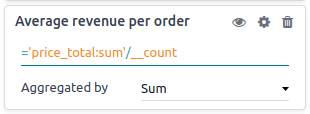
No exemplo abaixo, a receita média por pedido é adicionada dividindo a soma das vendas pelo número de pedidos.
Choose how the measure should be aggregated by selecting a value from the dropdown.