Análise de despesas
É importante que as empresas acompanhem as despesas para que tenham uma compreensão de suas despesas e possam identificar tendências. Os relatórios de despesas permitem informações detalhadas, como quais categorias de despesas são reembolsadas com mais frequência, quais funcionários incorrem nas maiores despesas e se há algum período de tempo que tende a incorrer em mais despesas do que outros.
Ver relatório de análise de despesas
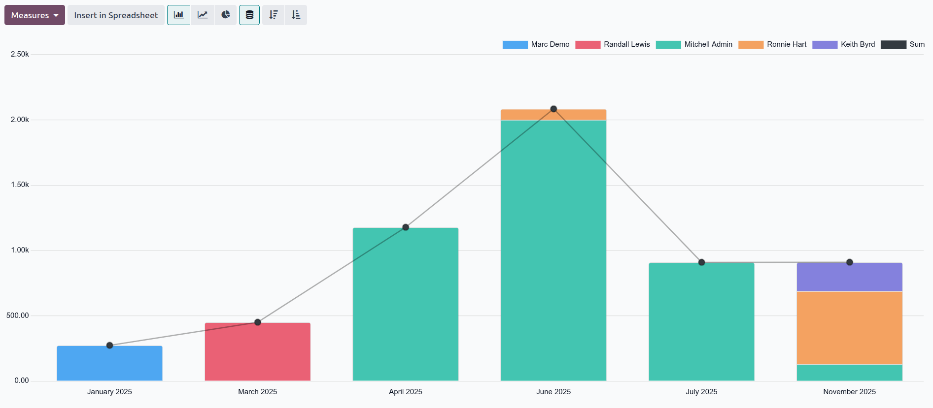
Para visualizar o relatório padrão Análise de Despesas, navegue até . O relatório Análise de Despesas exibe todas as despesas do ano atual em um gráfico de barras empilhadas, agrupadas por mês.
Ver despesas por funcionário
É possível visualizar os dados de modo que o custo total de despesas por funcionário seja visível. Para visualizar o relatório desta forma, navegue até . A seguir, clique no ícone oi-view-pivot (Tabela Dinâmica) para visualizar os dados em uma tabela dinâmica.
Isso apresenta os dados com os funcionários preenchendo as linhas e o total de despesas mensais preenchendo as colunas. A seguir, clique em fa-minus-square-o Total no topo das colunas mensais para ocultar os totais mensais individuais e apresentar apenas o total do ano.
Para apresentar os dados em ordem crescente ou decrescente de total, clique na caixa Total em Moeda, e as informações são organizadas primeiro em ordem crescente, começando com o menor valor. Clique em Total em Moeda novamente para inverter a ordem e apresentar o maior valor primeiro.
Ver despesas por categoria
É possível visualizar os dados de modo que o custo total de despesas por categoria seja visível. Para visualizar o relatório desta forma, navegue até . A seguir, clique no ícone oi-view-pivot (Tabela Dinâmica) para visualizar os dados em uma tabela dinâmica.
Isso apresenta os dados com os funcionários preenchendo as linhas e o total de despesas mensais preenchendo as colunas. A seguir, clique em fa-minus-square-o Total no topo da coluna de funcionários. Clique em fa-plus-square Total que aparece no lugar de fa-minus-square-o Total, revelando um menu suspenso de opções. Clique em Categoria, e as categorias de despesa agora preenchem as linhas.
A seguir, clique em fa-minus-square-o Total no topo da coluna de meses para ocultar os meses individuais e mostrar apenas o total anual para cada categoria.
Para apresentar os dados em ordem crescente ou decrescente de total, clique na caixa Total em Moeda, e as informações são organizadas primeiro em ordem crescente, começando com o menor valor. Clique em Total em Moeda novamente para inverter a ordem e apresentar o maior valor primeiro.