Relatórios de atribuição de marketing
Utilize o aplicativo Odoo CRM para compilar um relatório de atribuição de marketing, que analisa a origem dos contatos e agrupa-os a fim de a calcular o impacto global do marketing na geração de leads, atribuição, taxa de ganhos e muito mais.
Painel de análise de leads
Comece por navegar para o painel de controle Análise de leads indo ao .
Se a funcionalidade Leads não tiver sido ativada, o painel de controle do também pode ser utilizado para executar relatórios.
Ambos os paineis contêm os critérios de Filtros e Agrupar por necessários para executar relatórios de atribuição.
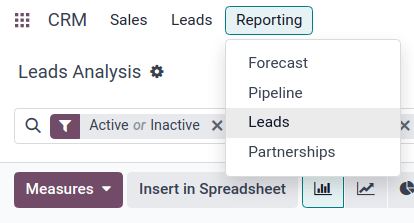
A visualização fa-area-chart (gráficos) é aberta, por padrão, com os filtros Ativo ou Inativo e Criado em: [ano atual] filtros ativos na barra Pesquisa.... A visualização de gráfico apresenta o número de oportunidades geradas, por mês e por equipe de vendas, com cada equipe de vendas com uma cor diferente atribuída por mês apresentado.
Troque a visualização para a opção de oi-view-list (lista), clicando no respectivo ícone localizado no canto superior direito do painel de controle. Isto permite que os leads sejam facilmente apresentados no agrupamento definido pelos parâmetros Agrupar por.

Adicionar parâmentros de UTM
Os módulos de rastreamento de urchin (UTMs) são fragmentos de texto incorporados em URLs que são usados para rastrear dados de visitantes. Isso inclui parâmetros relacionados com a forma como um visitante chegou ao link, como o tipo de site visitado e/ou a campanha de marketing de onde veio a visita.
O Odoo pode usar estes UTMs como parâmetros no relatório de atribuição de marketing para acompanhar as métricas e o desempenho das campanhas de marketing.
Criar UTMs
O Rastreio de Links no Odoo pode ser utilizado para criar e configurar UTMs.
Os UTMs também podem ser gerados automaticamente pelos aplicativos Marketing por e-mail and Automação de marketing.
Os parâmetros UTM utilizados em um relatório de atribuição de marketing são Meio, Origem e Campanha, por ordem decrescente de cobertura.
Medium is the UTM with the widest coverage, and is used to identify the medium used to access the link. This can include mediums such as social media, email, or cost per click (CPC).
Source is more narrow, and is used to identify the source of traffic. For example, the name of a website, search engine used, or a specific social media platform.
Campaign is the most narrow, and can track specific marketing campaigns by name. This can include a contest or product name, type of sale, etc.
Criar relatórios
Para começar a criar um relatório, clique no fa-caret-down (seta para baixo) à direita da barra Pesquisar… para ver a lista de parâmetros de filtragem e agrupamento.
O Filtros, localizado na coluna esquerda das opções de pesquisa, pode ser utilizado para manter apenas os resultados que se enquadram no filtro. Por exemplo, selecionar o filtro Ganhou mostra apenas os leads que foram ganhos no relatório de atribuição.
Agrupar por, que se encontra na coluna do meio, serve para organizar os resultados em grupos e pode ser utilizado com ou sem filtros.
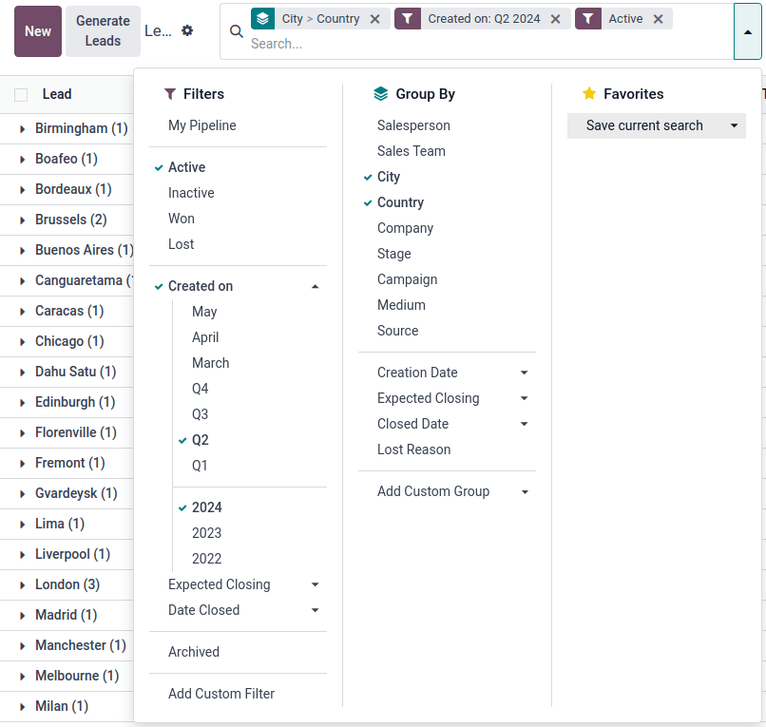
Isso pode ser verificado observando a direção e a ordem das seleções no mosaico de grupo que aparece na barra Pesquisar….

Na coluna Filtros, selecione o filtro Ativo para ver apenas os contatos que ainda estão marcados como ativos. #. Na coluna Agrupar por, selecione (nesta ordem específica) Origem, seguido de Cidade ou País, dependendo do agrupamento mais relevante.
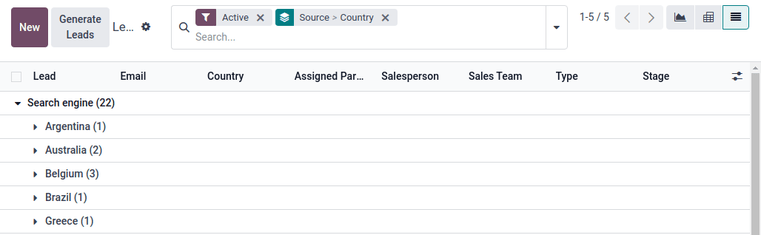
Este relatório contém todos os contatos ativos, agrupados primeiro pela origem do contato e depois pela cidade ou país de onde provém cada contato. Isso é útil para ver a densidade de oportunidades ativas ordenadas por localização.
Com estes dados, as campanhas de marketing, como conferências ou painéis publicitários, podem ser direcionadas para os locais que geram o maior volume de receitas potenciais. Do mesmo modo, pode ser dada mais atenção ao aumento do alcance em locais onde as campanhas de marketing existentes são menos eficazes.
Relatórios de exportação
Para definir as medidas do relatório, comece por navegar para a oi-view-pivot (visualização de pivô) no painel Análise de leads.
Clique no botão Medidas para visualizar as medidas disponíveis do relatório. Selecione as medidas pretendidas no menu suspenso (podem ser selecionadas várias medidas) e verifique se as medidas, os filtros e os grupos são apresentados corretamente na tabela de pivô. Isso garante que os dados estejam prontos para exportação.
Para exportar rapidamente os dados em uma lista, como um arquivo .xlsx, navegue para o oi-view-list (visualização de lista). Clique no ícone Ações fa-cog (engrenagem), localizado à direita de Análises de leads, no canto superior esquerdo da página, e clique em fa-upload Exportar tudo. O relatório é transferido automaticamente como um arquivo .xlsx.
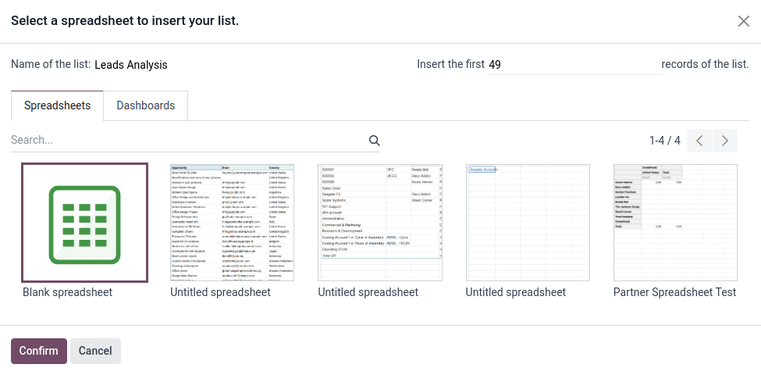
Para mais opções de exportação, o relatório pode ser exportado para a aplicativo Odoo Documentos. A partir da oi-view-list (visualização de lista) da página Análise de leads, comece por clicar novamente no ícone Ações fa-cog (engrenagem). Agora, navegue para fa-table Planilhas, e clique em oi-view-list Inserir lista na planilha. Aparece uma janela pop-up com o título Selecione uma planilha para inserir a lista.
O relatório pode ser renomeado usando o campo Nome da lista, se desejado. É possível definir o número de itens no relatório com o campo Inserir os primeiros _ registros da lista. De seguida, selecione uma nova Planilha em branco, ou exporte para uma planilha existente. Finalmente, clique no botão Confirmar.
Para exportar o relatório como um arquivo .xlsx, para uso em programas externos de planilhas, clique no ícone Ações fa-cog (engrenagem) e selecione a opção fa-upload Exportar tudo. Se for solicitado, escolha um local para o arquivo, dê um nome ao arquivo e clique em Salvar.