Solicitações de cotação
O recurso de solicitações de cotação (SDCs) do Odoo no aplicativo Compras padroniza a encomenda de produtos de diversos fornecedores com preços e prazos de entrega variados.
As |SDCs| são documentos que as empresas enviam aos fornecedores solicitando preços de produtos. No Odoo, depois que o fornecedor aprova a SDC, o pedido de compra (PO) é confirmado para alinhar os prazos de entrega e os preços.
Configuração
Produto
Para pré-popular automaticamente informações de produtos e preços em uma RFQ (Request for Quotation), configure produtos acessando . Selecione um produto existente ou crie um novo selecionando Novo. Isso abre o formulário de produto, onde dados de vendas e compras podem ser configurados.
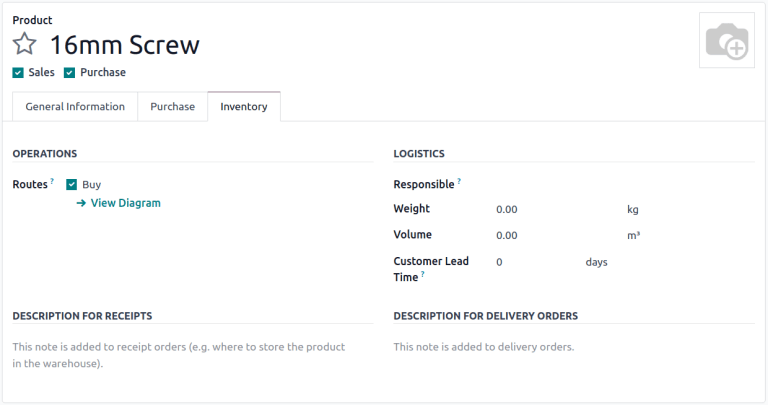
Para configurar produtos compráveis, marque a caixa de seleção Compra, abaixo do nome do produto. Em seguida, vá para a aba Inventário e ative a rota Comprar.
Listas de preços de fornecedores
Na aba Compra do formulário de produto, clique em Adicionar uma linha para inserir o fornecedor e seu preço, para que essas informações sejam pré-preenchidas automaticamente em uma RFQ (Request for Quotation) cada vez que o produto for listado.
As colunas padrão incluem Quantidade, Preço Unitário e Prazo de Entrega, mas outras colunas como Código do Produto do Fornecedor ou Desconto (%), também podem ser habilitadas.
Para ativar ou desativar colunas, clique no ícone oi-settings-adjust (opções adicionais) no lado direito da linha do cabeçalho para exibir um menu suspenso de colunas adicionais que podem ser adicionadas (ou removidas) da aba Compras.
Solicitar produtos
Com os produtos e os preços configurados, siga estas etapas para criar e enviar SDCs para fazer compras para a empresa.
Panel |SDC|
Para começar, navegue até .
O painel Solicitações de cotação exibe uma visão geral das |SDCs| e dos POs (Purchase Orders) da empresa com seus status. A parte superior da tela divide todas as SDCs da empresa, bem como as individuais (em que o usuário é o comprador) com um resumo de seu status.
O canto superior direito também fornece um relatório das compras recentes da empresa por valor total, prazos de entrega e número de RFQs (Requests for Quotation) enviadas.
Além disso, o painel de controle inclui botões para:
To Send: orders in the RFQ (Request for Quotation) stage that have not been sent to the vendor.
Waiting: RFQs (Requests for Quotation) that have been sent by email, and are waiting on vendor confirmation.
Late: RFQs (Requests for Quotation) or POs (Purchase Orders) where the Order Deadline has passed.
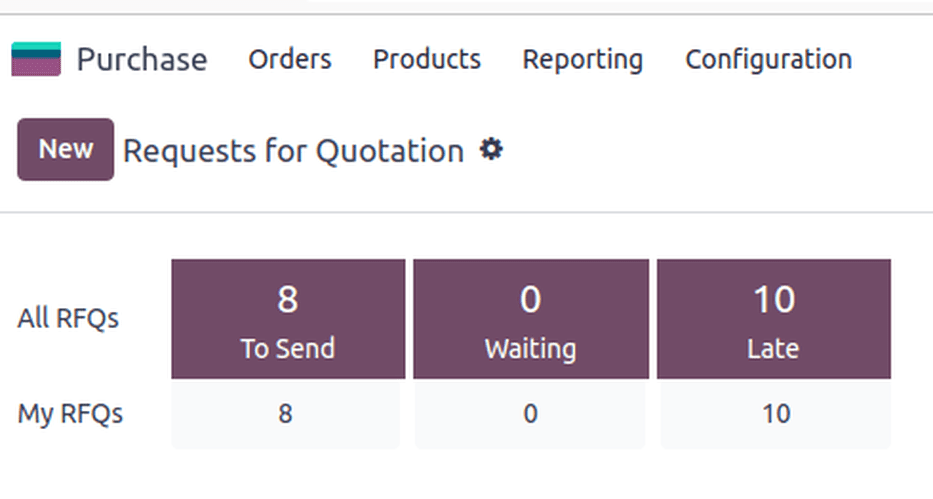
Além das opções de visualização, o painel Solicitações de Cotação fornece opções Filtros e Agrupar Por, acessíveis através do menu suspenso da barra de pesquisa.
Criar uma nova RFQ (Request for Quotation)
Para criar uma nova |SDC|, clique no botão Novo no canto superior esquerdo do painel Solicitações de cotação para revelar um novo formulário de PO (Purchase Order).
Comece atribuindo um Fornecedor.
O campo Referência do fornecedor aponta para os números dos pedidos de venda e entrega enviados pelo fornecedor. Isso é útil quando os produtos são recebidos e o PO (Purchase Order) precisa ser combinado com o pedido de entrega.
Com o recurso Acordos de Compra ativado, o campo Pedido de Cobertura aparece, referindo-se a acordos de compra de longo prazo em pedidos recorrentes com preços definidos. Para visualizar e configurar pedidos de cobertura, acesse .
Em seguida, configure um Prazo do pedido, que é a data até a qual o fornecedor deve confirmar seu acordo para fornecer os produtos.
Chegada Prevista é calculada automaticamente com base em Prazo do Pedido e no prazo de entrega do fornecedor. Marque a caixa de seleção Solicitar confirmação para pedir ao fornecedor que confirme a data de envio por email.
Com o recurso Locais de Armazenamento ativado, o campo Entregar em aparece, que especifica qual operação de armazém (definida no app Inventário) é usada para receber o envio.
Selecione o endereço do armazém de recebimento aqui ou selecione Envio direto para indicar que esse pedido deve ser enviado diretamente ao cliente final. Quando Envio direto é selecionado, o campo Endereço de envio direto é ativado. Os nomes dos contatos são preenchidos automaticamente aqui a partir do aplicativo Contatos.
Aba Produtos
Na aba Produtos, adicione os produtos a serem solicitados. Clique em Adicionar um produto e digite o nome do produto ou selecione o item no menu suspenso.
Para criar um novo produto e adicioná-lo, digite o novo nome do produto na coluna Produto, selecione Criar [nome do produto] no menu suspenso resultante e adicione manualmente o preço unitário. Alternativamente, selecione Criar e editar... para ir ao formulário de produto para esse novo item.
O Catálogo também pode ser selecionado para navegar até um menu de produtos do fornecedor escolhido. A partir daí, os produtos podem ser adicionados ao carrinho.
Enviar a RFQ (Request for Quotation)
Clicar em Enviar por e-mail abre uma janela pop-up Compor e-mail, com um modelo Compras: Solicitação de cotação carregado, pronto para ser enviado ao endereço de e-mail do fornecedor (configurado no aplicativo Contatos).
Depois de redigir a mensagem desejada, clique em Enviar. Uma vez enviada, a |SDC| passa para o estágio SDC enviada.
Clicar em Enviar SDC baixa um PDF da |SDC|.
Confirmar pedido
Clicar em Confirmar pedido transforma diretamente a |SDC| em um PO (Purchase Order) ativo.
Quando uma |SDC| é confirmada, ela cria um PO (Purchase Order).
No novo PO (Purchase Order), o campo Prazo do pedido muda para Data de confirmação, que exibe a data e a hora em que o usuário confirmou o pedido.
Dependendo da configuração escolhida pelo usuário nas definições do aplicativo Compras, uma conta do fornecedor é criada depois que os produtos são solicitados ou recebidos. Para obter mais informações, consulte a documentação sobre como gerenciar contas de fornecedores.