Autenticação de login do Microsoft Azure
A autenticação de login do Microsoft Azure OAuth é uma função útil que permite que os usuários do Odoo façam login na base de dados com sua conta do Microsoft Azure.
Isso é particularmente útil se a organização usar o Azure Workspace e quiser que os funcionários da organização se conectem ao Odoo usando suas contas da Microsoft.
Configuração
A integração da função de login da Microsoft requer configuração na Microsoft e no Odoo.
Parâmetro do sistema Odoo
Primeiro, ative o modo de desenvolvedor <developer-mode>, e, em seguida, acesse o menu .
Clique em Novo e na linha em branco que aparece, adicione o seguinte parâmetro do sistema auth_oauth.authorization_header no campo Chave e defina o Valor como 1. Em seguida, clique em Salvar para terminar.
Painel do Microsoft Azure
Criar um novo aplicativo
Agora que os parâmetros do sistema no Odoo foram configurados, é hora de criar um aplicativo correspondente dentro do Microsoft Azure. Para começar a criar o novo aplicativo, acesse o Microsoft's Azure Portal. Faça login com a conta do Microsoft Outlook Office 365 se tiver uma, caso contrário, faça login com uma conta pessoal Microsoft.
Em seguida, navegue até a seção denominada Gerenciar Microsoft Entra ID (formalmente Azure Active Directory). O local desse link geralmente fica no centro da página.
Agora, clique no ícone Adicionar (+), localizado no menu superior, e selecione Registro do aplicativo no menu suspenso. Na tela Registrar um aplicativo, renomeie o campo Nome para Odoo Login OAuth ou um título reconhecível de forma semelhante. Na seção Tipos de contas suportados, selecione a opção Somente contas neste diretório organizacional (Somente diretório padrão - locatário único).
Escolha Somente contas Microsoft pessoais se o público-alvo for os usuários do portal. Escolha Somente contas neste diretório organizacional (Somente diretório padrão - locatário único) se o público-alvo for os usuários da empresa.
Na seção URL de redirecionamento, selecione Web como a plataforma e, em seguida, insira https://<odoo base url>/auth_oauth/signin no campo URL. A base do Odoo URL (Uniform Resource Locator) é o domínio canônico no qual sua instância do Odoo pode ser acessada (por exemplo, mydatabase.odoo.com se você estiver hospedado no Odoo.com) no campo URL. Em seguida, clique em Registrar, e o aplicativo será criado.
Autenticação
Edite a autenticação do novo aplicativo clicando no item de menu Autenticação no menu esquerdo, depois de ser redirecionado para as configurações do aplicativo na etapa anterior.
Em seguida, será escolhido o tipo de tokens necessário para a autenticação OAuth. Esses não são tokens de moeda, mas sim tokens de autenticação que são passados entre a Microsoft e o Odoo. Portanto, não há custo para esses tokens; eles são usados apenas para fins de autenticação entre duas APIs (application programming interfaces). Selecione os tokens que devem ser emitidos pelo endpoint de autorização rolando a tela para baixo e marcando as caixas rotuladas como: Tokens de acesso (usado para fluxos implícitos) e Tokens de ID (usado para fluxos implícitos e híbridos).
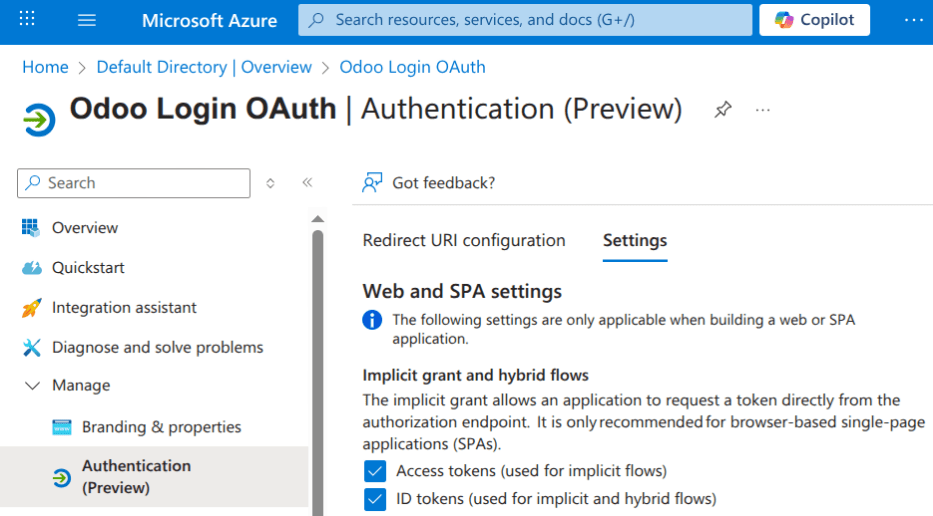
Clique em Salvar para garantir que essas configurações sejam salvas.
Coletar credenciais
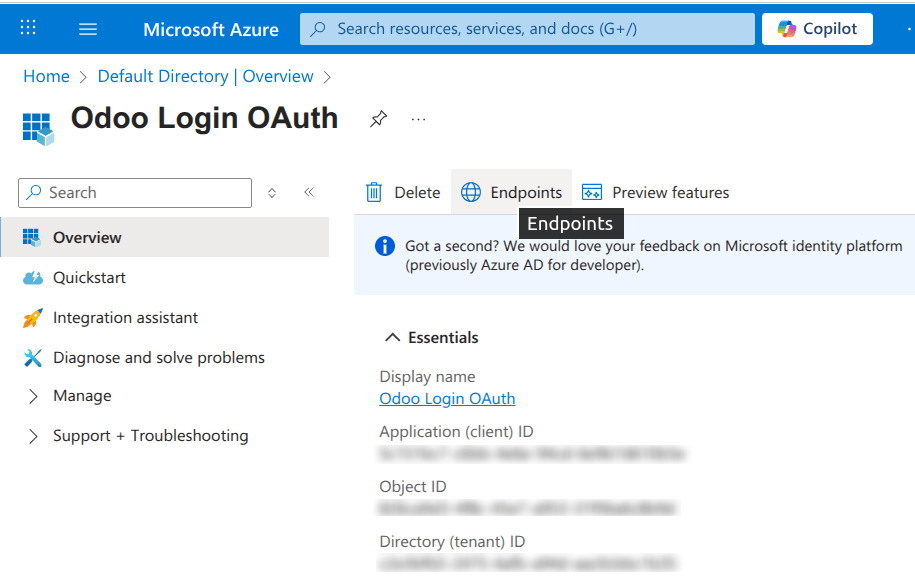
Com o aplicativo criado e autenticado no console do Microsoft Azure, as credenciais serão reunidas em seguida. Para fazer isso, clique no item de menu Visão geral na coluna da esquerda. Selecione e copie o ID do aplicativo (cliente) na janela que aparece. Cole essa credencial em uma área de transferência/bloco de notas, pois essa credencial será usada na configuração do Odoo posteriormente.
Depois de concluir essa etapa, clique em Endpoints no menu superior e clique no ícone copiar ao lado do campo OAuth 2.0 authorization endpoint (v2). Cole esse valor na área de transferência/bloco de notas.
Permissões de API
O Odoo precisa de permissão para ler as informações de perfil do usuário conectado do Microsoft Graph durante o fluxo OAuth. No mínimo, certifique-se de que a permissão delegada User.Read seja concedida no registro do aplicativo Azure. Caso contrário, o processo de login pode falhar ou ser incapaz de vincular corretamente a conta Microsoft ao usuário Odoo.
Para configurar isso, clique no item de menu Gerenciar na coluna esquerda e, em seguida:
Click API permissions in the left menu.
Click (+) Add a Permission.
Select Microsoft Graph under Commonly Used Microsoft APIs.
Choose Delegated Permissions.
Search for User.Read, select it, and click Add permissions.
Configuração do Odoo
Finalmente, o último passo na configuração do OAuth do Microsoft Azure é completar a configuração no Odoo. Navegue até e habilite a caixa de seleção para Autenticação OAuth. Clique em Salvar para salvar as alterações e atualizar a página. Role para baixo até a seção e clique em Provedores OAuth. Em seguida, clique em Novo.
Insira o Nome do provedor como Azure. Cole o ID do aplicativo (cliente) da seção anterior no campo ID do cliente. Após concluir isto, cole o novo valor Ponto de extremidade de autorização OAuth 2.0 (v2) no campo URL de autorização.
No campo UserInfo URL, cole o seguinte URL (Uniform Resource Locator): https://graph.microsoft.com/oidc/userinfo
No campo Escopo, cole o seguinte valor: openid profile email. Em seguida, o logotipo do Windows pode ser usado como classe CSS na tela de login, inserindo o seguinte valor: fa fa-fw fa-windows, no campo CSS class.
Marque a caixa ao lado do campo Permitido para ativar o provedor OAuth. Por fim, adicione Microsoft Azure ao campo Rótulo do botão de login. Esse texto será exibido ao lado do logotipo do Windows na página de login.
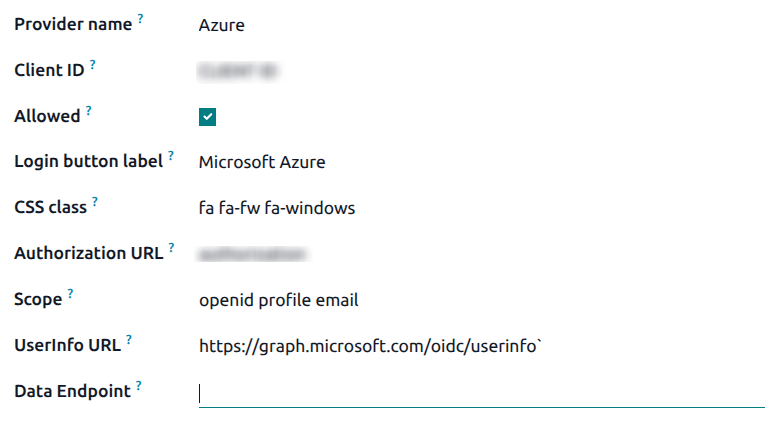
Salve as alterações para concluir a configuração da autenticação OAuth no Odoo.
Fluxos de experiência do usuário
Para que um usuário faça login no Odoo usando o Microsoft Azure, ele deve estar na página de redefinição de senha do . Essa é a única maneira pela qual o Odoo pode vincular a conta do Microsoft Azure e permitir que o usuário faça login.
Para entrar no Odoo pela primeira vez usando o provedor Microsoft Azure OAuth, navegue até a página de redefinição de senha do Odoo (usando o link de convite de novo usuário). Será exibida uma página de redefinição de senha. Em seguida, clique na opção rotulada como Microsoft Azure. A página será redirecionada para a página de login da Microsoft.
Digite o endereço de e-mail da Microsoft e clique em Próximo. Siga o processo para fazer login na conta. Se a 2FA (autenticação de dois fatores) estiver ativada, uma etapa extra será necessária.
Por fim, depois de fazer login na conta, a página será redirecionada para uma página de permissões em que será solicitado que o usuário Aceite as condições de acesso do aplicativo Odoo às suas informações da Microsoft.