Classificações
No final de uma conversa de Live Chat, os clientes têm a oportunidade de avaliar a qualidade do suporte que receberam do operador de live chat. Os clientes fornecem avaliações assim que fecham a conversa. Isso permite que os operadores recebam feedback imediato sobre seu desempenho. Também permite que os clientes compartilhem comentários finais antes de sair da janela de chat.
Avaliar conversas do chat ao vivo
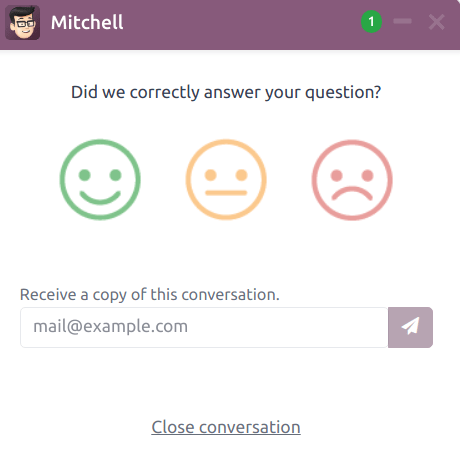
Os clientes encerram uma conversa de chat ao vivo clicando no ícone oi-close (fechar) no canto superior direito da janela de chat. Em seguida, são solicitados a selecionar um ícone que reflita seu nível de satisfação. Os ícones representam as seguintes classificações:
Satisfied - green fa-smile-o (smile) icon
Okay - yellow fa-meh-o (neutral) icon
Dissatisfied - red fa-frown-o (frown) icon
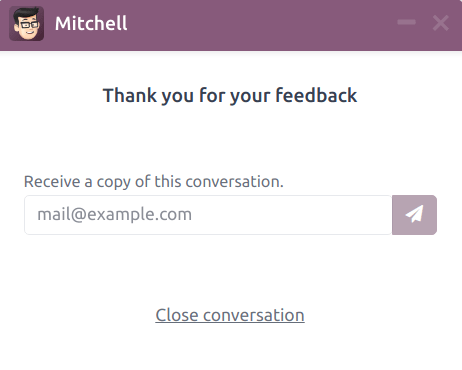
Se o cliente selecionar o green fa-smile-o (smile) icon, será apresentada uma mensagem de agradecimento e um link Fechar Conversa.
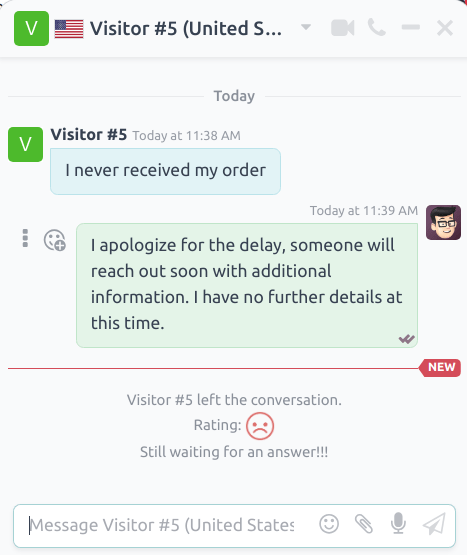
Se o cliente selecionar yellow fa-meh-o (neutral) icon ou red fa-frown-o (frown) icon, uma caixa de texto aparece. Os clientes podem adicionar comentários nesta caixa de texto para explicar por que escolheram esta classificação. Esta mensagem, junto com o ícone de classificação, é enviada ao operador de chat ao vivo.
Publicar avaliações de clientes
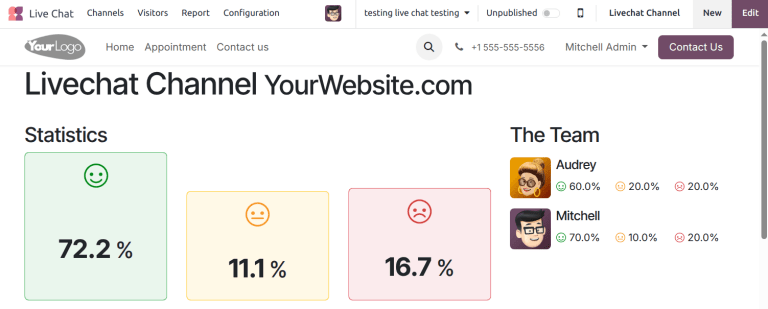
Para publicar as classificações de um canal no site, primeiro navegue até o registro de um canal de chat ao vivo acessando o aplicativo e clicando no ícone fa-ellipsis-v (reticências verticais) no cartão Kanban para aquela equipe. Em seguida, clique em Configurar Canal para abrir o formulário de detalhes do canal. Depois clique no botão inteligente Ir para o Site. Isso abre a página Estatísticas do Canal de Chat ao Vivo.
No canto superior direito da página, clique no controle deslizante vermelho Não Publicado. O controle deslizante muda de Não Publicado para Publicado.
Adicionar página de avaliações ao site
Depois que a página de classificação foi publicada, ela deve ser adicionada manualmente ao site. Para fazer isso, vá para o painel Odoo principal e abra o aplicativo Website. , depois clique em Novo.
Isso abre uma janela pop-up Nova Página. No campo Título da Página, digite livechat. Isso funciona como a URL para a página da web publicada.
Clique em Criar, e a página da web recém-criada se abre. O Editor Web aparece no painel direito.
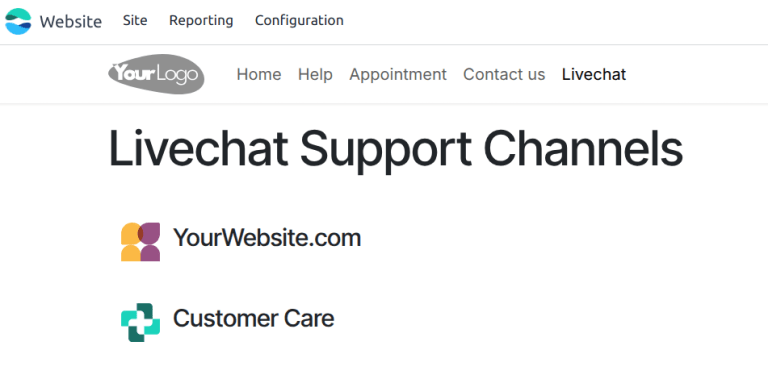
A página lista os nomes dos Canais de Chat ao Vivo cujas páginas de classificações foram publicadas. No lado esquerdo do nome do canal há um ícone, no qual os usuários podem clicar para ir para a página de classificações do respectivo canal.
Faça as alterações ou adições desejadas nesta página, e depois clique em Salvar no canto superior direito do editor de páginas web. O painel lateral do editor de páginas web é fechado e a página web permanece na tela.
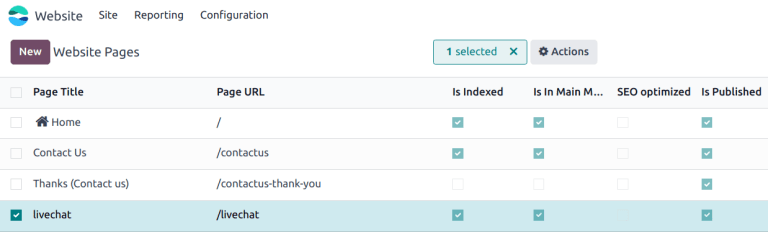
Para publicar a página web livechat, volte à lista de páginas web navegando para . Clique na caixa de seleção à esquerda de livechat na lista para selecionar a página e destacar a linha. Em seguida, clique na caixa de seleção abaixo da coluna denominada Está publicado. O campo com a caixa de seleção é destacado em branco. Clique na caixa de seleção uma segunda vez para ativar a caixa Está publicado. A página web agora está publicada.
Após a página ter sido adicionada ao site, as classificações são definidas para serem publicadas por padrão. No entanto, classificações individuais podem ser manualmente selecionadas para serem ocultas do público. A classificação ainda está incluída em relatórios internos e ainda pode ser visualizada por equipes internas. No entanto, visitantes de sites públicos e usuários do portal não têm acesso.
Veja Ocultar avaliações individuais <livechat/overview/hide-ratings> para mais informações.
Relatório de avaliações de clientes
O relatório Classificações do Cliente () exibe uma visão geral das classificações recebidas em conversas de chat ao vivo, bem como quaisquer comentários adicionais enviados com a classificação.
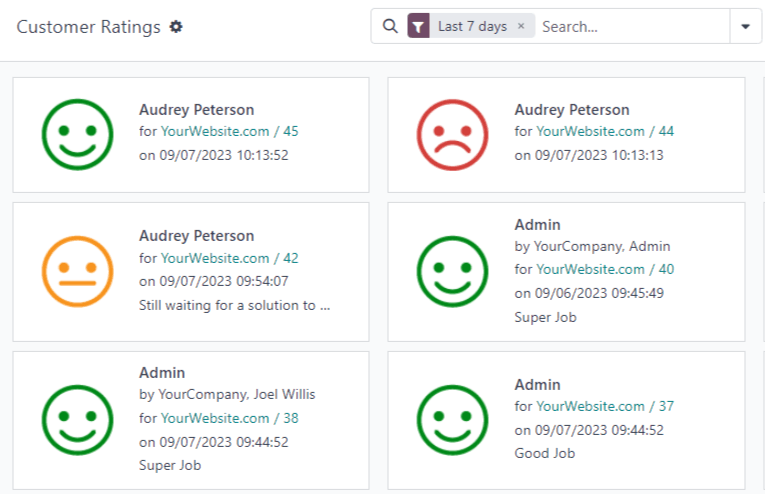
O relatório assume como padrão uma visualização Kanban, com cada classificação representada por um cartão diferente. Para alternar para uma visualização diferente, clique em um dos ícones no canto superior direito da tela. O relatório está disponível na visualização lista, visualização tabela dinâmica e visualização gráfico.
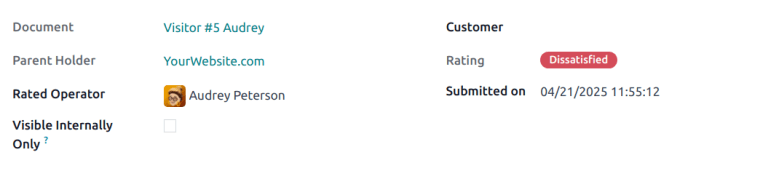
Clique em uma avaliação individual para ver detalhes adicionais sobre a conversa e a avaliação.
Ocultar avaliações individuais
As classificações são definidas para serem publicadas por padrão. No entanto, classificações individuais podem ser manualmente selecionadas para serem ocultas do público. A classificação ainda está incluída em relatórios internos e ainda pode ser visualizada por equipes internas. No entanto, visitantes de sites públicos e usuários do portal não têm acesso.
Para ocultar uma classificação, vá para . Clique no cartão Kanban da classificação a ser ocultada. Na página de detalhes da classificação individual, marque a caixa rotulada Visível Apenas Internamente.