Double Opt-in
Um double opt-in, também chamado de opt-in confirmado, pode ser exigido em alguns países para comunicações de marketing, devido a leis anti-SPAM. A confirmação do consentimento também tem vários outros benefícios: valida endereços de e-mail, evita assinantes de spam/robô, mantém as listas de distribuição limpas e inclui apenas os contatos engajados.
Quando o modelo de campanha Double Opt-in é usado, uma nova lista de e-mails intitulada Contatos confirmados é criada no aplicativo Marketing por e-mail, e todos os novos contatos que são adicionados à lista de distribuição padrão Newsletter recebem um e-mail de confirmação para fazer o double opt-in. Os contatos que clicam no link de confirmação no e-mail são automaticamente adicionados à lista de distribuição Contatos confirmados no Odoo.
Como usar o modelo de campanha Double Opt-in
Abra o aplicativo e selecione o modelo de campanha Double Opt-in para criar uma nova campanha de confirmação de consentimento.
Por exemplo, a pesquisa por empty exibe novamente os cartões de modelo de campanha, desde que não haja uma campanha com o nome "empty" na base de dados.
Configuração de campanhas
Após a criação da campanha, o formulário de campanha é carregado com uma nova campanha pré-configurada.
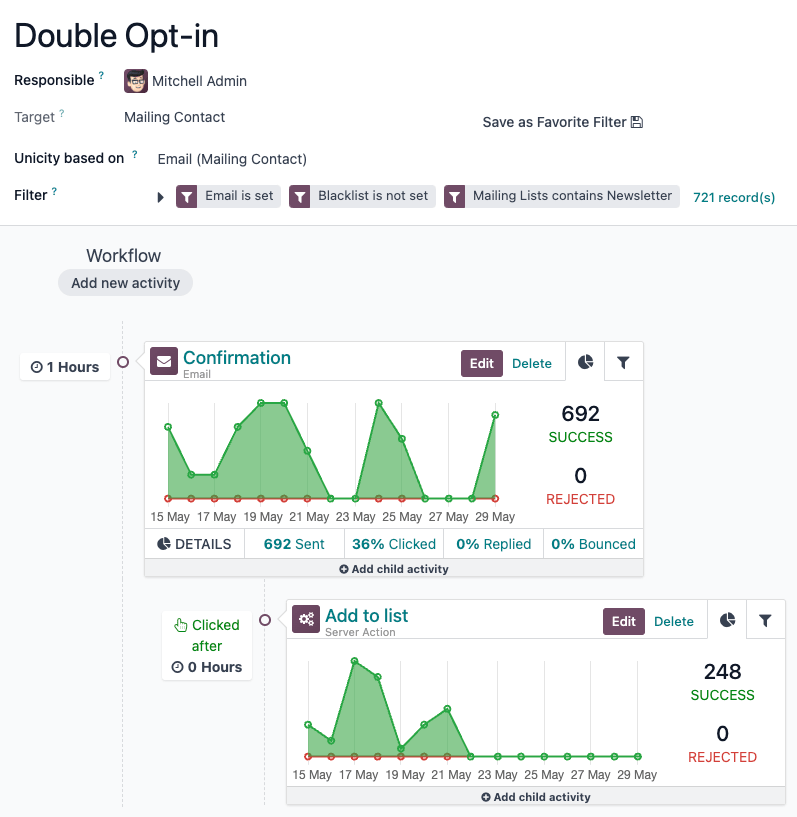
As configurações de Meta e Filtro da campanha são as seguintes:
Name: Double Opt-in
Responsible*: The user who created the campaign.
Target: Mailing Contact
Unicity based on: Email (Mailing Contact)
Filter:
Email is set
Blacklist is not set
Mailing lists contains Newsletter
* The Responsible field is only visible with developer-mode activated.
O modelo de campanha Double Opt-in destina-se a somente usar o modelo Contato para comunicação.
A campanha carrega duas atividades na seção Fluxo de trabalho da campanha: uma atividade de e-mail, com uma atividade de ação de servidor secundária que é acionada ao clicar.
Por padrão, a atividade de e-mail Confirmação é definida para ser acionada 1 Horas após o início do fluxo de trabalho. Em outras palavras, o e-mail é enviado 1 hora depois que um novo contato é adicionado à lista de discussão Newsletter.
A atividade de e-mail usa o modelo de e-mail Confirmação pré-configurado, que contém um botão para o contato clicar para confirmar seu consentimento.
Para modificar o modelo de e-mail, selecione o botão inteligente fa-envelope-o Modelos na parte superior do formulário de campanha. Em seguida, na lista de modelos, selecione o modelo de e-mail Confirmação.
Não se esqueça de personalizar o conteúdo do modelo de e-mail; no entanto, é recomendável manter o conteúdo dos e-mails de confirmação de double opt-in curto e direto.
O botão de confirmação padrão, no corpo do modelo, vincula-se diretamente à página inicial do site da base de dados. Clique no botão para editar o texto do botão e o URL.
Qualquer clique em um link (ou botão) incluído no e-mail de confirmação, exceto o botão de cancelamento de inscrição, aciona a ação do servidor Adicionar à lista.
O acionador Ao clicar da ação do servidor Adicionar à lista da atividade secundária não diferencia os diversos URLs em um e-mail, exceto o botão de cancelamento de inscrição /unsubscribe_from_list, incluído em qualquer um dos blocos de rodapé.
A atividade de ação do servidor Adicionar à lista é acionada imediatamente após a detecção de um clique na atividade de e-mail principal Confirmação.
Quando acionada, a atividade Adicionar à lista executa a ação de servidor Adicionar à lista de confirmados, adicionando automaticamente o contato à lista de distribuição Contatos confirmados, se ele ainda não estiver na lista de distribuição.
Para modificar a ação do servidor, selecione o título da atividade para abrir a janela pop-up :guilabel:`Abrir: Atividades" e edite a configuração das atividades da ação do servidor.
Quando a configuração da campanha estiver concluída, considere iniciar um teste para verificar se a campanha é executada conforme o esperado. Se o teste da campanha for bem-sucedido, Inicie a campanha para começar a enviar e-mails de confirmação double opt-in para os contatos da lista de distribuição Newsletter e preencha a lista de distribuição Contatos confirmados com contatos engajados.
Caso de uso do Double Opt-in
Antes de enviar qualquer e-mail de marketing, utilize o modelo de campanha Double Opt-in <marketing_automation/template/using-double-optin> no aplicativo MKT: Automação para confirmar o consentimento dos contatos na lista de correspondência Newsletter para marketing por e-mail.
Depois de lançar a campanha Double Opt-in, visualize os contatos que têm double opt-in na lista de e-mails Confirmed contacts ().
Agora, a lista de distribuição Contatos confirmados está pronta para ser usada para enviar e-mails de newsletters de uma base de dados do Odoo.