Usar canais para a comunicação da equipe
Use canais no app Discuss do Odoo para organizar discussões entre times individuais, departamentos, projetos ou qualquer outro grupo que necessite comunicação regular. Com canais, os funcionários podem se comunicar em espaços dedicados dentro do banco de dados do Odoo sobre tópicos específicos, atualizações e desenvolvimentos mais recentes relacionados à organização.
Criar um novo canal
Para criar um novo canal, navegue até o app e, em seguida, clique no ícone fa-plus (mais) ao lado do título Canais no menu da barra lateral esquerda.
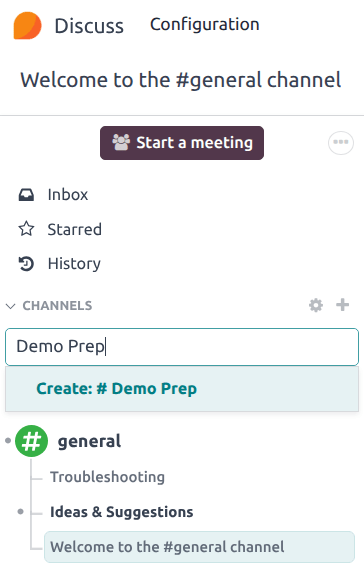
O Nome do Grupo, Descrição e configurações de Privacidade do canal podem ser modificados clicando nas configurações do canal, representadas por um ícone fa-cog (engrenagem) na barra lateral esquerda, ao lado do nome do canal.
Aba Privacidade
Para controlar quais usuários podem entrar em um canal, abra a página de configurações do canal e navegue até a aba Privacidade.
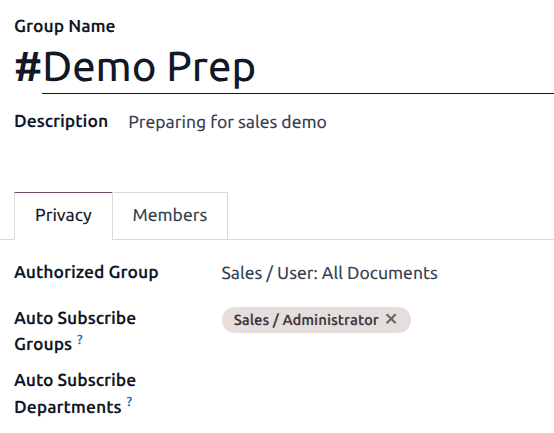
Para limitar o acesso do canal a um grupo específico, selecione uma opção no menu suspenso Grupo Autorizado.
Para adicionar automaticamente membros de um grupo como seguidores do canal, clique no campo Grupos de Inscrição Automática e selecione um ou mais grupos da lista.
A opção de Grupos de inscrição automática adiciona automaticamente os usuários desse grupo de usuários específico como seguidores. Em outras palavras, enquanto Grupos autorizados limita os usuários que podem acessar o canal, Grupos de inscrição automática adiciona automaticamente os usuários como membros, desde que eles façam parte de um grupo de usuários específico. O mesmo se aplica a Departamentos de inscrição automática.
Convidar membros para um canal
Para convidar membros para um canal, clique na aba Membros. Clique em Adicionar uma linha, em seguida, selecione um Parceiro ou Convidado no menu suspenso.
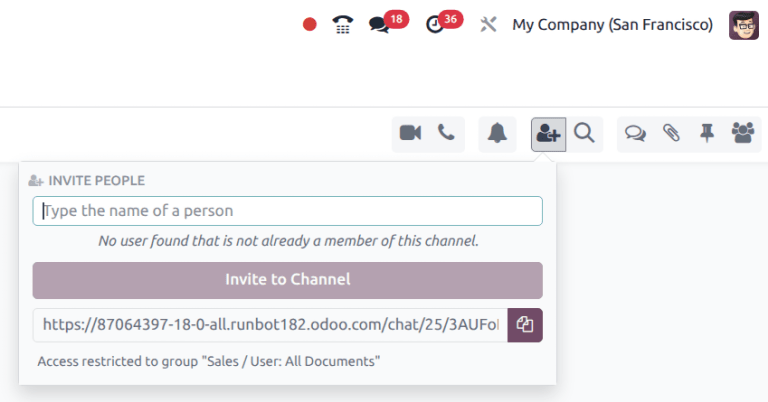
O convite de membros também pode ser feito no painel principal do app Discuss, selecionando o canal, clicando no ícone fa-user-plus (adicionar usuário) no canto superior direito do painel e, finalmente, clicando em Convidar para o Canal após todos os usuários terem sido adicionados.
Barra de pesquisa rápida
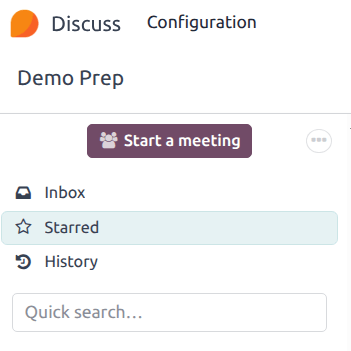
Assim que pelo menos 20 canais, mensagens diretas ou conversas de chat ao vivo estão fixadas na barra lateral, uma barra Busca Rápida… é exibida. Este recurso é uma forma conveniente de filtrar conversas e encontrar comunicações relevantes.
Encontrar canais
Para visualizar todos os canais disponíveis, clique no ícone fa-cog (engrenagem) à direita do menu CANAIS. Os usuários podem entrar ou sair de canais nesta tela clicando nos botões Entrar ou Sair que aparecem nas caixas de canal.
Há também a possibilidade de aplicar critérios de filtragem e salvá-los para uso posterior. A função Pesquisar… aceita curingas usando o caractere de sublinhado [ _ ], e pesquisas específicas podem ser salvas usando o menu suspenso .
Vinculação de canal no chatter
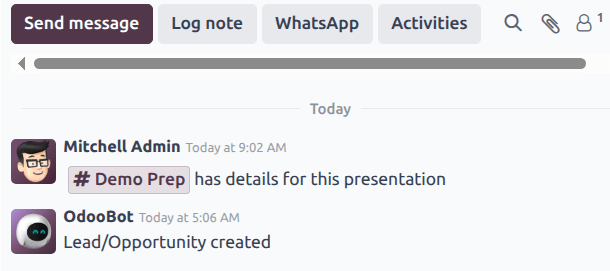
Os canais podem ser vinculados no chatter de um registro para compartilhar discussões relevantes. Para isso, digite: # e o nome do canal. Clique ou pressione enter no nome do Canal. Ao registrar a nota, um link para o canal aparece. Após clicar no link, uma janela de chat com a conversa do canal abre no canto inferior direito da tela.
Os usuários podem contribuir para este canal de grupo digitando mensagens na janela e pressionando enter.