Grupos de distribuição
O recurso grupos de distribuição permite que os visitantes do site tenham uma discussão pública por e-mail. Eles podem participar de um grupo para receberem mensagens de e-mail de outros membros do grupo (ou seja, usuários do site que tenham se inscrito no grupo) e enviar novas mensagens a todos os membros do grupo.
Para ativar o recurso, instale <general/install> o módulo Grupo de distribuição do site (website_mail_group).
Configuração de grupos de distribuição
Para configurar grupos de distribuição, proceda da seguinte forma:
Configure a custom email alias domain by accessing the General settings, scrolling down to the Discuss section, enabling the Custom Email Server feature, and entering the Alias domain (e.g., @mycompany.com).
Go to , then click New.
Specify a Group Name, the Email Alias, and a Description.
Enable Moderate this group and specify the Moderators if you wish to moderate messages <website/mailing_lists/moderate> from this group. Alternatively, if the group is not moderated, you can define Responsible Users who can manage the messages in the group.
In the Privacy tab, define who can subscribe to the mail group:
Everyone: to make the mail group public so anyone can subscribe to it;
Members only: to only allow users defined as members to subscribe to the mail group;
Selected group of users: to only allow users from the Authorized group to subscribe to the mail group.
If the mail group is moderated, you can automatically notify authors when their message is pending moderation by enabling Automatic notification in the Notify Members tab and writing the Notification message.
If you wish to send out guidelines to new subscribers, enable Send guidelines to new subscribers and write them in the Guidelines tab. This is particularly useful when the mail group is moderated.
Utilizar grupos de distribuição
Inscrever-se/Anular a inscrição
Com base na configuração do grupo de distribuição <website/mailing_lists/configure_groups>, os usuários podem se inscrever e anular a inscrição de grupos de distribuição pela página do site (/groups por padrão).
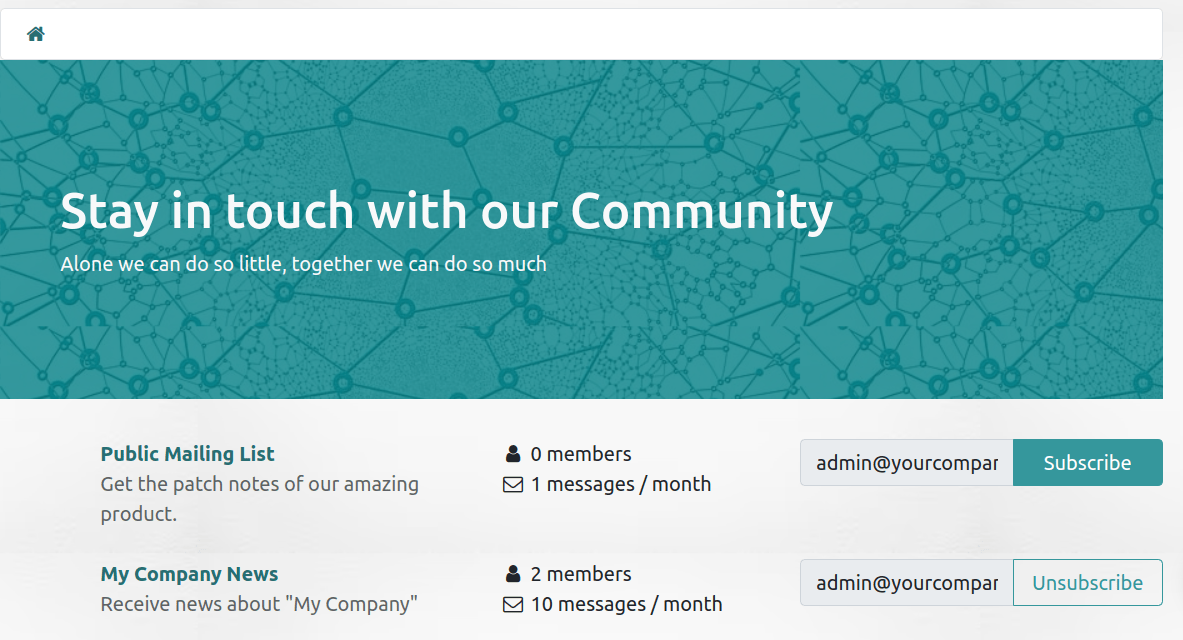
Os usuários internos também o podem fazer a partir de , utilizando os botões Entrar e Sair.
Enviar mensagens
Para enviar mensagens para um grupo de distribuição, os usuários do site podem enviar um e-mail para o endereço de e-mail do grupo de distribuição :ref:` <website/mailing_lists/configure_groups>`. Os usuários internos também podem criar mensagens diretamente pelo Odoo. Para fazer isso, vá a , selecione o grupo de distribuição, clique no botão inteligente E-mails e clique em Novo. Depois, preencha os campos e clique em Enviar.
Moderar mensagens de grupos de distribuição
Se o recurso Moderar este grupo estiver habilitado para o grupo de distribuição <website/mailing_lists/configure_groups>, um dos Moderadores precisa aprovar as mensagens do grupo antes de estas serem enviadas para os outros membros.
Para moderar mensagens, vá a , selecione o grupo de distribuição e clique no botão inteligente A revisar. Você pode moderar mensagens utilizando os botões no final da linha da mensagem ou selecionar uma mensagem para ver o seu conteúdo e moderá-la de acordo.

Estão disponíveis as seguintes ações:
Accept: to accept the email and send it to the mail group members.
Reject: to reject the email. In the pop-up window that opens, click Reject Silently to reject the email without notifying the author, or specify an explanation for rejecting the message, then click Send & Reject to reject the message and send the explanation to the author.
Whitelist: to whitelist the author, i.e. automatically accept all of their emails. As a result, a moderation rule <website/mailing_lists/moderate> is created for the author's email address with the status Always allow.
Ban: to blacklist the author, i.e. automatically discard all their emails. In the pop-up window that opens, click Ban to ban the author without notifying them, or specify an explanation, then click Send & Ban to ban the author and send them the explanation. As a result, a moderation rule <website/mailing_lists/moderate> is created for the author's email address with the status Permanent ban.
Lista segura/Lista de bloqueio de autores
Pode colocar um autor na lista segura ou na lista de bloqueio diretamente de uma mensagem do grupo de distribuição <website/mailing_lists/moderate>, ou criando uma regra de moderação. Para fazer isso, vá a e clique em Novo. Depois, selecione o Grupo, especifique o E-mail do autor e defina o campo Status.